
桌面应用 / 系统课时
用 GridLayout 组织网格区域
用 GridLayout 组织网格区域
当页面包含设置项、信息卡片或数据面板时,手动计算每个元素的位置会很难维护。本篇将使用 GridLayout 按行列管理组件位置,并通过跨行跨列能力实现更灵活的界面布局。
学习目标
- 理解 GridLayout 的网格定位方式和适用场景。
- 掌握行列、跨度以及布局附加属性的使用。
- 能够构建可维护的设置页和数据卡片区域。
GridLayout 的网格模型
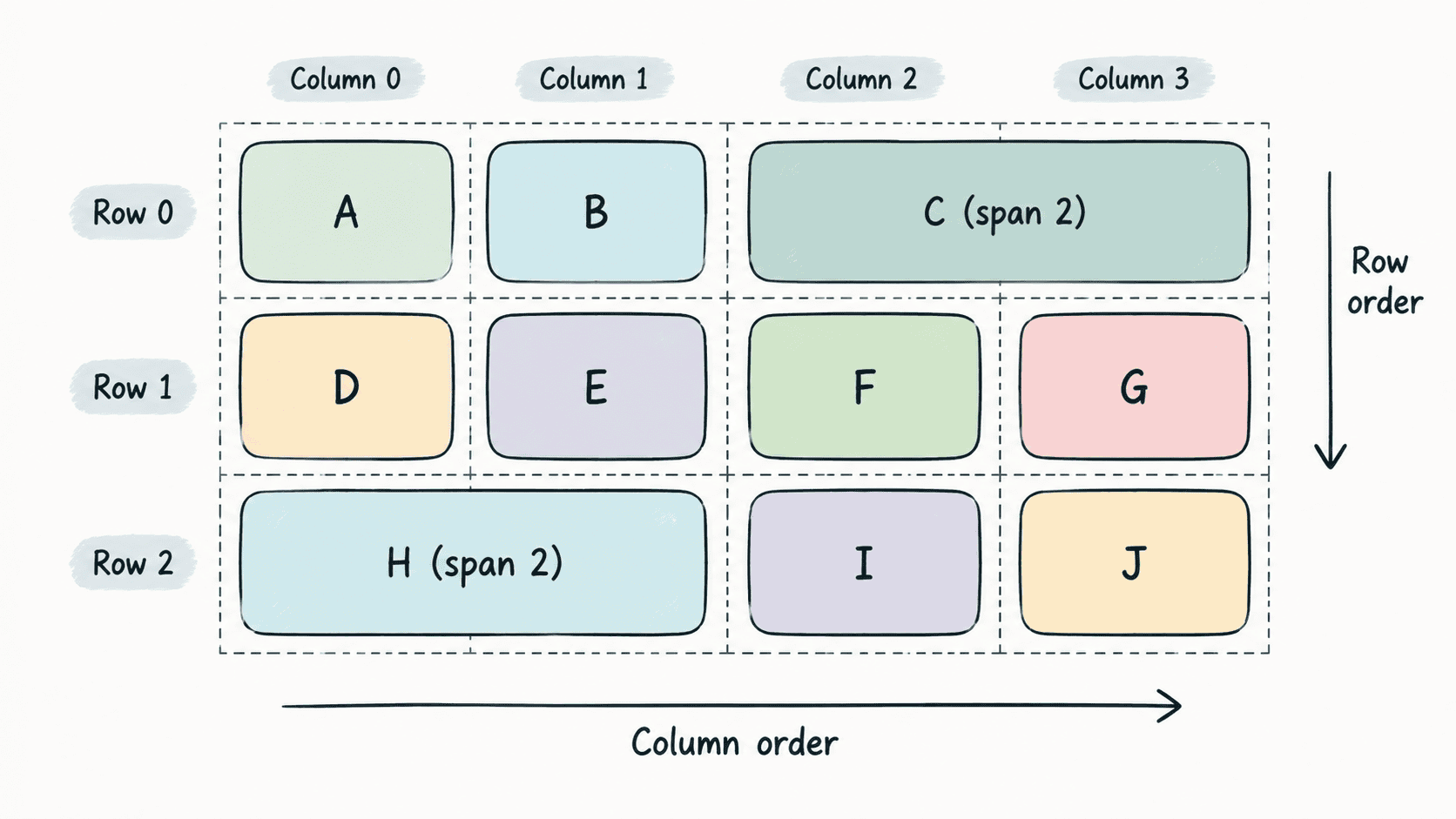
GridLayout 会把子组件放入由行和列组成的网格中。与固定坐标定位不同,它关注组件之间的位置关系,例如某个控件位于第几列、是否占据多列空间。
这种方式适合表单、仪表盘、设置面板等结构化页面。组件增加或窗口变化时,布局系统会重新计算空间分配,减少手动调整坐标的工作。
使用行列属性控制位置
GridLayout 通过附加属性控制子组件所在位置。常用属性包括 Layout.row、Layout.column、Layout.rowSpan 和 Layout.columnSpan。
下面示例创建一个简单设置区域,其中标题占据两列,两个输入项分别位于第二行的不同列。
qml
import QtQuick
import QtQuick.Layouts

Window {
    width: 480
    height: 240
    visible: true

    GridLayout {
        anchors.fill: parent
        columns: 2
        rowSpacing: 12
        columnSpacing: 16

        Text {
            text: "账户设置"
            Layout.columnSpan: 2
        }

        Text {
            text: "用户名"
        }

        TextInput {
            text: "guest"
            Layout.fillWidth: true
        }

        Text {
            text: "主题"
        }

        ComboBox {
            model: ["Light", "Dark"]
            Layout.fillWidth: true
        }
    }
}
预期输出
text
窗口显示一个两列设置区域:
第一行显示跨两列的“账户设置”标题;
第二、三行分别显示标签和对应输入控件。
处理不规则网格
实际界面中经常存在需要突出显示的区域,例如一个统计卡片横跨两列,旁边放置多个小卡片。此时可以使用跨度属性调整占用范围。
qml
GridLayout {
    columns: 3

    Rectangle {
        Layout.columnSpan: 2
        Layout.fillWidth: true
        height: 80
    }

    Rectangle {
        Layout.fillWidth: true
        height: 80
    }

    Rectangle {
        Layout.fillWidth: true
        height: 80
    }
}
预期结果
text
第一行区域中,第一个矩形占据两列空间,另一个矩形占据一列空间。
后续元素继续按照三列网格规则排列。
选择 GridLayout 的边界
GridLayout 适合描述规则排列关系,但不适合复杂自由绘制场景。如果界面需要动画定位、拖拽摆放或完全自定义坐标,应考虑其他布局方式。
设计网格页面时,应优先表达组件之间的结构关系,而不是根据当前窗口尺寸写死坐标。这样页面在不同分辨率下更容易保持稳定。
按自己的节奏,确认真正理解。