
桌面应用 / 系统课时
处理边距间距与窗口缩放
处理边距间距与窗口缩放
窗口尺寸变化时,布局问题通常来自边距、间距和尺寸约束没有统一设计。本篇通过 QML Layout 属性调整组件之间的空间关系,让页面在缩小、放大时保持可用,避免重叠和内容裁切。
学习目标
- 理解 margins、spacing 与尺寸约束在布局中的作用。
- 掌握 fillWidth、fillHeight 等属性配合窗口缩放。
- 能够定位窗口变化导致的布局异常。
理解布局空间分配
QML 布局系统会根据可用空间计算子组件尺寸。anchors 负责定位关系,而 Layout 属性负责布局内部的尺寸分配。
常见影响因素包括:
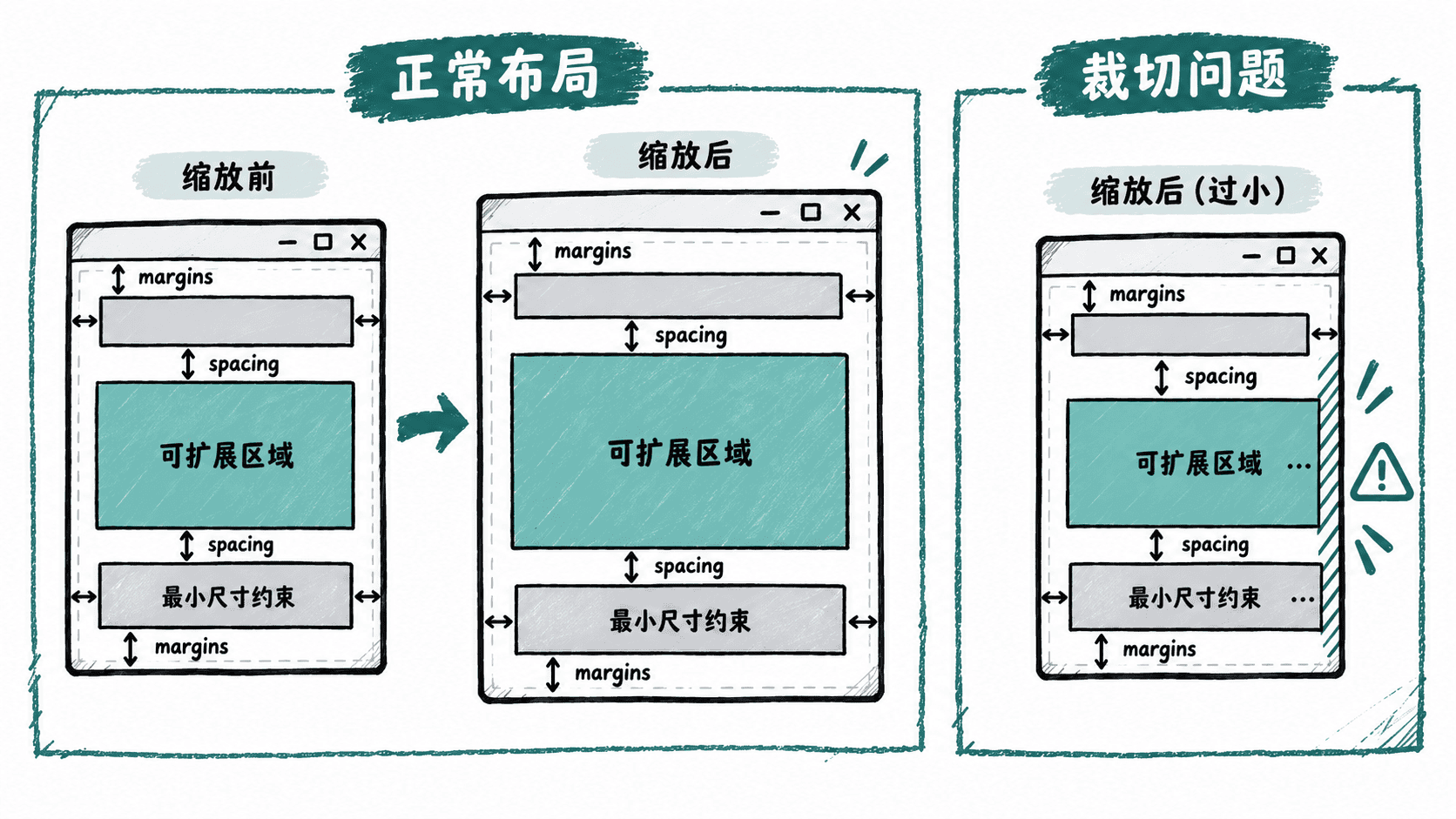
Layout.margins控制组件与布局边界之间的距离。spacing控制相邻组件之间的间隔。Layout.minimumWidth和Layout.minimumHeight限制最小可用尺寸。Layout.fillWidth和Layout.fillHeight允许组件占据剩余空间。
合理组合这些属性,可以避免组件紧贴窗口边缘,也能减少缩放时的异常。
设置统一边距和间距
下面示例创建一个会随窗口变化的垂直布局。输入区域可以扩展,而按钮保持合理高度。
qml
import QtQuick
import QtQuick.Layouts

Window {
    width: 500
    height: 300
    visible: true

    ColumnLayout {
        anchors.fill: parent
        anchors.margins: 24
        spacing: 12

        TextField {
            placeholderText: "请输入名称"
            Layout.fillWidth: true
            Layout.minimumWidth: 120
        }

        Button {
            text: "保存"
            Layout.alignment: Qt.AlignRight
        }
    }
}
预期输出
text
窗口显示一个带 24 像素外边距的垂直布局。
输入框会随着窗口宽度变化扩展,按钮保持在右侧显示。
避免缩放导致裁切
窗口缩小时,如果子组件最小尺寸总和超过可用空间,就可能出现不可点击或内容被遮挡的问题。排查时应先检查布局约束,而不是直接修改坐标。
可以通过以下方式改善:
- 为主要输入区域设置合理的最小尺寸。
- 避免多个固定宽度组件同时占满一行。
- 对可能变长的文本区域使用可扩展布局。
验证不同窗口尺寸
布局设计完成后,应使用多个尺寸测试,而不是只验证默认窗口。
bash
# 使用实际应用启动命令运行示例,<PATH> 替换为项目目录
cd <PATH>
qmlscene Main.qml
预期输出
text
应用启动成功并显示 QML 页面。
调整窗口大小时,布局根据约束重新分配空间。
实际项目中,边距和间距属于界面规范的一部分。提前统一这些参数,比在多个组件中分别修补尺寸问题更容易维护。
按自己的节奏,确认真正理解。