
桌面应用 / 系统课时
创建第一个 Qt Quick 项目
创建第一个 Qt Quick 项目
本篇将创建一个最小可运行的 Qt Quick 桌面程序。你会使用 Qt Creator 生成项目结构,理解 ApplicationWindow 作为桌面窗口入口的作用,并运行第一个 QML 界面。
学习目标
- 使用 Qt Creator 创建 Qt Quick Application 项目
- 理解 QML 文件、ApplicationWindow 和入口配置的关系
- 运行并验证第一个桌面窗口程序
创建 Qt Quick Application 项目
打开 Qt Creator 后选择新建项目,选择 Qt Quick Application 类型,然后配置项目名称、保存路径和构建 Kit。
Qt Creator 会自动生成项目文件,其中通常包含 QML 主文件和 CMake 配置文件。
一个最小 Qt Quick 应用至少需要:
- 一个 QML 界面文件
- 一个加载 QML 的应用入口
- 一个可用的 Qt Quick 模块依赖
编写第一个 ApplicationWindow
QML 使用声明式方式描述界面。ApplicationWindow 是 Qt Quick Controls 提供的顶层窗口类型,负责承载按钮、文本等界面元素。
下面是一个最小窗口示例:
qml
import QtQuick
import QtQuick.Controls

ApplicationWindow {
    visible: true
    width: 640
    height: 480
    title: "First QML Window"

    Text {
        anchors.centerIn: parent
        text: "Hello Qt Quick"
        font.pixelSize: 28
    }
}
预期结果
text
程序启动后显示一个 640x480 的桌面窗口,窗口标题为 First QML Window,中央显示 Hello Qt Quick。窗口尺寸和文本内容可以根据项目需求调整。
理解项目运行链路
Qt Quick 程序启动时,会由 C++ 应用入口加载 QML 引擎,再读取主 QML 文件创建 ApplicationWindow。
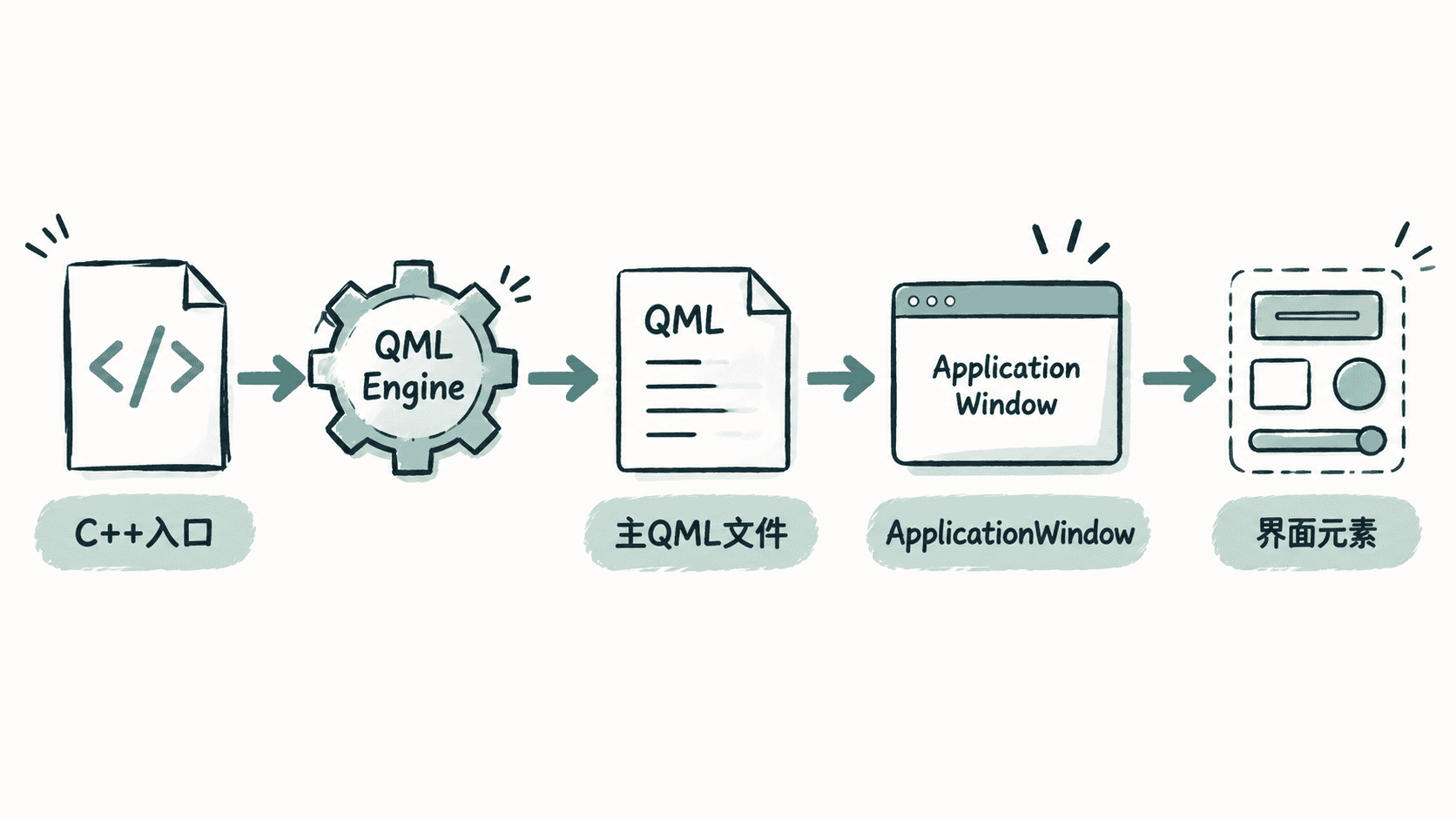
理解这条链路后,后续添加页面、组件和业务逻辑时,就能知道代码应该放在哪一层。
运行并验证项目
在 Qt Creator 中点击运行按钮,Qt 会根据当前 Kit 编译项目并启动桌面窗口。
如果使用命令行构建项目,也可以执行:
bash
cmake -S <PATH> -B <PATH>/build
cmake --build <PATH>/build
预期结果
text
项目配置成功,构建过程完成,并生成可运行的 Qt Quick 桌面程序。其中 <PATH> 表示实际项目目录,需要替换为本机路径。
第一个项目的边界
这个窗口程序只验证环境和基础运行链路,实际桌面应用还需要继续添加组件、状态管理、页面导航和业务逻辑。
创建 Qt Quick Application 的关键不是记住模板代码,而是掌握项目入口关系:应用负责启动,QML 负责描述界面,Qt Quick 模块提供可复用组件。
按自己的节奏,确认真正理解。