
桌面应用 / 系统课时
从 C++ 启动 QML 界面
从 C++ 启动 QML 界面
本篇解决 Qt 6 QML 应用如何从 C++ 入口显示窗口的问题。通过理解 QGuiApplication、QQmlApplicationEngine 和 loadFromModule 的职责,可以掌握桌面 QML 程序启动链路。
学习目标
- 理解 C++ 入口程序在 QML 应用中的作用。
- 掌握 QQmlApplicationEngine 加载 QML 模块的方式。
- 能够编写最小可运行的 Qt 6 QML 启动代码。
C++ 启动 QML 的基本流程
QML 文件描述界面,但程序启动仍然需要 C++ 入口。Qt 应用通常从 main.cpp 开始执行,创建应用对象后初始化 QML 引擎,再加载根组件。
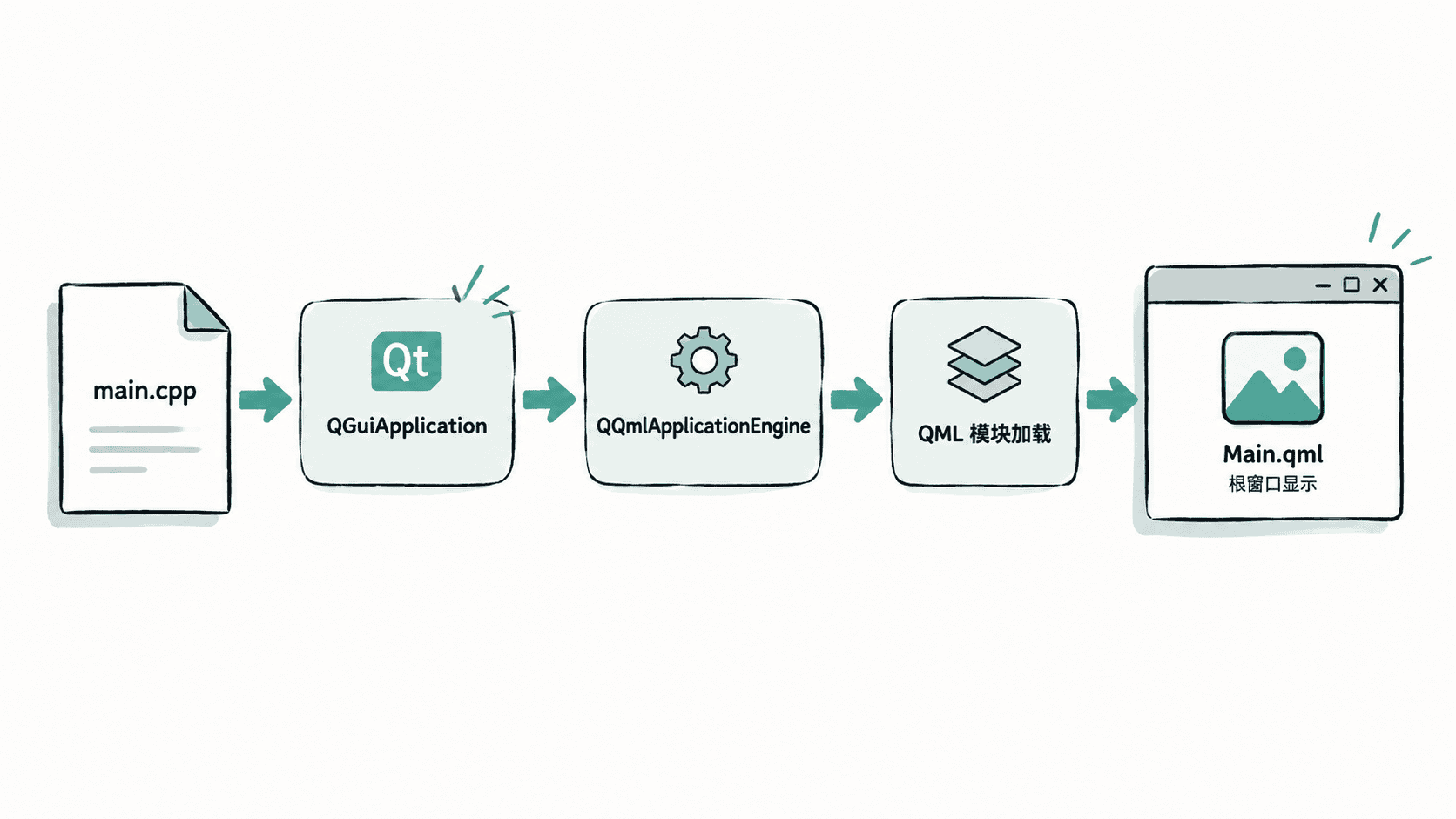
启动过程中几个对象职责不同:
QGuiApplication管理 GUI 应用生命周期和事件循环。QQmlApplicationEngine负责加载并实例化 QML 类型。- QML 根对象负责创建最终显示的窗口。
使用 QQmlApplicationEngine 加载模块
Qt 6 推荐通过 QML 模块加载界面,而不是直接依赖文件路径。下面是一个最小入口示例:
cpp
#include <QGuiApplication>
#include <QQmlApplicationEngine>

int main(int argc, char *argv[])
{
    QGuiApplication app(argc, argv);

    QQmlApplicationEngine engine;

    // 从注册的 QML 模块加载根组件
    engine.loadFromModule("MyQmlApp", "Main");

    if (engine.rootObjects().isEmpty()) {
        return -1;
    }

    return app.exec();
}
这里 loadFromModule 使用模块 URI 和组件名称加载 QML。模块名称需要与 CMake 中 qt_add_qml_module 的配置保持一致。
理解 loadFromModule 的参数关系
假设 CMake 中存在:
cmake
qt_add_qml_module(MyQmlApp
    URI MyQmlApp
    VERSION 1.0
    QML_FILES
        Main.qml
)
那么 C++ 中:
cpp
engine.loadFromModule("MyQmlApp", "Main");第一个参数对应模块 URI,第二个参数对应 QML 组件名称。
这种方式避免了手动拼接 QML 文件路径,更适合 Qt 6 模块化项目。
编译并运行验证
完成 main.cpp 后,可以构建程序:
bash
cmake -S . -B build
cmake --build build
./build/MyQmlApp
预期输出
text
程序启动并显示 Main.qml 定义的窗口如果窗口没有显示,优先检查:
- QML 模块 URI 是否和
loadFromModule参数一致。 - QML 组件名称是否与文件名匹配。
- CMake 是否包含对应的
QML_FILES。
常见加载失败原因
QML 启动失败通常不是窗口代码问题,而是模块注册链路断开。例如修改了 QML 文件名,却没有同步更新 CMake;或者模块 URI 与 C++ 加载参数不一致。
排查时应先确认构建配置,再检查 QML 文件内容,最后查看运行时错误信息。掌握启动链路后,后续接入 C++ 后端对象、信号槽和数据模型都会建立在这个入口之上。
按自己的节奏,确认真正理解。