
桌面应用 / 系统课时
用 Loader 按需加载界面
用 Loader 按需加载界面
本篇解决 QML 页面组件越来越多时的创建成本问题。你将学习如何使用 Loader 延迟创建界面对象,根据业务状态动态加载或释放组件,并理解不同加载方式的适用边界。
学习目标
- 理解 Loader 的工作机制和适用场景。
- 掌握 source 与 sourceComponent 的基本用法。
- 能够根据状态变化控制组件创建和销毁。
为什么需要按需加载组件
QML 中组件声明后通常会参与对象创建和属性绑定。当应用包含设置页、帮助页、复杂表单等多个界面时,一次性创建所有对象会增加启动时间,也会占用不必要的内存。
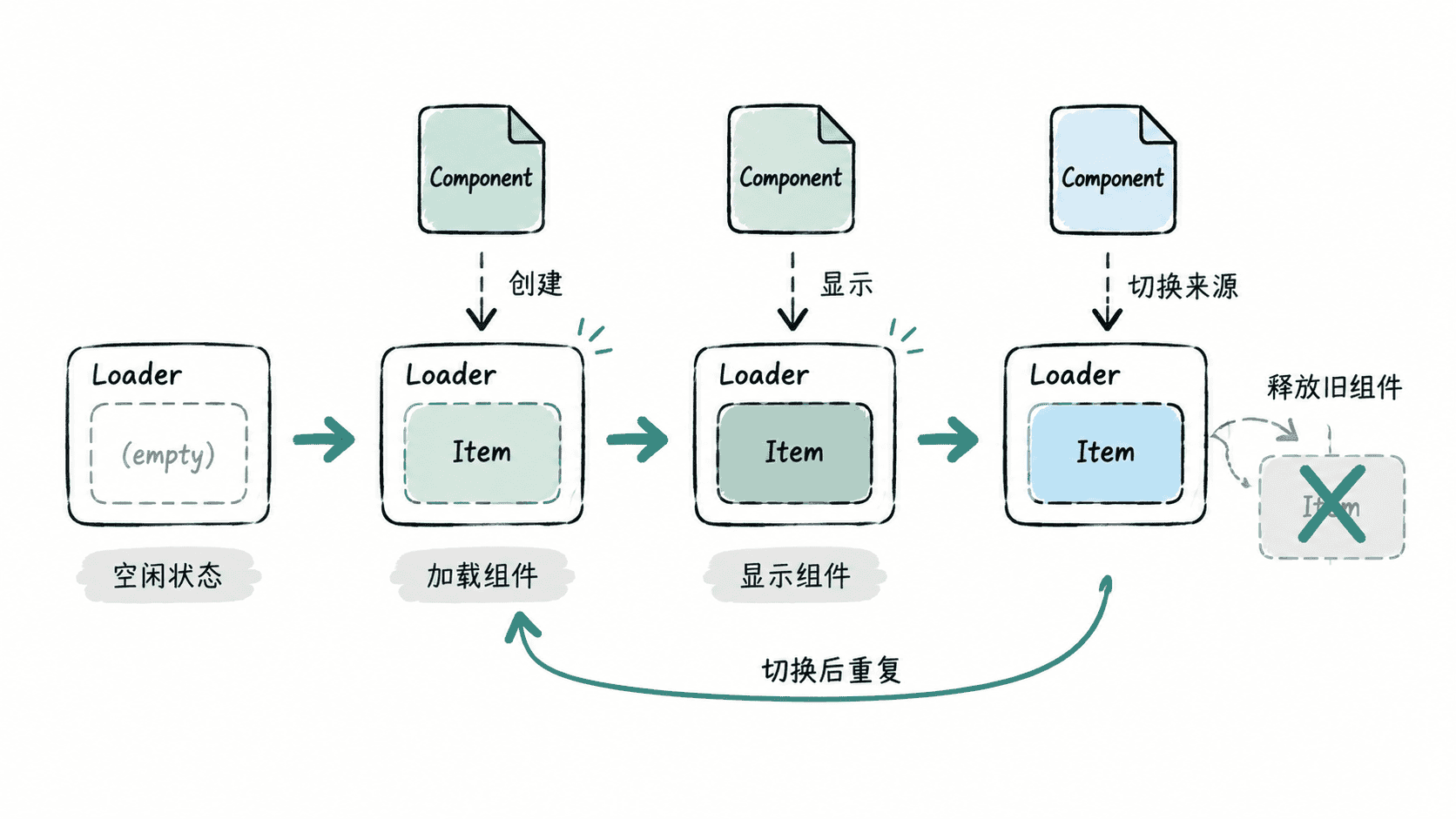
Loader 提供了一种延迟创建机制。它本身是一个轻量对象,只有在指定组件来源后,才会实例化真正的界面内容。
使用 source 加载外部 QML 文件
当界面已经拆分为独立的 QML 文件时,source 是最直接的方式。Loader 会根据路径创建对应组件实例。
qml
import QtQuick
import QtQuick.Controls

ApplicationWindow {
    visible: true
    width: 800
    height: 600

    Loader {
        id: pageLoader
        anchors.fill: parent
        source: "SettingsPage.qml"
    }
}
预期结果
text
窗口启动后,Loader 创建 SettingsPage.qml 对应的组件实例,并填充到 Loader 区域中。source 的值发生变化时,Loader 会销毁旧实例并加载新的组件。这适合根据用户操作切换独立页面。
使用 sourceComponent 创建内嵌组件
如果组件逻辑较短,不需要单独文件,可以通过 Component 配合 sourceComponent 创建。
qml
import QtQuick

Item {
    width: 400
    height: 300

    Component {
        id: messagePanel

        Rectangle {
            width: 200
            height: 100
            color: "lightgray"
        }
    }

    Loader {
        anchors.centerIn: parent
        sourceComponent: messagePanel
    }
}
预期结果
text
Loader 创建一个宽 200、高 100 的灰色 Rectangle,并显示在父对象中央。sourceComponent 更适合局部复用的小组件,而复杂页面通常应该拆分为独立 QML 文件。
根据状态控制加载时机
实际项目中通常根据状态决定是否创建组件。例如进入高级设置页时才加载配置界面。
qml
Loader {
    id: advancedLoader
    anchors.fill: parent
    active: showAdvanced
    source: "AdvancedSettings.qml"
}
预期结果
text
showAdvanced 为 true 时创建 AdvancedSettings.qml。
showAdvanced 为 false 时释放已加载组件。
Loader 的 active 属性适合控制生命周期。需要注意,频繁销毁和重建复杂页面可能导致状态丢失,应结合页面缓存需求决定是否使用。
选择合适的加载方式
| 场景 | 推荐方式 |
|---|---|
| 独立页面或大型组件 | source |
| 小型临时组件 | sourceComponent |
| 需要减少启动开销 | active 控制加载 |
Loader 的核心价值不是替代普通组件,而是在界面规模扩大后,把对象创建时机交给业务状态管理。当组件昂贵、使用频率低或生命周期明确时,按需加载可以有效降低资源压力。
按自己的节奏,确认真正理解。