
桌面应用 / 系统课时
让长内容进入可滚动区域
让长内容进入可滚动区域
桌面窗口的可用高度经常小于实际内容。正确做法不是继续把窗口撑大,而是区分“视口尺寸”和“内容尺寸”,让超出的部分通过滚动访问。本节用 ScrollView 完成长表单式页面,并说明什么时候需要直接使用 Flickable 控制滚动边界。
学习目标
- 使用
ScrollView创建只在需要时滚动的纵向内容区域。 - 正确设置
contentWidth、contentHeight,避免空白区域或无法滚动。 - 理解
Flickable的内容坐标与边界控制,判断何时需要更底层的滚动能力。
分清视口和内容尺寸
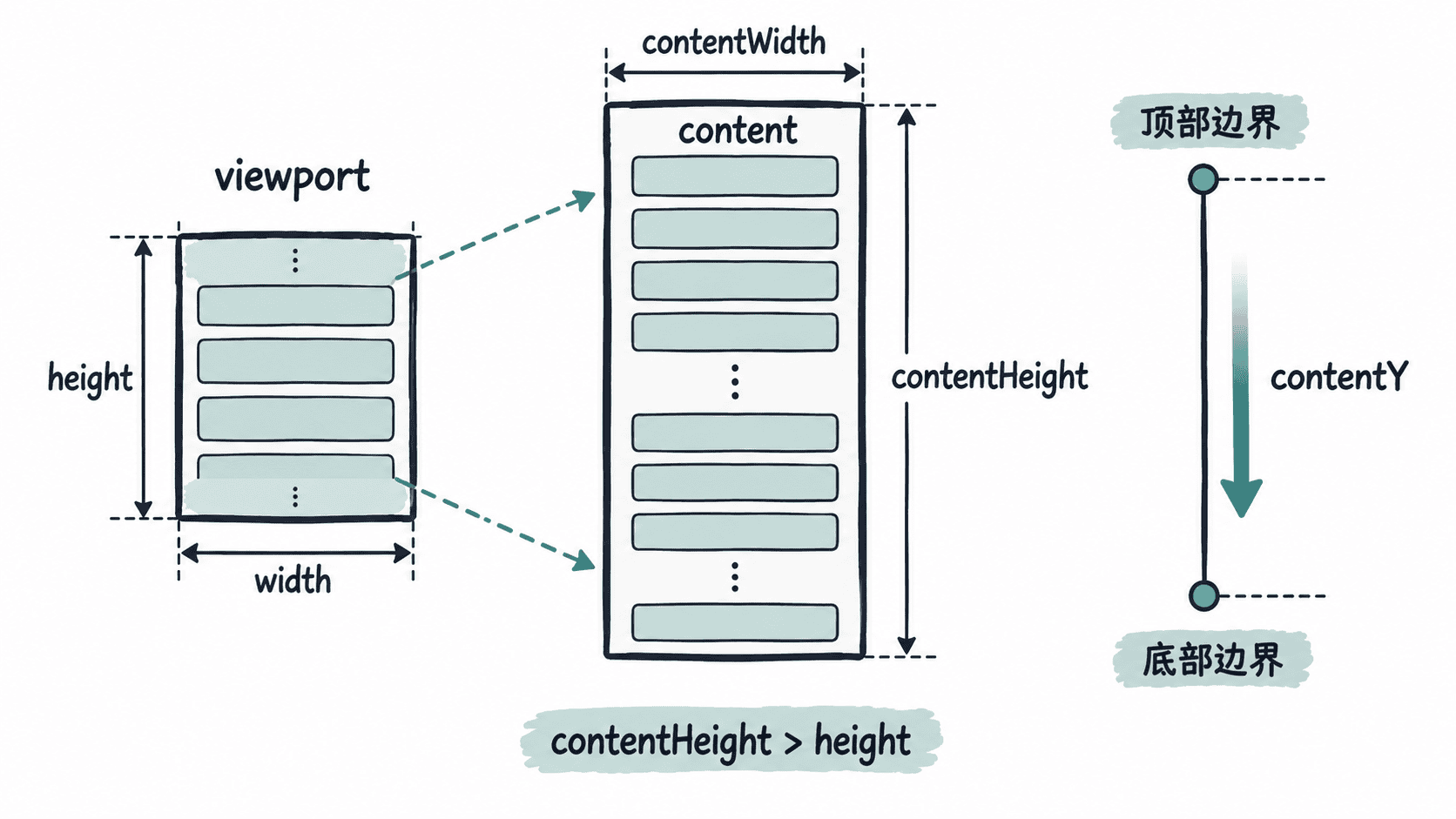
滚动区域同时存在两套尺寸:组件自身的 width、height 决定用户当前能看到多大的视口,而 contentWidth、contentHeight 描述可以滚动浏览的完整内容。只有内容尺寸超过对应方向的视口尺寸时,该方向才真正需要滚动。
ScrollView 适合普通桌面页面,因为它把可滚动内容和滚动条整合在一起。若只放一个具有可靠隐式尺寸的子项,它能够自动推导内容尺寸;对于只需要纵向滚动的页面,显式令 contentWidth 等于 availableWidth 更稳妥,这还能避免无意出现横向滚动条。
用 ScrollView 承载长页面
下面的完整 QML 创建一个固定大小窗口,内部生成 20 个条目。contentWidth 被限制为 availableWidth,因此页面只纵向滚动;contentHeight 使用 Column 的隐式高度,使滚动范围跟随实际条目总高度变化。
import QtQuick
import QtQuick.Controls

ApplicationWindow {
    width: 520
    height: 360
    visible: true
    title: "Scrollable Content"

    ScrollView {
        id: scrollView
        anchors.fill: parent
        padding: 16
        contentWidth: availableWidth
        contentHeight: contentColumn.implicitHeight

        ScrollBar.horizontal.policy: ScrollBar.AlwaysOff

        Column {
            id: contentColumn
            width: scrollView.availableWidth
            spacing: 10

            Repeater {
                model: 20

                delegate: Rectangle {
                    required property int index
                    width: parent.width
                    height: 56
                    radius: 8
                    color: index % 2 === 0 ? "#e7f5ff" : "#f1f3f5"

                    Label {
                        anchors.left: parent.left
                        anchors.leftMargin: 16
                        anchors.verticalCenter: parent.verticalCenter
                        text: "内容条目 " + (index + 1)
                    }
                }
            }
        }
    }
}
预期结果
窗口显示一列内容条目,水平方向始终适配可用宽度,不出现横向滚动条。20 个条目的总高度超过窗口后,可通过鼠标滚轮、触控板或垂直滚动条访问底部内容。这里不要把 contentHeight 写成视口自身的 height。那样等于告诉滚动区域“完整内容只有视口这么高”,即使子项已经延伸到下面,也可能得不到正确的滚动范围。
需要更细控制时使用 Flickable
Flickable 是更底层的滚动容器。它直接暴露 contentX、contentY、contentWidth、contentHeight 和 boundsBehavior 等属性,适合自定义画布、图片浏览器或需要控制越界行为的交互区域。与 ScrollView 不同,它本身并不负责提供完整的桌面滚动条体验。
下面是片段示例,假设它被放入已有窗口中。内容高度由内部 Column 决定,并使用 StopAtBounds 禁止拖动或惯性滚动越过合法边界。
Flickable {
    id: flickable
    width: 360
    height: 240
    clip: true
    contentWidth: width
    contentHeight: longColumn.implicitHeight
    boundsBehavior: Flickable.StopAtBounds

    Column {
        id: longColumn
        width: flickable.width
        spacing: 8

        Repeater {
            model: 15
            delegate: Label {
                required property int index
                width: parent.width
                height: 40
                text: "第 " + (index + 1) + " 行"
            }
        }
    }
}
这里显式设置 clip: true 很重要:Flickable 默认不会自动裁剪超出自身边界的子内容。若忘记裁剪,内容虽然能够滚动,却可能同时绘制到视口外,看起来像滚动区域失效。
检查滚动边界
出现“明明有长内容却不能滚动”时,先检查内容尺寸,而不是先修改滚动条样式。通常只需要按以下顺序定位:确认外层视口具有确定的 width 和 height,确认 contentHeight 大于视口高度,再确认内部内容没有因为锚点或固定高度被意外压缩。
如果页面本质上只是普通设置页、详情页或长表单,优先使用 ScrollView;当需要读取滚动坐标、实现特殊惯性效果或精确控制越界反馈时,再直接使用 Flickable。两者的关键都不是“有没有滚动条”,而是让内容尺寸真实反映可浏览区域的总范围。