
桌面应用 / 系统课时
用 QML Profiler 找卡顿热点
用 QML Profiler 找卡顿热点
本篇解决 QML 应用启动慢、交互卡顿和动画不流畅的问题。通过 QML Profiler 分析创建、绑定、JavaScript 执行和渲染耗时,可以找到真正影响性能的代码位置。
学习目标
- 理解 QML Profiler 能分析哪些运行阶段
- 掌握使用性能时间线定位卡顿来源的方法
- 能够根据分析结果优化 QML 组件和逻辑
认识 QML Profiler 的分析范围
QML Profiler 是 Qt Creator 中用于分析 QML 运行行为的工具。它不会直接告诉你“哪里慢”,而是记录应用运行期间不同类型事件的耗时。
常见分析对象包括:
- 类型创建:组件实例化和对象初始化耗时。
- 属性绑定:绑定表达式重新计算次数和耗时。
- JavaScript:QML 中脚本执行时间。
- 渲染:场景更新和绘制相关开销。
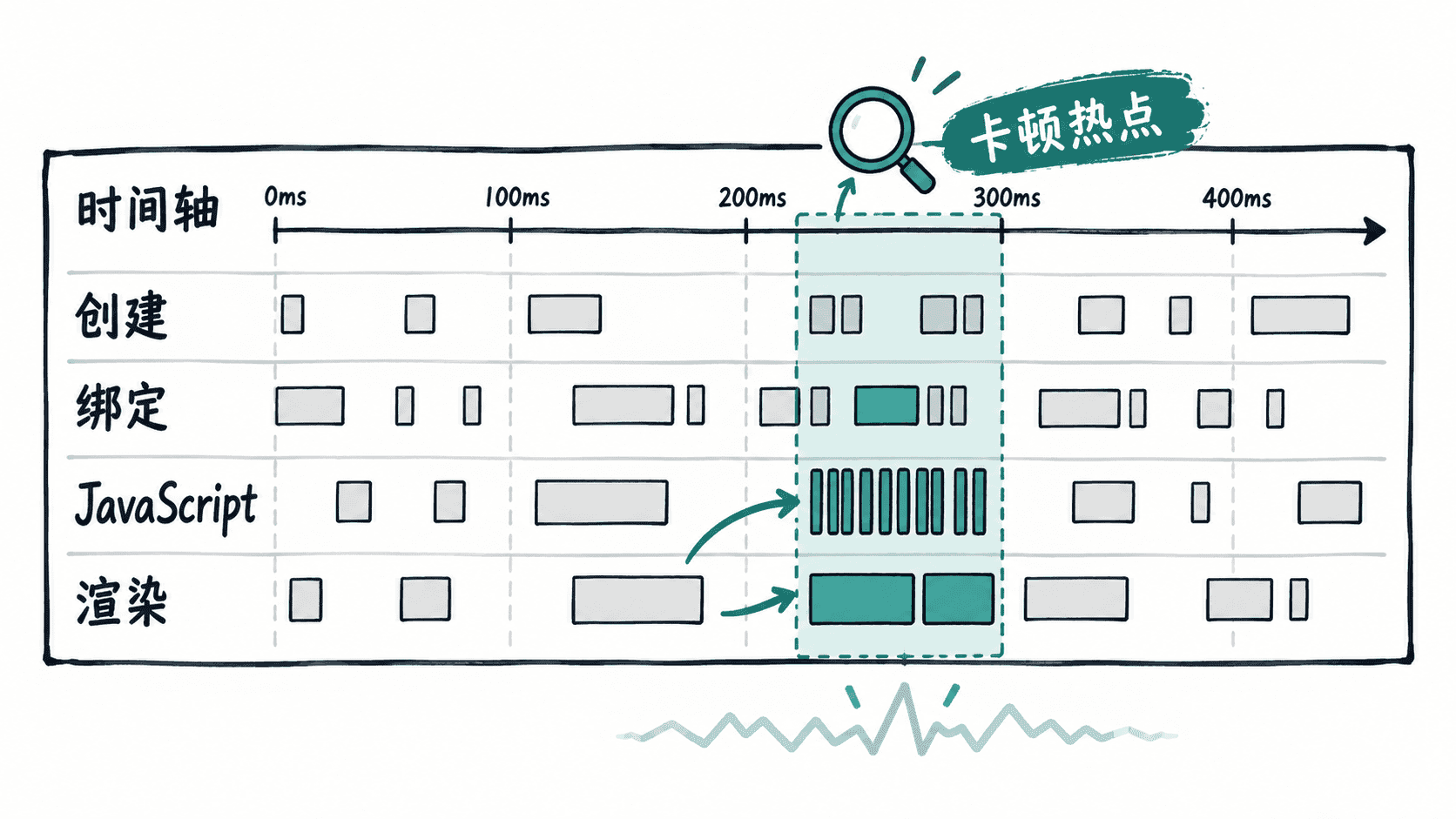
启动分析定位初始化慢
应用启动慢通常来自组件创建过多或初始化逻辑复杂。分析时重点观察创建阶段是否集中出现长时间任务。
启动分析可以通过 Qt Creator 打开 QML Profiler,然后运行应用进行采样。
示例命令用于启动带 QML 调试支持的应用(具体参数根据 Qt 版本和构建方式调整):
bash
<PATH>/my-qml-app -qmljsdebugger=port:<PORT>预期结果
text
Application started with QML debugging enabled如果时间线上发现大量组件同时创建,可以考虑:
- 延迟加载非首屏组件。
- 减少启动阶段创建的大量不可见对象。
- 将复杂初始化移动到用户真正访问的时机。
分析绑定和 JavaScript 热点
绑定问题常见表现不是单次计算很慢,而是高频重复执行。
例如:
qml
Rectangle {
    width: complexModel.calculateWidth()
}
如果 calculateWidth() 被频繁调用,会导致每次依赖变化都执行 JavaScript。
优化方向包括:
- 缓存稳定计算结果。
- 避免在绑定中执行复杂循环。
- 将业务计算移动到 C++ 或模型层。
Profiler 中如果看到 JavaScript 时间持续升高,需要结合代码检查是否存在高频调用。
判断渲染卡顿原因
渲染相关问题通常表现为界面交互延迟或动画掉帧。定位时需要区分:
| 现象 | 常见原因 |
|---|---|
| 页面打开慢 | 创建对象过多 |
| 点击响应慢 | JavaScript 或绑定计算阻塞 |
| 动画不流畅 | 渲染负载过高 |
优化渲染时,不应优先删除视觉效果,而应该确认哪些对象真正参与绘制。
建立性能定位流程
实际排查可以遵循固定顺序:
- 使用 Profiler 确认卡顿发生在哪个阶段。
- 根据阶段找到对应 QML 文件和对象。
- 修改代码后重新采样验证。
性能优化的关键不是让所有代码更复杂,而是减少不必要的创建、计算和重复更新。QML Profiler 的价值在于提供运行证据,让优化基于数据而不是猜测。
按自己的节奏,确认真正理解。