
桌面应用 / 系统课时
添加菜单栏和上下文菜单
添加菜单栏和上下文菜单
桌面应用通常依赖菜单栏、右键菜单和快捷键提供高频操作入口。本节介绍如何使用 QML Controls 中的 MenuBar、Menu 和 MenuItem 构建符合桌面习惯的命令系统,并将菜单动作连接到应用逻辑。
学习目标
- 理解 MenuBar、Menu 和 MenuItem 的层级关系。
- 掌握桌面菜单和上下文菜单的创建方式。
- 学会为菜单项配置快捷键并复用操作逻辑。
理解 QML 菜单结构
Qt Quick Controls 中的菜单由多个组件组合而成。MenuBar 位于窗口顶部,包含多个 Menu;Menu 内部再通过 MenuItem 表示具体命令。
这种结构与桌面系统中的“文件”“编辑”“查看”等菜单一致,适合承载保存、复制、退出等应用级操作。
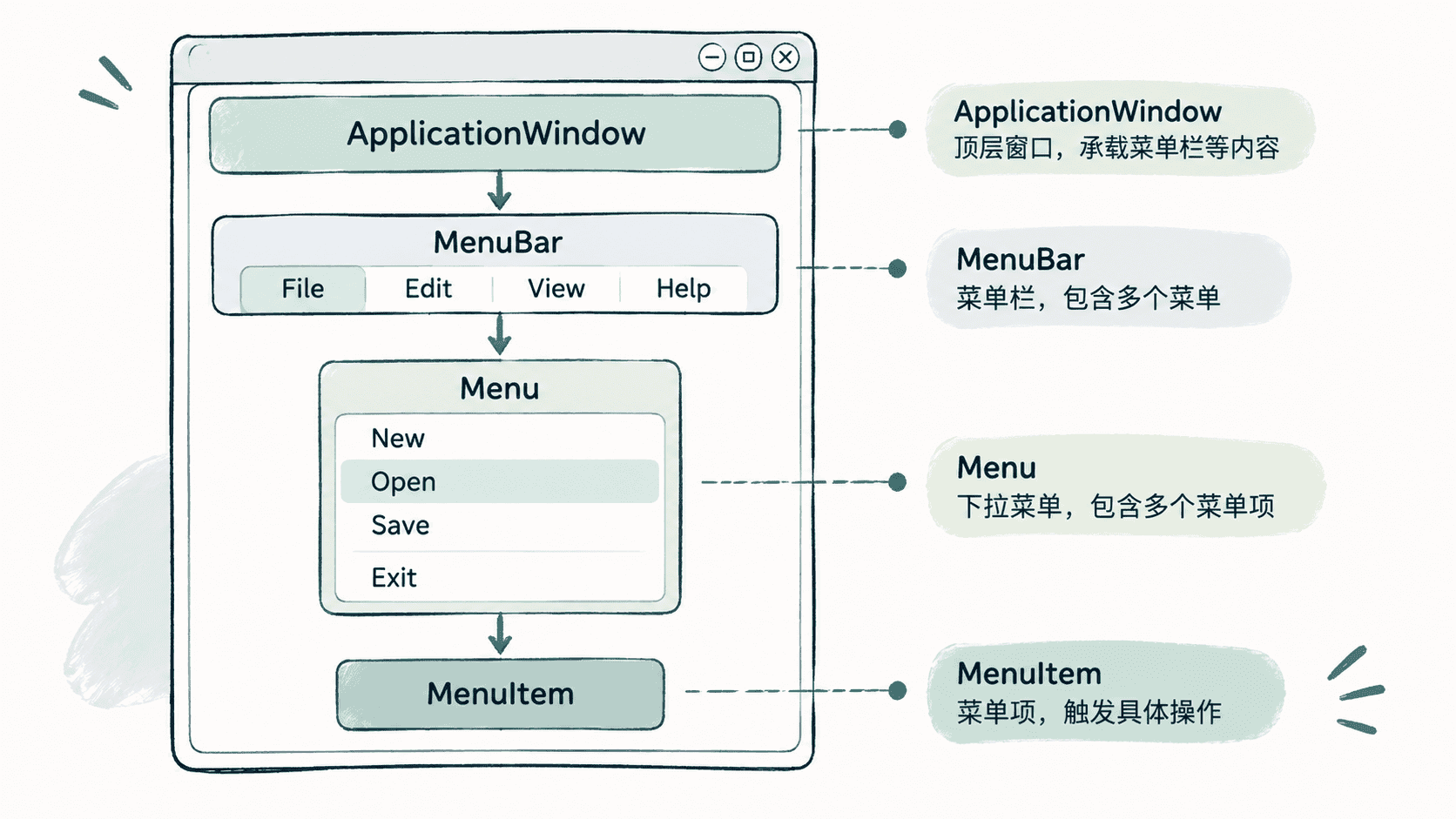
创建菜单栏
下面示例创建一个包含文件菜单和退出命令的桌面窗口。快捷键通过 shortcut 属性绑定,使菜单命令既能鼠标触发,也能键盘触发。
qml
import QtQuick
import QtQuick.Controls

ApplicationWindow {
    width: 640
    height: 480
    visible: true

    menuBar: MenuBar {
        Menu {
            title: "文件"

            MenuItem {
                text: "退出"
                shortcut: "Ctrl+Q"

                onTriggered: {
                    Qt.quit()
                }
            }
        }
    }
}
预期结果
text
窗口顶部显示“文件”菜单。
打开菜单后显示“退出”选项。
按 Ctrl+Q 或点击退出菜单项后应用关闭。
添加上下文菜单
上下文菜单通常通过右键操作打开,用于提供与当前对象相关的命令,例如文本编辑器中的复制、粘贴,文件列表中的重命名和删除。
在 QML 中可以通过 MouseArea 或其他交互组件触发 Menu 的 popup() 方法,让菜单显示在指定位置。
qml
import QtQuick
import QtQuick.Controls

Rectangle {
    width: 300
    height: 200

    Menu {
        id: contextMenu

        MenuItem {
            text: "刷新"
            onTriggered: console.log("刷新数据")
        }

        MenuItem {
            text: "删除"
            onTriggered: console.log("删除项目")
        }
    }

    MouseArea {
        anchors.fill: parent
        acceptedButtons: Qt.RightButton

        onClicked: function(mouse) {
            contextMenu.popup()
        }
    }
}
预期输出
text
右键窗口区域后显示上下文菜单。
点击“刷新”输出:刷新数据。
点击“删除”输出:删除项目。
复用菜单命令设计
菜单项不应该成为唯一的业务入口。实际项目中,同一个命令可能同时存在于菜单栏、工具栏和快捷键中。
更好的方式是将保存、删除等动作抽象为统一命令,再让不同入口触发相同逻辑。这样修改快捷键或增加工具栏按钮时,不需要复制业务代码。
菜单设计中的常见问题
菜单项数量过多时,应按照用户任务分组,而不是按照内部模块结构排列。例如“导出”“打印”属于文件操作,即使它们调用不同模块,也应放在同一菜单中。
快捷键也需要考虑平台习惯。常见操作应保持用户熟悉的组合,避免为了实现方便而覆盖系统级快捷键。
按自己的节奏,确认真正理解。