
桌面应用 / 系统课时
用 PropertyAnimation 改变属性
用 PropertyAnimation 改变属性
PropertyAnimation 用来让属性值在一段时间内平滑变化。本课用一个可运行的 Qt 6 QML 状态切换示例,同时动画 x 与 opacity,并用 duration、easing.type 控制速度和节奏。
学习目标
- 能指定要动画的属性,并区分单一
property与多属性properties的使用场景。 - 能为桌面交互选择合理的
duration与 easing,并知道如何快速调参。 - 能把
PropertyAnimation放进Transition,让状态切换自动补间并完成结果检查。
先确定属性和值怎么变化
动画前先写清“起点、终点、时长”。桌面界面通常优先处理位置、尺寸和透明度;下面的数值是可用于第一版原型的起步建议,不是强制规范。
| 场景 | 属性例子 | 建议起步时长 | easing 起步选择 |
|---|---|---|---|
| 按钮或小浮层出现 | opacity |
120~180 ms | Easing.OutCubic |
| 卡片横向移动 | x |
200~320 ms | Easing.InOutCubic |
| 面板展开 | width、height |
220~360 ms | Easing.OutCubic |
| 轻微强调回弹 | 位置或尺寸 | 300~450 ms | Easing.OutBack |
如果只控制一个目标属性,优先写 property: "x";在 Transition 中多个属性都由状态提供各自起止值时,可以写 properties: "x,opacity",让同一动画规则匹配这两个属性。
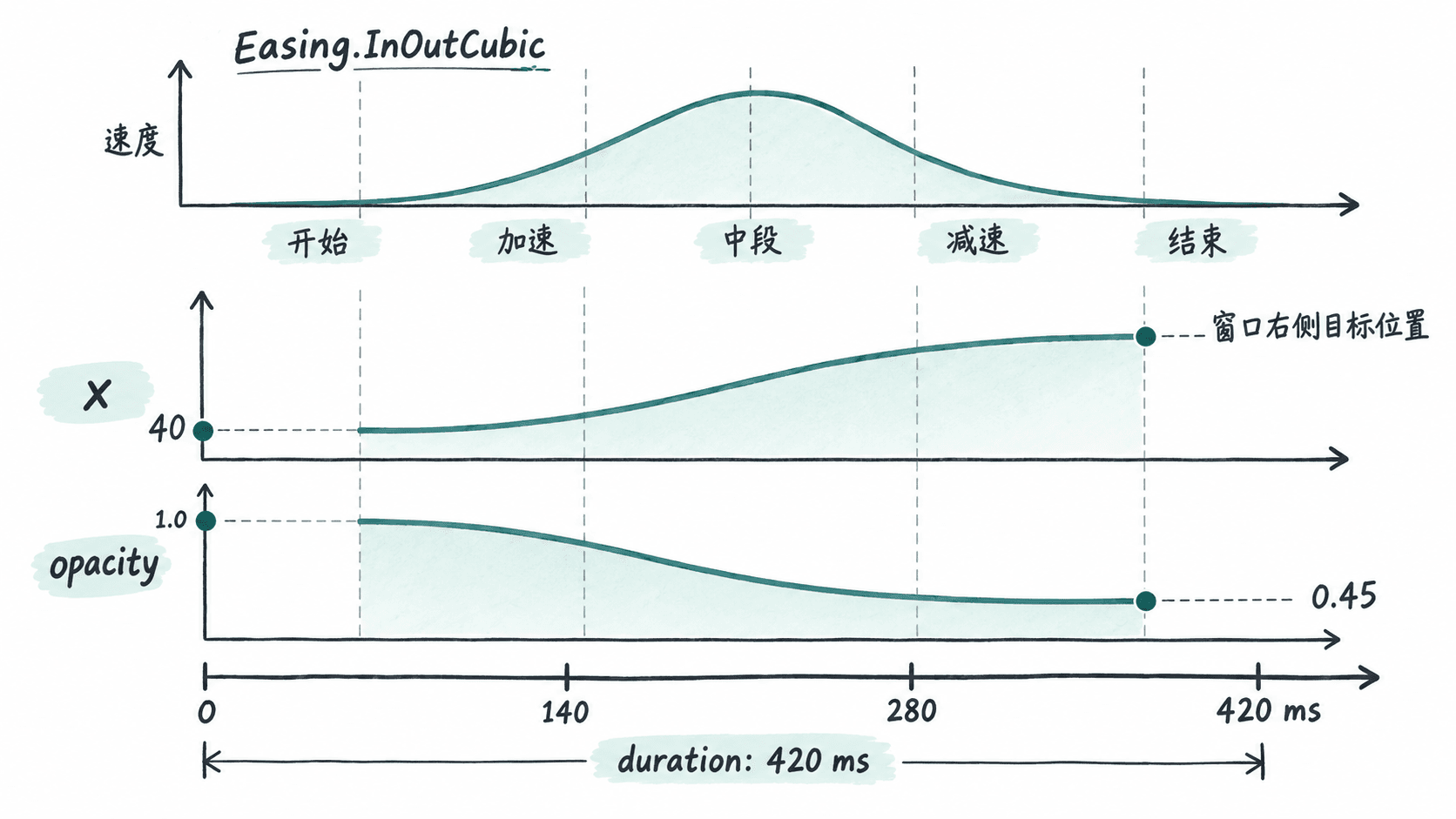
图里的重点不是曲线形状本身,而是两个属性共享 420 ms 时间窗,却拥有各自不同的起止值。使用 Transition 时,这些值可以直接来自状态前后的属性变化。
在 Transition 中执行 PropertyAnimation
下面的 Main.qml 是完整示例。点击蓝色卡片会在基础状态和 moved 状态之间切换;PropertyAnimation 不写固定 from、to,而是让 Transition 根据状态变化自动取得每个属性的起点和终点。
import QtQuick

Window {
    id: root
    width: 720
    height: 320
    visible: true
    title: "PropertyAnimation Demo"
    color: "#f4f5f7"

    Rectangle {
        id: card
        property bool moved: false

        x: 40
        y: 110
        width: 160
        height: 96
        radius: 12
        color: "#2f6feb"
        opacity: 1.0

        Text {
            anchors.centerIn: parent
            text: "点击切换"
            color: "white"
            font.pixelSize: 18
        }

        MouseArea {
            anchors.fill: parent
            onClicked: card.moved = !card.moved
        }

        states: State {
            when: card.moved
            PropertyChanges {
                target: card
                x: root.width - card.width - 40
                opacity: 0.45
            }
        }

        transitions: Transition {
            PropertyAnimation {
                properties: "x,opacity"
                duration: 420
                easing.type: Easing.InOutCubic
            }
        }
    }
}
预期结果
首次点击后,卡片在 420 ms 内从 x=40 移到窗口右侧,并把 opacity 从 1.0 降到 0.45;再次点击时按相同节奏回到左侧并恢复为 1.0。窗口宽度变化后,右侧终点仍保留 40 px 边距。这个写法适合“状态决定最终界面,Transition 只负责过程”的场景。相比在点击事件里手工计算每一帧,它更容易保证动画结束后属性值与界面状态一致。
用 duration 与 easing 调节节奏
调参时一次只改一个维度。先固定 easing.type: Easing.Linear 或 Easing.InOutCubic,把 duration 从 420 改成 180、280、420 ms 连续比较;选出速度后,再切换 easing 判断启动和停止是否自然。这样能避免同时改两个参数后无法判断差异来自哪里。
Easing.OutBack 会产生超出终点再回落的视觉感,适合少量强调,不适合菜单定位、数据表格或需要精确空间感的移动。业务界面若不确定,从 Easing.OutCubic 或 Easing.InOutCubic 开始更容易控制。
检查动画边界和控制权
第一项检查是终点是否正确。把窗口宽度分别改为 360、720、960 px,点击后确认卡片右侧始终保留 40 px;第二项检查是连续点击 5 次,确认最终 x 与 opacity 总能落到当前状态对应的值,而不是停在中间。
第三项检查是属性有没有被其他系统控制。如果同一水平轴已经由 anchors.left、anchors.right 或 anchors.horizontalCenter 决定,就不要同时把 x 当成自由动画属性;需要移动时应移除该轴锚点,或在状态切换锚点时改用专门处理锚点过渡的 AnchorAnimation。
排查动画“看起来没动”时,先把 duration 临时改成 1000 ms,再观察属性是否缓慢变化;如果仍然没有变化,优先检查目标属性是否被 binding、anchors 或 Layout 立即重算。确认控制权只有一处后,再把时长恢复到交互需要的范围。