
桌面应用 / 系统课时
用 State 描述界面状态
用 State 描述界面状态
复杂 QML 界面通常包含默认、选中、展开、禁用等多种状态。本篇学习使用 State 和 PropertyChanges 集中描述这些状态,让界面变化逻辑更清晰,减少分散的条件判断。
学习目标
- 理解 QML State 如何描述对象属性集合的变化
- 掌握 State 与 PropertyChanges 的基本写法
- 能够设计可维护的多状态界面结构
理解 State 表达的问题
在简单界面中,可以直接通过条件表达式修改属性,例如根据变量切换颜色。但随着状态数量增加,大量条件判断会让代码难以维护。
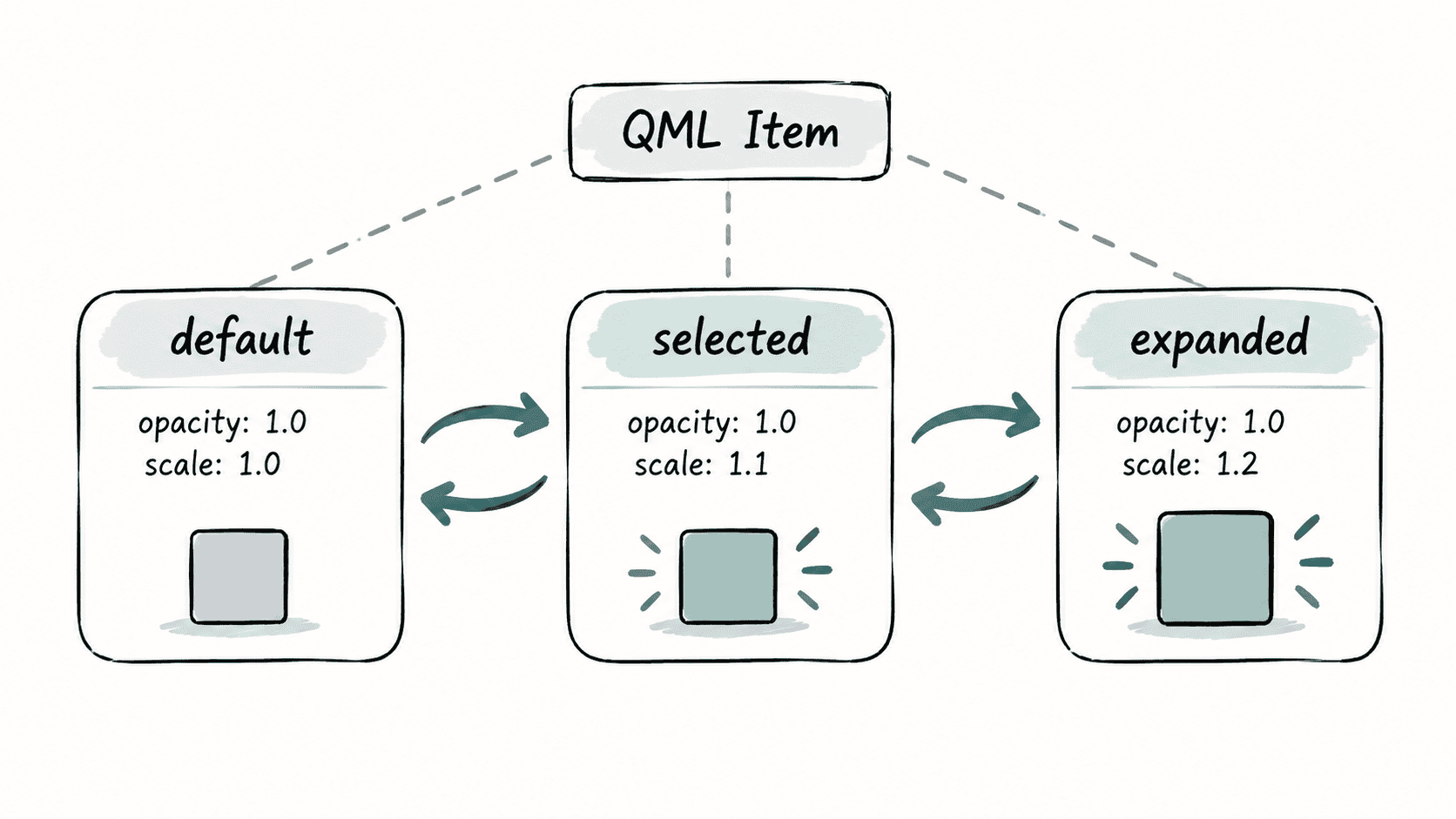
State 提供了一种声明式方式:先定义界面有哪些状态,再描述每个状态下属性应该是什么值。
使用 PropertyChanges 定义状态属性
下面示例定义一个卡片组件。默认状态显示普通样式,selected 状态改变颜色和尺寸。
qml
import QtQuick

Rectangle {
    id: card
    width: 200
    height: 120
    color: "lightgray"
    radius: 8

    property bool selected: false

    states: [
        State {
            name: "selected"
            when: card.selected

            PropertyChanges {
                target: card
                width: 240
                height: 160
                color: "skyblue"
            }
        }
    ]

    MouseArea {
        anchors.fill: parent
        onClicked: card.selected = !card.selected
    }
}
预期结果
点击矩形后,组件进入 selected 状态,宽高和颜色发生变化;再次点击后恢复默认状态。
State 与条件绑定的区别
两种方式都能改变界面,但适用场景不同。
| 方式 | 特点 | 适用场景 |
|---|---|---|
| 条件绑定 | 直接根据表达式计算属性 | 简单动态值变化 |
| State | 集中管理一组属性变化 | 多种界面模式切换 |
当一个状态需要同时修改多个属性时,State 更容易阅读。例如选中状态可能同时影响颜色、边框、尺寸和可见性,把这些变化放在一个 State 中比散落在多个绑定中更清晰。
组织多个界面状态
一个组件可以定义多个 State,例如默认状态、编辑状态、禁用状态。每个状态只描述与默认状态不同的属性,不需要重复整个组件定义。
配合 Behavior 后,State 负责提供目标值,动画负责处理变化过程,可以形成清晰的状态驱动界面设计。
在设计组件时,应优先考虑“组件有哪些稳定状态”,再决定每个状态需要修改哪些属性。这样可以避免事件处理函数中堆积大量界面更新代码。
按自己的节奏,确认真正理解。