
桌面应用 / 系统课时
用 GridView 排卡片数据
用 GridView 排卡片数据
本节解决桌面应用中常见的卡片网格展示需求。通过 GridView 将模型数据转换为二维排列界面,并根据窗口尺寸动态调整卡片布局。
学习目标
- 理解 GridView 与 ListView 在布局方式上的区别
- 掌握 delegate 卡片布局和网格参数配置
- 学会根据窗口宽度调整网格排列策略
理解 GridView 的布局模型
GridView 与 ListView 都属于 QML 模型视图组件,但它们解决的问题不同。ListView 按一条轴排列数据,而 GridView 会根据 cellWidth 和 cellHeight 将项目排列成网格。
例如图片管理器、应用启动器、商品展示页等场景,都更适合使用 GridView。
使用 GridView 显示卡片数据
GridView 同样依赖 model 和 delegate。delegate 定义每张卡片的外观,GridView 负责计算排列位置。
qml
import QtQuick
import QtQuick.Controls

ApplicationWindow {
    width: 640
    height: 480
    visible: true

    ListModel {
        id: appModel
        ListElement { title: "Calendar" }
        ListElement { title: "Notes" }
        ListElement { title: "Music" }
        ListElement { title: "Photos" }
    }

    GridView {
        anchors.fill: parent
        model: appModel
        cellWidth: 160
        cellHeight: 120

        delegate: Rectangle {
            width: 140
            height: 100
            radius: 8
            color: "lightgray"

            Text {
                anchors.centerIn: parent
                text: model.title
            }
        }
    }
}
预期结果
text
窗口中显示四张卡片。
卡片按照 GridView 的 cellWidth 和 cellHeight 自动排列。
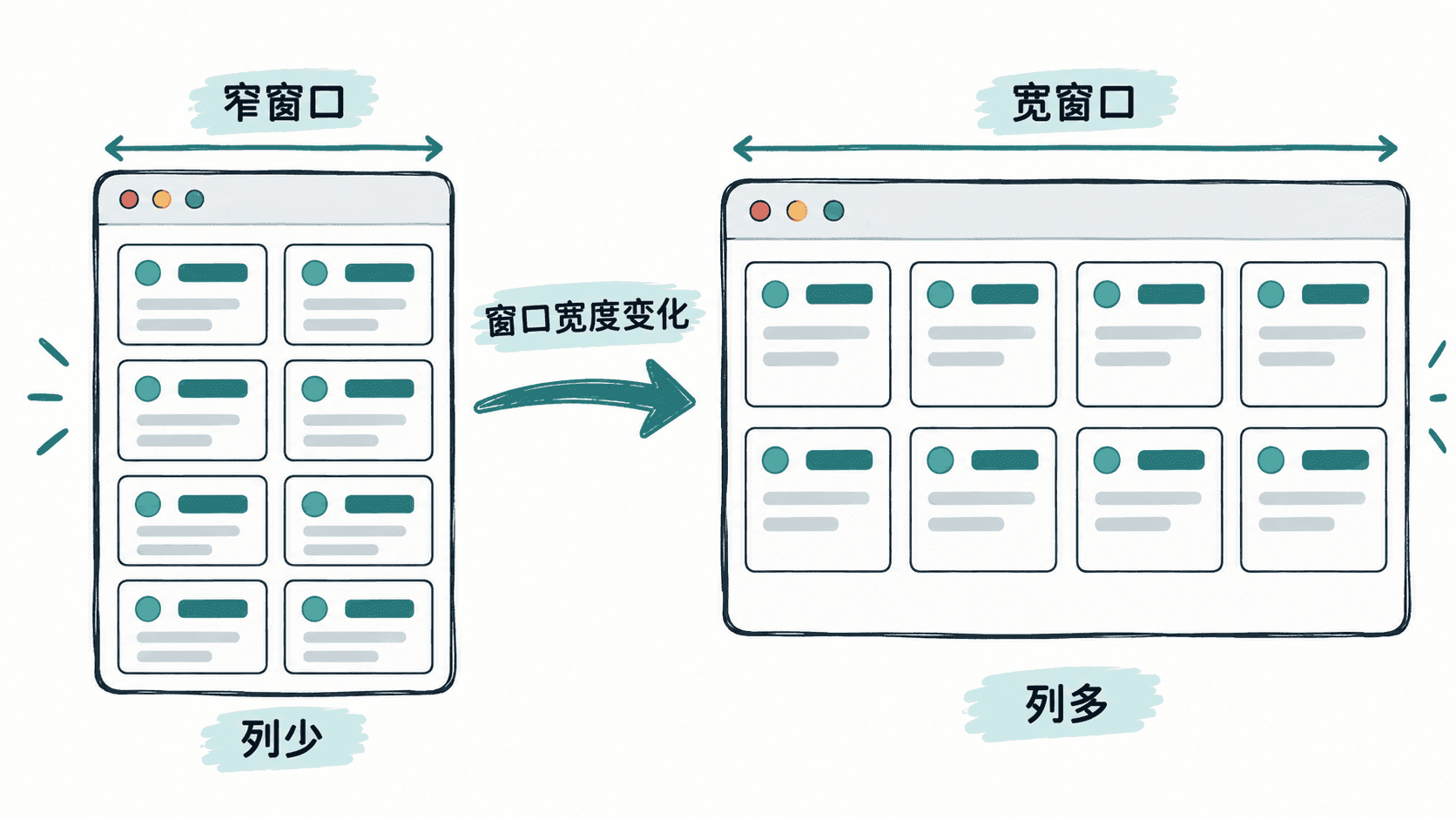
根据窗口宽度调整排列
固定 cellWidth 可以满足简单场景,但桌面应用通常需要适配不同窗口尺寸。可以根据可用宽度计算列数。
GridView 提供 width 和 cellWidth 等信息,可以通过绑定动态调整布局。
qml
GridView {
    anchors.fill: parent
    model: appModel
    cellWidth: width < 500 ? 120 : 160
    cellHeight: 120
}
预期结果
text
窗口较窄时使用较小卡片宽度。
窗口变宽后自动使用更大的卡片尺寸。
实际项目中也可以根据窗口宽度计算列数量,例如控制每行显示 3 到 6 张卡片,保持界面密度稳定。
处理卡片选择和交互
GridView 同样支持 currentIndex,可以用于表示当前卡片。卡片 delegate 中可以根据当前状态改变边框、背景或动画效果。
与 ListView 类似,点击事件通常通过 GridView.view.currentIndex 修改当前索引,而不要直接修改 delegate 内部临时状态。
GridView 与 ListView 的选择
| 场景 | 推荐组件 |
|---|---|
| 消息、日志、联系人列表 | ListView |
| 图片墙、应用入口、商品卡片 | GridView |
| 需要连续滚动的一维内容 | ListView |
| 需要二维视觉排列 | GridView |
选择组件时,应优先考虑用户看到的数据关系,而不是模型本身的数据结构。相同模型可以根据交互目标切换不同视图。
按自己的节奏,确认真正理解。