
桌面应用 / 系统课时
重写控件背景和内容区域
重写控件背景和内容区域
本节解决 QML 控件默认外观难以统一的问题,学习如何通过 background 和 contentItem 替换控件内部视觉结构,同时保留按钮、输入框等组件已有的交互逻辑。
学习目标
- 理解 background 与 contentItem 在 Qt Quick Controls 中承担的职责。
- 掌握通过自定义组件重写控件背景和内容区域的方法。
- 能够在保持交互行为的前提下实现统一界面风格。
理解控件视觉结构
Qt Quick Controls 的控件通常由功能逻辑和视觉部分组成。控件本身负责处理点击、焦点、键盘输入等行为,而 background 和 contentItem 负责决定用户看到的外观。
例如 Button 的点击事件、pressed 状态和快捷键处理仍由 Button 完成,只需要替换 background,就可以改变按钮外框、颜色和圆角。TextField 则可以通过 contentItem 调整文本显示区域,例如修改字体、内边距或增加装饰效果。
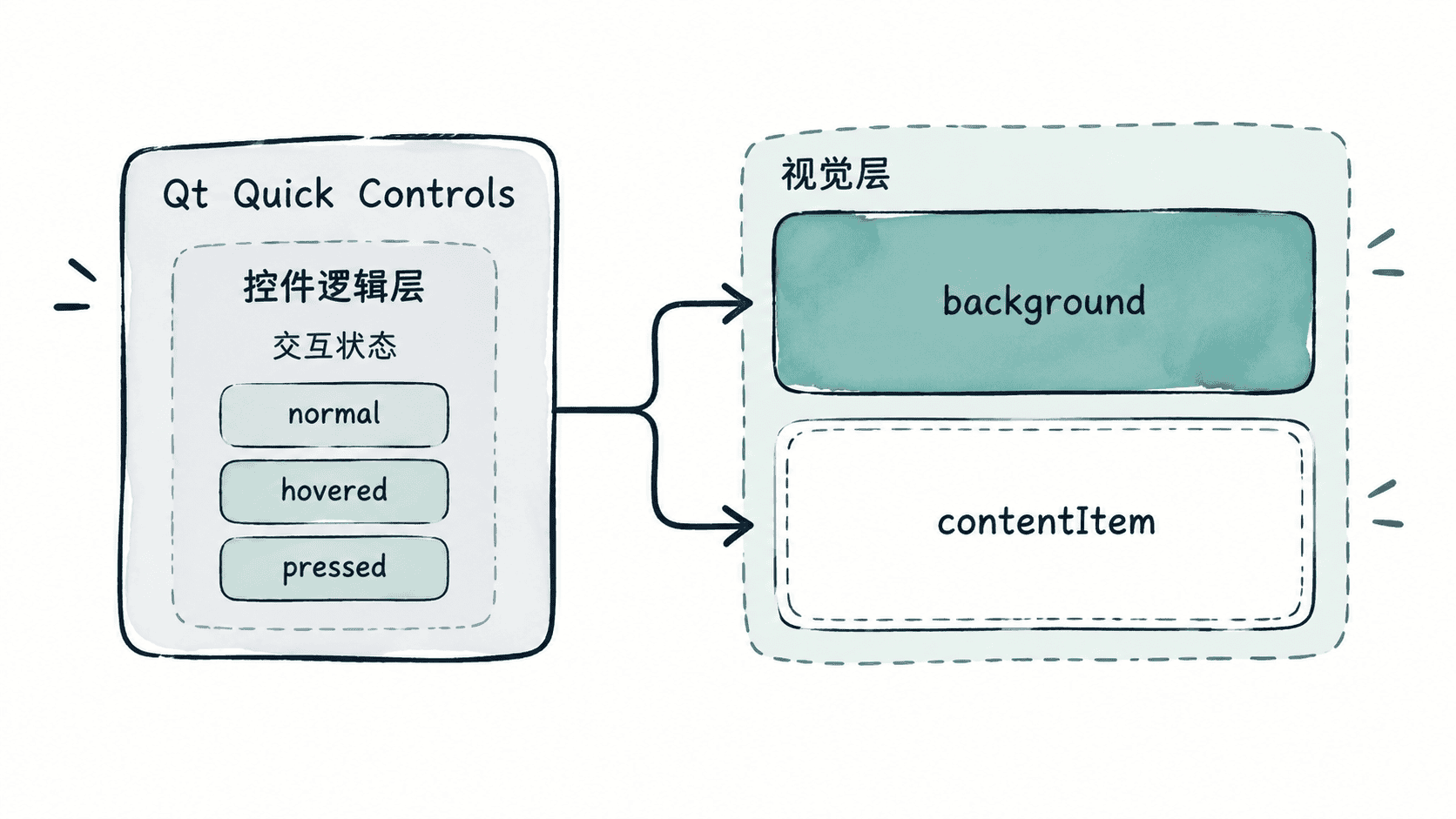
使用 background 定制背景
background 适合修改控件外围视觉,例如按钮背景、边框、圆角和阴影。它不会替换控件的行为,因此事件处理仍然由原控件完成。
下面示例创建一个自定义按钮背景:
import QtQuick
import QtQuick.Controls

Button {
    id: saveButton
    text: "保存"

    background: Rectangle {
        implicitWidth: 120
        implicitHeight: 40
        radius: 8
        color: saveButton.pressed ? "#1976D2" : "#2196F3"
    }
}
预期结果
按钮仍然响应点击事件,但默认背景被替换为蓝色圆角矩形。
按下按钮时背景颜色根据 pressed 状态变化。
自定义 background 时,需要注意尺寸来源。通常使用 implicitWidth 和 implicitHeight 提供推荐尺寸,而不是直接固定 width 和 height,让布局系统仍然可以正常计算。
使用 contentItem 控制内容显示
contentItem 主要影响控件内部内容。例如输入框中的文本、按钮中的文字、复选框中的标记等。
下面示例调整 TextField 的文本区域:
import QtQuick
import QtQuick.Controls

TextField {
    id: usernameField
    placeholderText: "用户名"

    contentItem: TextInput {
        text: usernameField.text
        color: "#333333"
        font.pixelSize: 16
        leftPadding: 12
    }
}
预期结果
输入框仍支持输入和光标操作。
文本颜色、字号和左侧内边距被自定义。
替换 contentItem 时,需要保留原控件需要的绑定关系。比如 TextField 的内容必须和 text 属性关联,否则输入值不会同步。
background 与 contentItem 的选择边界
两者解决的问题不同:
| 需求 | 推荐接口 |
|---|---|
| 修改颜色、边框、圆角、阴影 | background |
| 修改文字、输入区域、内部布局 | contentItem |
| 改变控件交互逻辑 | 继承组件或重写行为 |
实际项目中通常只替换需要变化的部分。如果只是调整主题颜色,不建议重新实现整个控件,否则容易丢失 Qt Controls 内置的无障碍支持和状态处理。
自定义控件时的注意事项
替换视觉元素后,需要检查控件的状态绑定、尺寸计算和键盘行为。特别是输入类控件,contentItem 需要正确处理文本绑定;按钮类控件则要避免在 background 中覆盖鼠标区域。
合理使用 background 和 contentItem,可以让应用拥有统一设计语言,同时继续享受 Qt Quick Controls 提供的成熟交互能力。