
PCB 与硬件设计 / 系统课时
导出贴装坐标与装配资料
导出贴装坐标与装配资料
PCB 完成布线后,贴片厂还需要知道每个元件贴在哪一面、中心坐标是多少、应该旋转多少度。本篇以 KiCad 9.0 的双层板为例,导出贴装坐标文件和装配图,并通过位号、方向、角度与版本检查,整理出可以交给贴片厂的装配资料。
学习目标
- 使用 KiCad 导出顶层和底层贴片元件坐标及装配图。
- 理解坐标原点、贴装面、元件中心和旋转角度的含义。
- 核对 BOM、贴装坐标、装配图与 PCB 版本的一致性。
明确贴装厂需要哪些资料
PCB 制造和 PCBA 贴装是两个不同工序。Gerber 和钻孔文件告诉板厂怎样制造裸板,贴装坐标与装配资料则告诉贴片厂怎样把元件装到板上。
通常需要准备以下文件:
| 资料 | 主要内容 | 用途 |
|---|---|---|
| BOM | 位号、型号、封装、数量、物料编号 | 采购和备料 |
| Top Position | 顶面元件位号、X/Y 坐标、角度 | 顶面贴片程序 |
| Bottom Position | 底面元件位号、X/Y 坐标、角度 | 底面贴片程序 |
| Top Assembly | 顶面器件外形、位号、方向 | 人工核对及装配指导 |
| Bottom Assembly | 底面器件外形、位号、方向 | 底面装配核对 |
| PCB 版本说明 | 板号、修订号、文件对应关系 | 防止混用生产版本 |
如果工厂只接收一个包含顶底面信息的坐标文件,可以按照对方的字段格式重新整理;不要直接把两面坐标混在一起而删除 Side 字段。
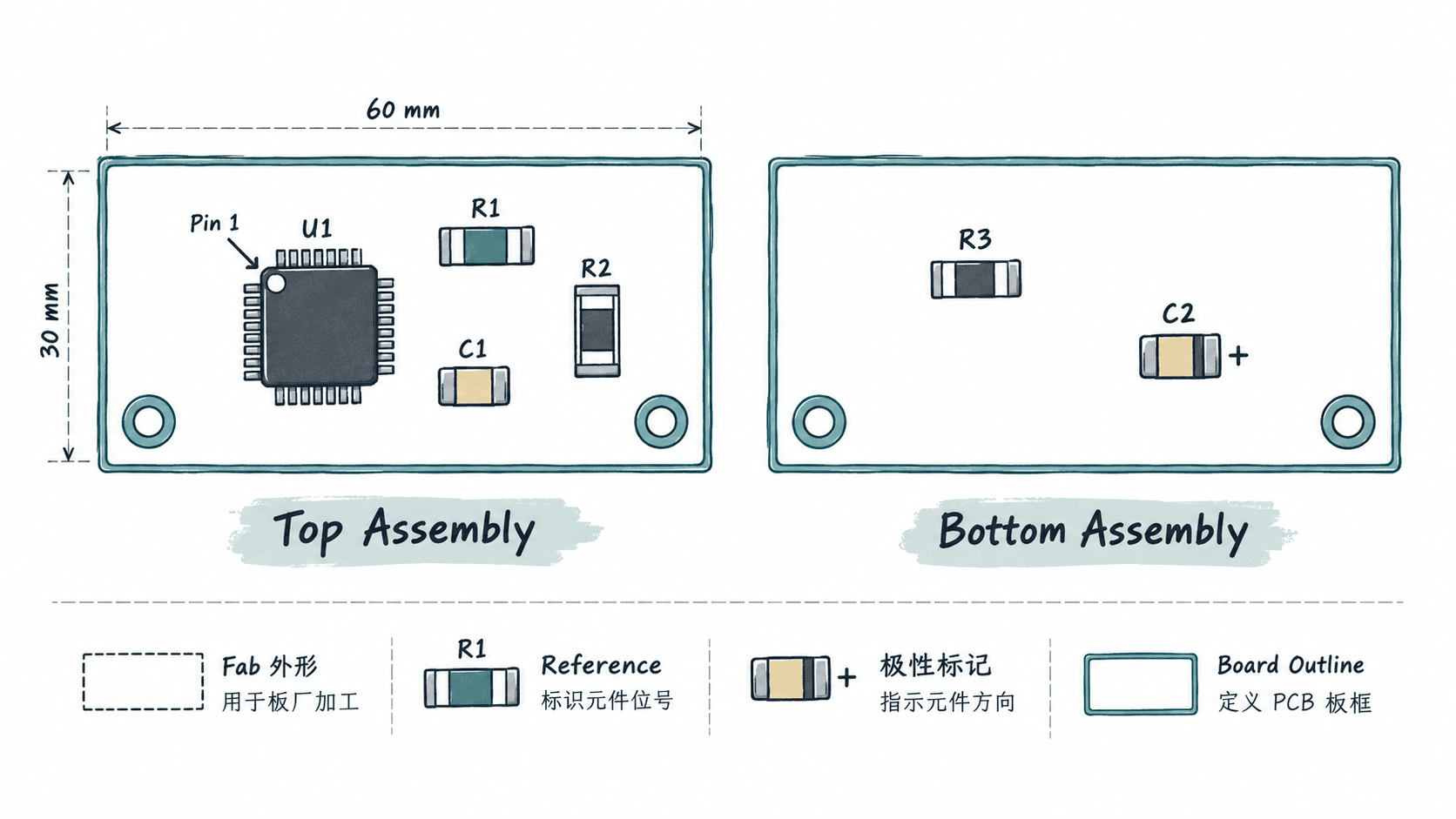
例如一块双层控制板包含 R1、R2、C1、U1 四个顶面贴片器件,以及 R3、C2 两个底面贴片器件,那么 BOM 有六个位号,贴装坐标也应有六条有效元件记录。通孔连接器 J1 如果采用人工插件工艺,则不应被误算进贴片机坐标数量。
在 KiCad 中导出贴装坐标
以下操作适用于 KiCad 9.0 的 PCB Editor。不同版本的对话框布局可能略有变化,但输出文件均属于 Footprint Position Files(封装位置文件)。
- 打开最终确认的
.kicad_pcb,先保存工程,并确认本次使用的 PCB 修订版本。 - 选择
File > Fabrication Outputs > Footprint Position (.pos) File,打开坐标导出对话框。 - 输出单位选择
Millimeters,避免与采用毫米的制造资料混用英寸。 - 输出格式优先选择
CSV,便于使用表格软件核查位号和字段。 - 选择分别生成顶面与底面文件;如果工厂要求一个文件,则按照其模板处理。
- 启用适用的贴片封装筛选选项,避免把不参与贴装的通孔器件纳入机贴清单。
- 点击
Generate Position File,检查生成文件的名称与保存目录。
典型坐标记录包含 Ref、Val、Package、PosX、PosY、Rot、Side 等信息。实际 CSV 列名与排列取决于 KiCad 输出格式,交付时不要擅自更改角度或坐标的含义。
例如某个顶面电阻 R1 的中心位于 X=25.40 mm、Y=18.20 mm,旋转角为 90°。这组数据描述的是封装参考点的位置及方向,不一定等于贴片机最终吸嘴动作所采用的方向。
检查坐标原点和顶底面方向
贴装坐标必须基于确定的坐标原点。KiCad 可以使用板设计坐标原点或辅助轴原点(Auxiliary Axis Origin),而工厂可能要求板左下角、左上角或指定工艺基准点。
在 PCB Editor 中,可通过 Place > Drill/Place File Origin 设置辅助轴原点;该菜单名称及入口以 KiCad 9.0 的实际界面为准。设置后应检查位置文件导出选项使用的是哪一种原点,不能只移动原点标记就假设导出坐标已经变化。
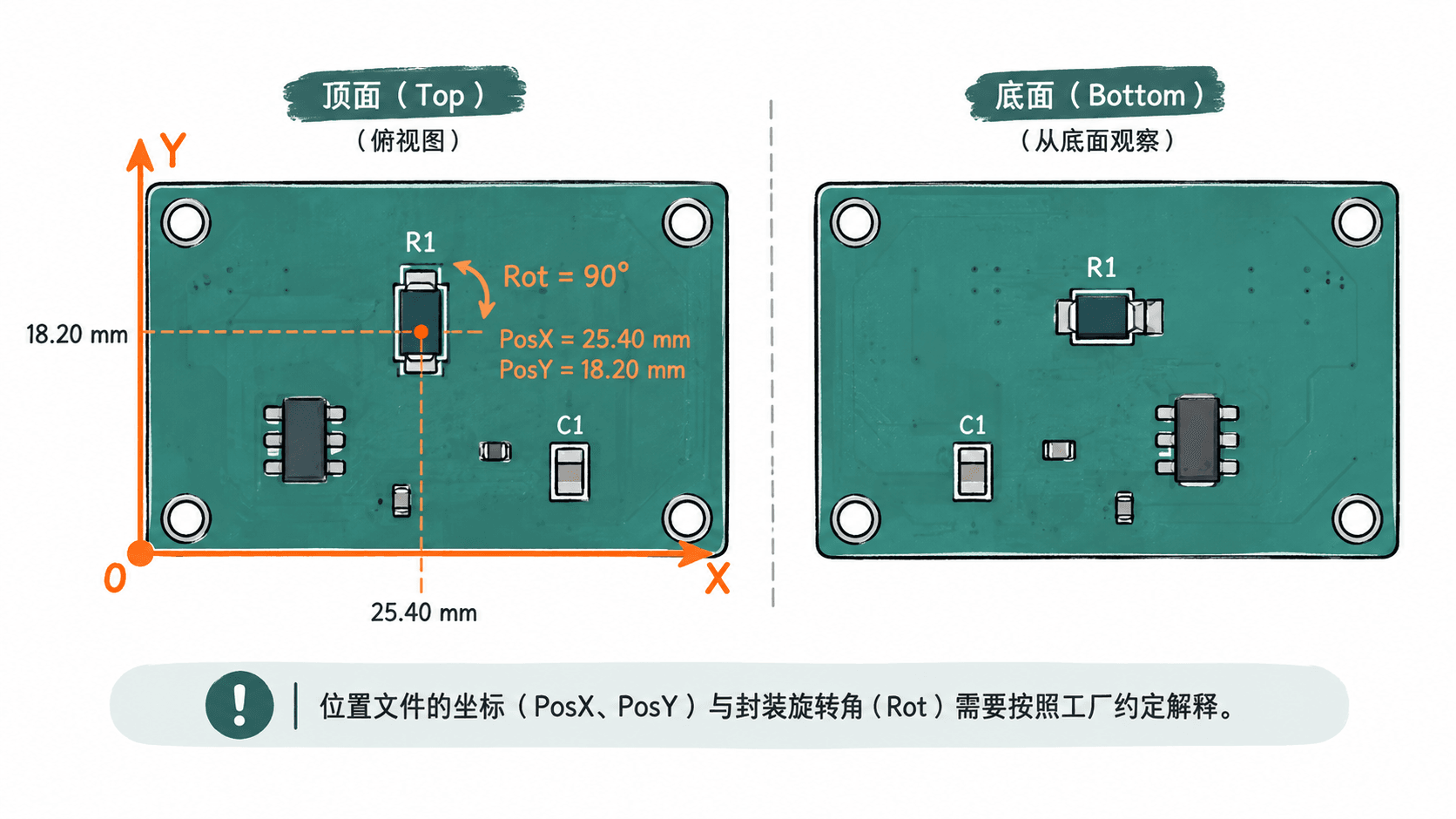
建议进行三项检查:
- 原点检查:选定一个已知封装,在 PCB Editor 中读取其 X/Y 位置,并与位置文件中的对应记录核对。若使用不同原点,应先确认坐标换算关系。
- 面别检查:在 PCB 编辑器中查看
F.Cu和B.Cu的实际器件分布,确认导出的 Top、Bottom 数量正确。 - 旋转检查:重点检查 U1 的 1 脚方向、D1 的阴极、LED 的极性以及连接器的 1 脚位置。
底面数据尤其容易出现镜像误解。底面装配图可以按从底面观察的方式表达,但不能自行把所有底面 X 坐标取反或把旋转角统一改成 360° - Rot。坐标和角度转换应由双方明确约定,优先使用贴片厂提供的导入模板进行验证。
如果一块板的 Top 文件有四条记录、Bottom 文件有两条记录,应在 PCB 编辑器中分别核对四个顶面与两个底面贴片封装的位置,而不只是检查文件能否成功打开。
导出可供核对的装配图
装配图不同于铜层 Gerber。它的主要作用是让工程师和贴片厂看到元件外形、位号和相对位置,必要时还应包含极性标识、1 脚方向以及特殊装配说明。
在 KiCad 9.0 PCB Editor 中,可以通过 File > Plot 生成 PDF 或 SVG,使用前确认输出层。常见做法是分别输出顶面和底面装配资料。
顶面装配图建议包含:
F.Fab:顶面封装外形、封装参考标识和必要的机械信息。Edge.Cuts:PCB 外形和板边定位关系。
底面装配图则使用 B.Fab 和 Edge.Cuts。F.SilkS、B.SilkS 只适合作为辅助核对层,不能替代装配层,因为丝印可能由于空间不足而缺失位号或极性信息。
具体操作如下:
- 打开
File > Plot,选择PDF格式。 - 先选择
F.Fab与Edge.Cuts,输出顶面资料。 - 再选择
B.Fab与Edge.Cuts,输出底面资料。 - 如果需要在同一张装配图中显示板框和封装外形,使用绘图对话框提供的板框跨层绘制选项,或使用 KiCad 图纸编辑与其他矢量工具组合整理;核对最终 PDF 中确实存在板框。
- 打开 PDF,放大检查 R1、U1 等位号是否可辨认,极性器件的方向是否明确。
需要注意,Fab 层的具体内容由封装库决定。如果封装没有绘制清楚的极性符号或 1 脚标识,应先修正封装或在装配说明中补充,而不能期望导出工具自动推断。
对照 BOM 验收并冻结交付版本
导出成功不代表资料正确。最常见的生产问题是:Gerber 来自 PCB 修订版 B,BOM 来自修订版 A,坐标文件又在移动元件之后重新导出,导致三者不一致。
建议采用明确的版本管理方法。例如使用板号 CTRL-02、修订号 REV-B 作为共同标识,所有交付文件都放入同一个版本目录,并在装配说明中写明采用的 PCB 文件及修订号。
投板前逐项核对:
| 检查项目 | 示例验收结果 |
|---|---|
| PCB 修订号 | 全部资料对应 REV-B |
| BOM 贴片位号 | R1、R2、R3、C1、C2、U1 |
| 顶面坐标 | R1、R2、C1、U1,共 4 个 |
| 底面坐标 | R3、C2,共 2 个 |
| 坐标单位 | mm |
| 原点约定 | 已与贴片厂确认 |
| 极性与角度 | U1 及所有极性器件已核对 |
| 装配图 | 顶底面均可辨认位号和方向 |
对数量时,必须区分 BOM 行数和元件位号数量。例如三个相同的 10 kΩ 电阻可以在 BOM 中合并为一行,但贴装坐标仍应具有三个独立位号。
还要确认标记为 DNP(不装配)的元件。若某个封装仍存在于 PCB 中,但本批次不贴装,应明确通知工厂,并按照约定将其从有效贴装清单中排除;不能仅凭缺少 BOM 行让工厂自行判断。
正式交付前,建议完成一次版本冻结:
- 保存最终 PCB,并完成必要的设计规则检查。
- 从该版本统一重新生成 Gerber、钻孔、BOM、贴装坐标和装配图。
- 使用同一个板号与修订号标识所有资料。
- 随机抽查至少三个封装,其中包含一个 IC、一个极性器件和一个底面器件;若板上不存在对应类型,则检查所有相关器件。
- 将生产资料放入明确命名的交付目录,并检查是否混入旧版文件。
- 要求贴片厂在正式批量生产前提供首件确认或贴装程序预览,重点核对极性和旋转方向。
本课的验收标准是:每个需要机贴的位号都能在 BOM 与位置文件中正确对应,顶底面和封装方向与 PCB 实际布局一致,装配图可以用于人工核验,所有交付资料来自同一冻结版本。这样才能避免因为坐标、方向或版本错误造成整批返工。