
PCB 与硬件设计 / 系统课时
检查极性标记和丝印可读性
检查极性标记和丝印可读性
PCB 上的元件即使封装和电气连接正确,也可能因为极性标记错误、连接器方向不清或丝印被焊盘遮挡而装反。本篇以双层控制板为例,建立一套可执行的丝印检查方法,确保装配人员能够识别元件方向、位号和接口功能,并在生产前发现问题。
学习目标
- 根据元件数据手册核对二极管、电解电容、传感器和连接器的方向标记。
- 检查丝印线宽、文字高度、焊盘间距及位号可读性。
- 使用 KiCad 的 3D 查看器、Gerber 查看器和设计规则检查完成生产前复核。
先核对极性标记是否正确
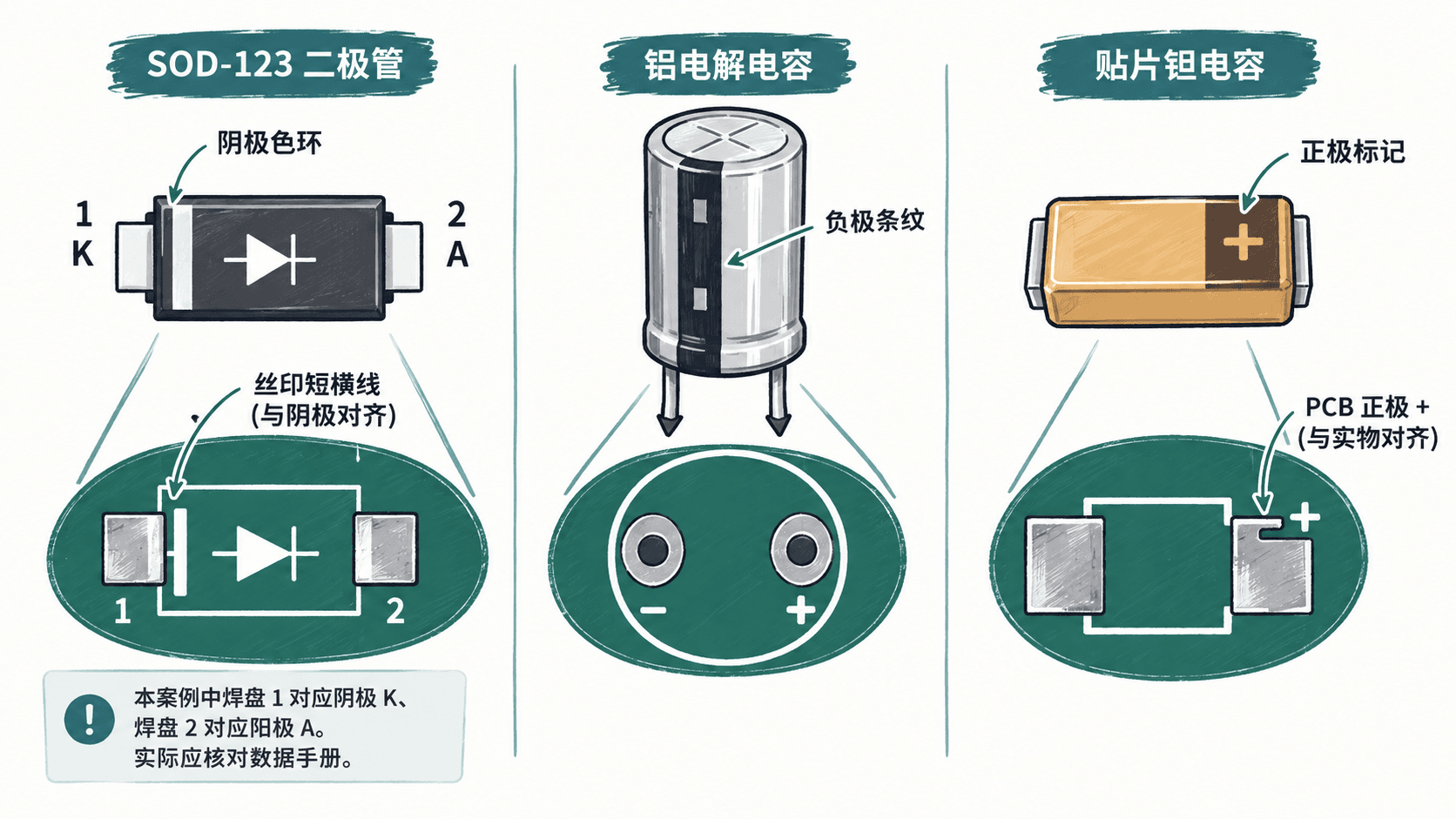
极性标记必须与实际元件的引脚定义一致,不能仅凭封装外观推断。建议准备原理图、PCB、元件数据手册以及供应商提供的封装图,逐项确认。
| 元件类型 | 必须核对的内容 | 推荐标记 |
|---|---|---|
| 二极管、LED | 阴极 K 与 PCB 焊盘编号的对应关系 | 阴极侧短横线或 K |
| 电解电容 | 正负引脚、封装极性与实物条纹 | +,必要时补充 - |
| 钽电容 | 实物正极标记与焊盘极性 | + |
| 有方向要求的传感器 | Pin 1、定位点、感测方向或坐标轴 | Pin 1 点及必要的方向箭头 |
| 排针、连接器 | Pin 1、插接方向、引脚排列 | 1、三角形及接口名称 |
注意电解电容与部分钽电容的实物标记习惯不同:常见铝电解电容外壳条纹指示负极,而不少贴片钽电容使用正极标记。不能把某一种元件的标记规则直接套用到另一种元件。
例如,D1 使用 SOD-123 封装,PCB 焊盘 1、2 分别对应哪一端,必须由所选器件及封装库的资料确认。确认阴极对应的焊盘后,再把 PCB 阴极横线放在正确一侧。不能假定所有库的焊盘 1 必然是阴极。
检查丝印文字与位号布局
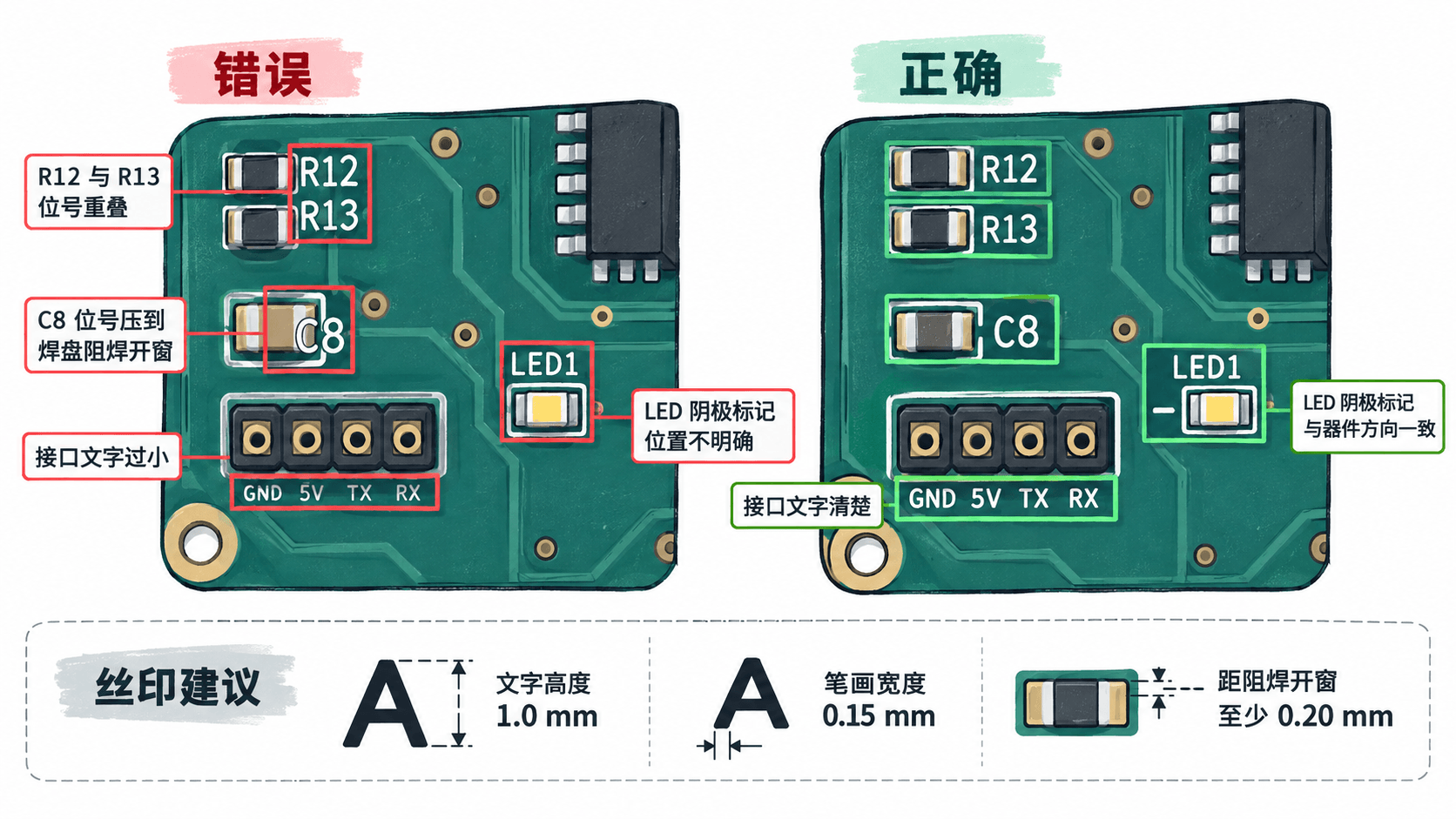
以常规双层 FR-4 PCB、顶部白色丝印为例,可以先采用下面的保守设计起点,再根据 PCB 厂商的实际工艺能力调整。这些数值是本例的设计建议,不是所有制造商统一执行的行业强制值。
| 检查项目 | 建议起点 | 检查方法 |
|---|---|---|
| 丝印文字高度 | 1.0 mm 或以上 | 在 PCB 编辑器检查 Text height |
| 丝印文字笔画宽度 | 0.15 mm 或以上 | 检查 Text thickness |
| 丝印线条宽度 | 0.15 mm 或以上 | 检查线段属性 |
| 丝印到阻焊开窗边缘 | 至少 0.20 mm | 对照阻焊层和丝印层检查 |
| 元件位号 | 优先完整保留 R12、C8 等 | 检查是否与其他图形重叠 |
0.20 mm 间距是减少丝印被裁切风险的设计余量,不能直接等同于 KiCad 中某个固定的 DRC 间距规则。实际制造通常依据阻焊开窗处理丝印与焊盘的关系,应以 PCB 厂提供的最小丝印线宽、字符要求和丝印对阻焊开窗间距为准。
位号应尽量靠近对应元件,同时避免放进相邻元件的识别区域。例如 R12 和 R13 并排时,不要把两个位号集中在中间,让装配人员无法区分归属。
对于面积较小的 0603 电阻,位号可以放在元件外侧,并保持与相邻位号一致的方向。如果空间不足,优先调整位号位置,其次考虑将非关键说明移入装配图,而不是无限缩小字符。
在 KiCad 中逐项修改丝印
以下操作以 KiCad 9.0 的 PCB Editor 为参考,其他版本的菜单位置、属性名称和检查选项可能存在差异。
- 打开 PCB Editor,在右侧图层面板选择
F.Silkscreen,查看顶层丝印;需要检查底层时切换到B.Silkscreen。 - 将画面缩放到极性元件附近,核对其焊盘编号和方向标识。对于有疑问的器件,先查看封装焊盘属性,再与数据手册核对。
- 将鼠标移到位号文本上,按
E打开属性,检查文本高度、宽度、笔画宽度、旋转角度及所属图层。 - 将位号放在易于识别的位置,避免穿过焊盘、阻焊开窗、相邻元件轮廓以及其他文字。
- 如需修改封装本身的极性横线或 Pin 1 标记,应在封装编辑器中修改相应丝印图形,并检查 PCB 中引用的封装是否已经更新。
- 通过
View → 3D Viewer检查板上丝印的整体方向和可读性。3D 效果只能辅助检查,不能代替数据手册及实际 Gerber 图层核验。
需要特别区分 PCB 编辑器中的位号文本与封装图形。移动 D1 的位号不会自动改变其阴极横线;修改封装极性标记也不会改变焊盘网络连接。若标记与电气定义冲突,必须优先解决映射错误。
使用 DRC 和 Gerber 做最后验证
KiCad 的设计规则检查能够发现部分丝印重叠、丝印与阻焊开窗冲突等问题,但不能自动判断二极管阴极是否标反,也无法保证字符在实际印刷后一定清晰。
建议按照下面的顺序验收:
- 在 PCB Editor 中执行
Inspect → Design Rules Checker,运行 DRC,查看与 silkscreen、solder mask 相关的报告。不同版本及规则设置可能影响检查项目。 - 对发现的丝印冲突逐项修改,不要通过忽略全部警告来获得表面上的通过结果。
- 使用
File → Plot输出 Gerber,包含实际需要制造的F.Silkscreen、B.Silkscreen和相应阻焊层。 - 使用 KiCad Gerber Viewer 打开生成的 Gerber 文件,叠加丝印层、阻焊层与铜层,确认关键字符和极性符号没有落入焊盘开窗区域。
- 按照装配方向查看板子。底层文字必须从实际底面视角检查,不能仅凭正面透视判断是否镜像错误。
例如一块包含 4 个 LED、2 个电解电容、1 个方向敏感传感器和 3 个连接器的控制板,应检查 10 个相关元件的方向标记,再对全板位号和接口文字进行扫描。
最终验收记录可以直接采用以下项目:
- 极性元件的标记均与数据手册、焊盘映射一致。
- 连接器 Pin 1、接口功能和插接方向能够明确识别。
- 无位号互相覆盖、关键文字遮挡或丝印落入阻焊开窗的问题。
- Gerber 丝印与 PCB 编辑器设计一致,顶层和底层方向均正确。
- 所有关键文字和线宽满足选定 PCB 厂商的制造能力。
丝印验收的最终依据应是制造用 Gerber、准确的焊盘与元件映射以及对应的装配视角。发现空间不足时,应优先保留极性、Pin 1 和关键接口信息,再调整普通位号与辅助说明。