
PCB 与硬件设计 / 系统课时
绘制板框并确定安装孔位置
绘制板框并确定安装孔位置
在 PCB 布局开始前,先把电路板的实际外形和固定孔位置确定下来。本课以一块 60 mm × 40 mm 的双层矩形板为例,使用 KiCad 绘制闭合板框、放置四个 M3 安装孔,并检查孔位、板边和器件占用空间,得到可用于后续布局的机械边界。
学习目标
- 在 KiCad 的
Edge.Cuts层绘制尺寸准确、连续闭合的板框。 - 根据螺钉、垫片和外壳要求确定安装孔中心及机械避让范围。
- 使用尺寸测量、DRC 和空间检查验证板框与安装孔位置。
确定板框尺寸与坐标基准
以下操作以 KiCad 9.0 的 PCB 编辑器为例。KiCad 8.0 也支持相同的板框层、图形线段和安装孔封装,但个别菜单文字、属性窗口布局可能不同。
假设电路板安装在设备外壳内,外壳提供 62 mm × 42 mm 的内部平面空间,需要四颗 M3 螺钉固定。先确定下列设计输入。
| 项目 | 本例取值 | 设计依据 |
|---|---|---|
| PCB 外形 | 60 × 40 mm | 每个方向预留 2 mm 总间隙 |
| 板厚 | 1.6 mm | 常见双层 FR-4 板厚,需与外壳匹配 |
| 左上板角 | (20, 20) mm | 作为统一坐标基准 |
| 右下板角 | (80, 60) mm | 宽 60 mm、高 40 mm |
| 安装孔数量 | 4 | 对称固定,减少板体晃动 |
| 安装孔中心距相邻板边 | 5 mm | 为螺钉头、垫片及板材留出空间 |
| 安装孔类型 | M3 非金属化通孔 | 本例不要求孔与电路地连接 |
板框的左上角不需要放在软件原点。选择容易计算的坐标后,后续所有孔位和器件位置都可以使用同一套绝对坐标。
注意:外壳内部尺寸不一定等于 PCB 最大允许尺寸。若有定位柱、加强筋、连接器开口或装配公差,应先取得机械图。这里的 1 mm 单侧名义间隙只是教学示例,不是通用外壳公差标准。
在 Edge.Cuts 层绘制闭合板框
Edge.Cuts 是 KiCad 描述成品 PCB 外形及内部铣槽轮廓的专用层。板框不能画在 F.SilkS、Dwgs.User 或铜层上,否则制造输出可能缺少正确的外形加工信息。
在 PCB 编辑器中按以下步骤操作:
- 打开 PCB 编辑器,在右侧“图层”面板选择
Edge.Cuts。 - 将编辑器显示单位切换为 mm,并打开网格设置;本例可先使用 1 mm 网格。
- 在右侧绘图工具栏选择“绘制矩形”工具,将矩形两个对角点分别设置为 (20, 20) mm 和 (80, 60) mm。为保证精确尺寸,可先粗略绘制,再选中矩形按
E打开属性窗口修改坐标。 - 确认矩形位于
Edge.Cuts层,而不是用户绘图层。 - 保留该矩形作为唯一的外轮廓,不要额外叠加四条重复的边框线。
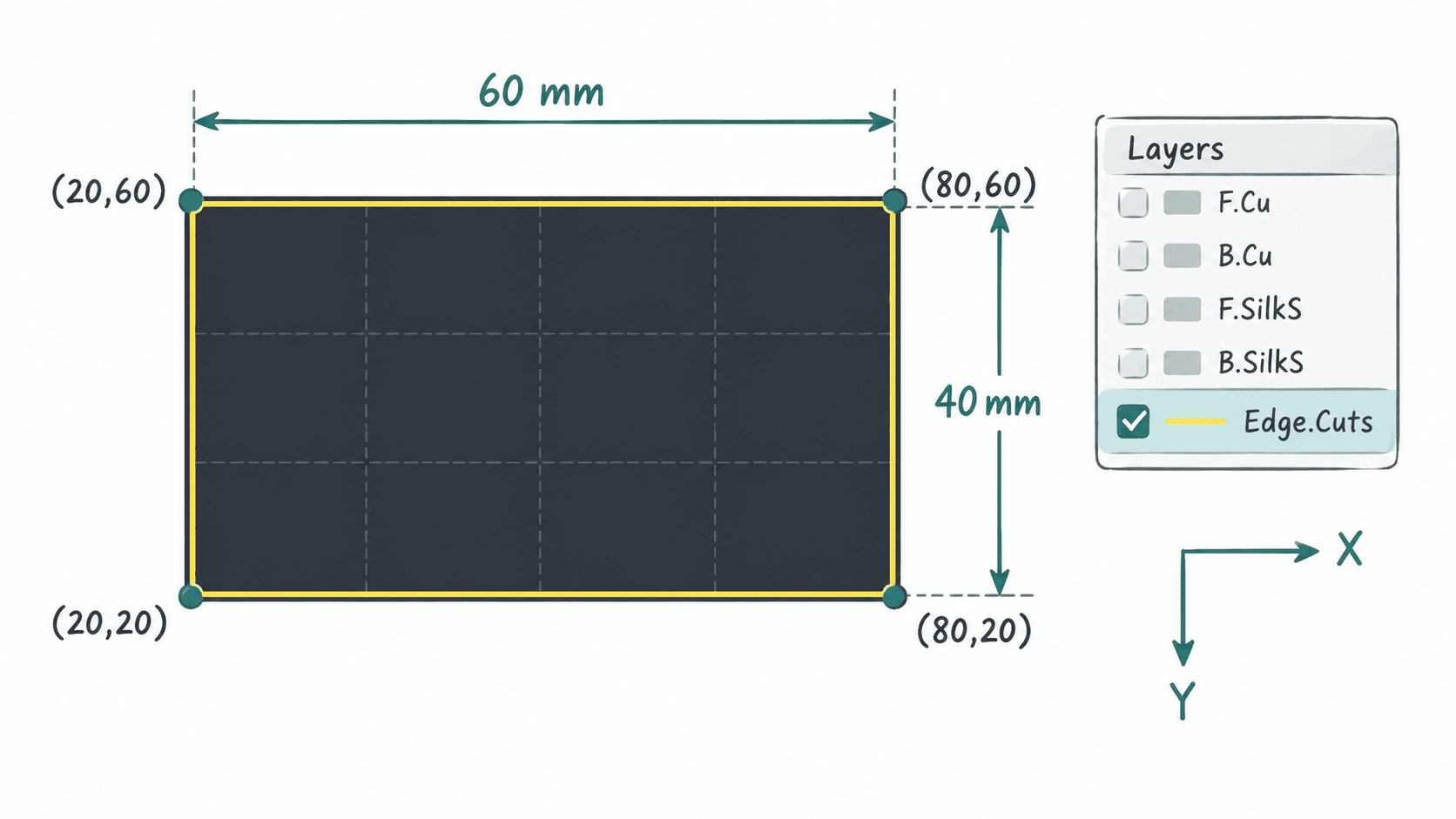
若需要倒角或圆角外形,应使用线段和圆弧组合,并确保每个端点精确相接。不要用肉眼看似接触来代替坐标检查,极小的断口也可能造成板框验证或制造问题。
添加四个 M3 安装孔
M3 是螺钉的公称螺纹规格,不代表 PCB 钻孔直径必须恰好为 3.0 mm。常见的 M3 间隙孔可以采用约 3.2 mm 直径,但最终必须以螺钉、公差和装配要求为准。
本例选用 KiCad 标准封装库 MountingHole:MountingHole_3.2mm_M3。这是无焊盘的非金属化机械安装孔封装,适合不需要电气连接的普通塑料或绝缘垫片固定方案。
- 在 PCB 编辑器中使用“放置 → 添加封装”,也可以点击右侧“添加封装”工具。
- 在封装选择器中搜索
MountingHole_3.2mm_M3。 - 放置第一个封装,选中后按
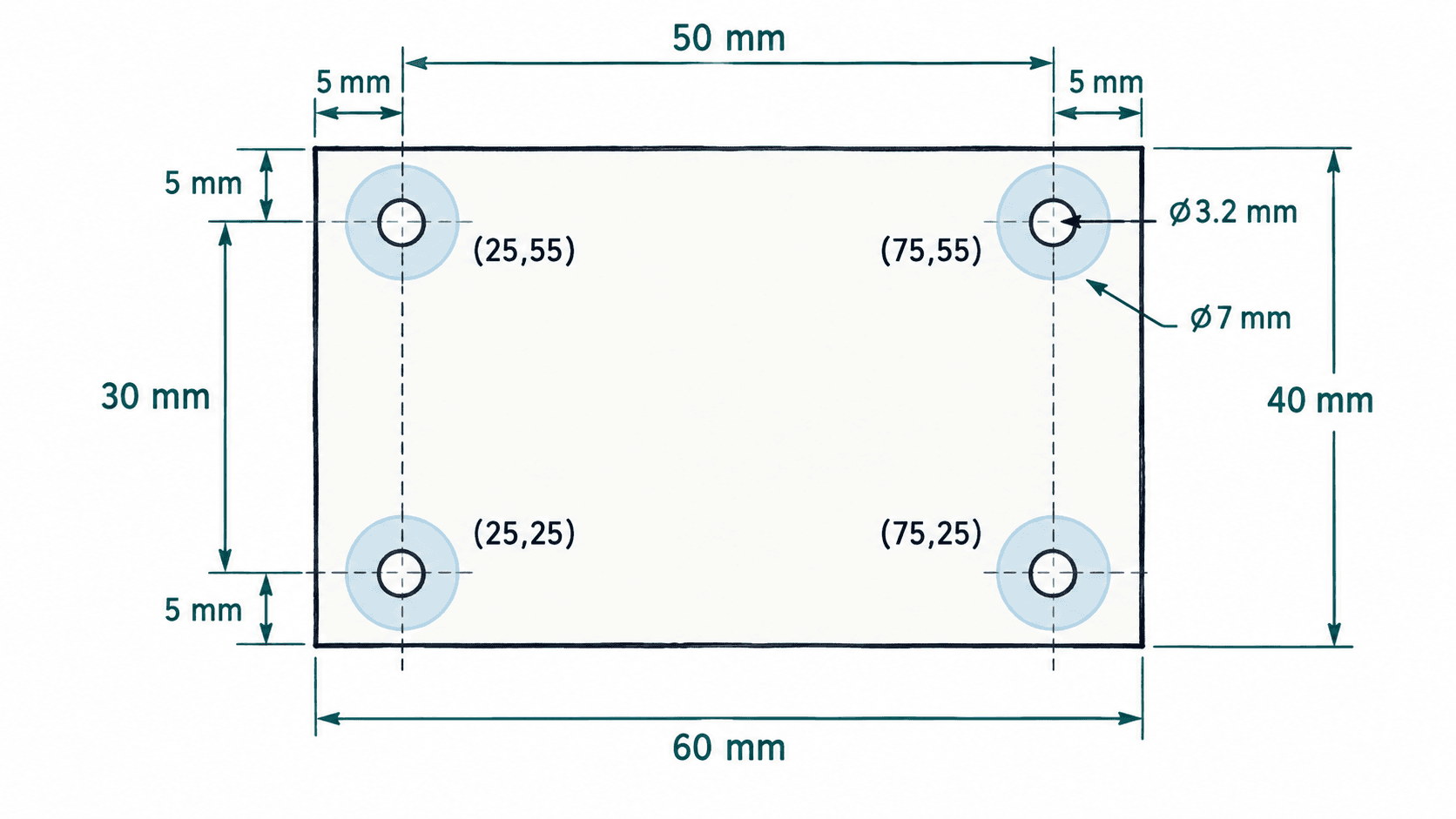
E,将位置设为 X = 25 mm、Y = 25 mm。 - 继续放置三个相同封装,分别设置为 (75, 25)、(25, 55)、(75, 55) mm。
- 将四个孔的参考标识整理为互不重复的机械编号,并保存 PCB。
| 孔位 | X (mm) | Y (mm) | 距相邻两条板边 |
|---|---|---|---|
| 左上 | 25 | 25 | 左 5 mm、上 5 mm |
| 右上 | 75 | 25 | 右 5 mm、上 5 mm |
| 左下 | 25 | 55 | 左 5 mm、下 5 mm |
| 右下 | 75 | 55 | 右 5 mm、下 5 mm |
两个上方安装孔中心相距 50 mm;上下孔中心相距 30 mm。这两个尺寸就是本例外壳定位柱需要匹配的中心距。
检查孔边与器件占用空间
确定孔中心后,还需要检查实际钻孔边缘、螺钉头、垫片和器件本体之间是否冲突。孔中心距板边 5 mm,并不等于孔边距板边 5 mm。
本例安装孔直径为 3.2 mm,因此孔边到最近板边的理论距离为:
如果装配使用外径为 7 mm 的平垫圈,则垫圈的半径为 3.5 mm,垫圈外缘到板边的名义距离只有 1.5 mm。还应计入钻孔定位、板外形加工和装配偏差。
| 检查对象 | 本例要求 | 验证方式 |
|---|---|---|
| 安装孔钻孔 | 3.2 mm,非金属化 | 打开封装焊盘属性确认 |
| 孔边到板边 | 理论值 3.4 mm | 根据孔径与坐标计算 |
| 垫圈占用范围 | 直径 7 mm | 在 Dwgs.User 层绘制辅助圆检查 |
| 贴片器件与垫圈 | 本例额外预留 1 mm 平面间隙 | 检查封装实体和器件高度 |
| 定位柱与 PCB | 不产生结构干涉 | 与外壳二维图及三维装配核对 |
以垫圈半径 3.5 mm 加上额外 1 mm 间隙计算,普通器件本体应尽量避开各孔中心半径 4.5 mm 的区域。这是本例的初步布局规则,并非所有制造商统一要求的安全距离。
在 Dwgs.User 层绘制直径 9 mm 的辅助圆,可直观看到这片禁占区域。辅助圆只用于设计参考,不要放在 Edge.Cuts 层,否则可能被误认为需要加工的板内轮廓。
对于 USB 接口、拨动开关和伸出板外的连接器,还要检查其实际三维外形。即使连接器焊盘位于板框内,外壳部分也可能突出板边;此时需按照连接器数据手册和机壳开口定位,而不能简单禁止一切器件越过板框。
验证闭合轮廓和机械尺寸
完成板框与孔位后,先执行编辑器检查,再核对机械尺寸。DRC 可以发现部分板框断开、相交及制造规则问题,但不能判断外壳定位柱是不是画错了 2 mm。
- 在 PCB 编辑器中打开“检查 → 设计规则检查器”(DRC)。
- 使用适用于板厂工艺的规则运行检查,查看与
Edge.Cuts、板框闭合、钻孔和板边间距相关的报错。 - 逐个选中安装孔,按
E查看 X、Y 坐标及孔径;不要只靠屏幕网格估计。 - 使用尺寸标注工具或测量工具,确认外形为 60 mm × 40 mm、水平孔距 50 mm、垂直孔距 30 mm。
- 打开“查看 → 3D 查看器”,检查四个孔是否位于板内、板形是否完整,以及安装孔与器件外形是否干涉。
检查时特别注意以下几类问题:
- 板框未闭合:矩形拆成线段修改后产生端点间隙,应精确对齐线段端点。
- 画错图层:轮廓画在
Dwgs.User,而Edge.Cuts没有完整外框,应将真正的加工轮廓移回Edge.Cuts。 - 安装孔被导入器件覆盖:后续通过原理图更新 PCB 后,重新检查孔位和机械预留区,避免功能器件挤占螺钉空间。
- 忽略实际垫圈尺寸:钻孔不碰器件并不意味着螺钉头或垫圈不会碰器件,必须按实际紧固件外径检查。
本例的验收结果应是:一个位于 Edge.Cuts 的 60 mm × 40 mm 闭合外轮廓、四个直径 3.2 mm 的非金属化安装孔、50 mm × 30 mm 的孔中心矩形,以及明确标出的紧固件预留空间。随后就可以在这些机械约束内摆放电路器件。