
PCB 与硬件设计 / 系统课时
为库中缺失器件绘制符号
为库中缺失器件绘制符号
当 KiCad 自带符号库中找不到目标器件时,可以使用符号编辑器创建项目专用符号。本篇以一颗虚构的 8 引脚 SPI 接口芯片为练习对象,完成符号库建立、引脚编号与电气属性配置、原理图调用及 ERC 检查,避免符号外观正确却连接错误。
学习目标
- 创建项目级符号库,并绘制可复用的器件符号。
- 根据引脚定义正确设置名称、编号、方向和电气类型。
- 在原理图中调用自定义符号,使用 ERC 验证连接关系。
创建项目专用符号库
以下操作以 KiCad 9.0 的原理图编辑器和符号编辑器为例。不同版本的菜单布局可能略有差异,但符号、引脚与库表的工作机制基本一致。
建议将项目专用符号保存在项目目录中,而不是直接修改 KiCad 自带库。这样在迁移工程、团队协作或软件升级时,可以连同设计文件一起管理。
- 使用 KiCad 创建或打开一个工程,并进入原理图编辑器。
- 选择顶部菜单「工具 → 符号编辑器」,进入符号编辑界面。
- 在符号编辑器中选择「文件 → 新建库」。
- 选择项目级库表,而不是全局库表。
- 将库命名为
ProjectSymbols,保存为工程目录中的ProjectSymbols.kicad_sym。 - 在左侧库树中找到
ProjectSymbols,右键选择创建新符号。
项目级库会登记在工程使用的 sym-lib-table 中。建议将库文件与该库表一起纳入版本管理,避免其他电脑打开项目时提示符号库不存在。
新建符号时填写以下属性:
| 属性 | 设置值 | 用途 |
|---|---|---|
| 符号名称 | DEMO_SPI8 |
库中的唯一符号名 |
| 参考标识符 | U |
原理图自动编号为 U1、U2 等 |
| Value | DEMO_SPI8 |
显示器件型号 |
| Footprint | 暂时留空 | 后续根据实际器件封装分配 |
| 数据手册 | 暂时留空 | 正式器件应填写制造商文档 |
DEMO_SPI8 是教学用虚构器件,不对应真实可采购芯片。正式设计必须以具体制造商、完整型号和封装版本的数据手册为依据,不能直接使用本例引脚定义生产电路板。
绘制符号外形并布置引脚
在符号编辑器中,使用右侧工具栏的矩形工具绘制主体,再通过「放置 → 引脚」或右侧添加引脚工具放置引脚。鼠标悬停在工具栏图标上可以查看工具名称。
建议先设置绘图网格为 50 mil(1.27 mm),采用矩形主体、左右分组的布局。外形主要服务于原理图可读性,不需要模拟真实芯片的物理尺寸。
练习器件采用以下逻辑引脚表:
| 编号 | 名称 | 电气类型 | 图中位置 |
|---|---|---|---|
| 1 | CS_N | Input | 左侧 |
| 2 | SCLK | Input | 左侧 |
| 3 | MOSI | Input | 左侧 |
| 4 | MISO | Output | 右侧 |
| 5 | READY | Output | 右侧 |
| 6 | EN | Input | 左侧 |
| 7 | GND | Power input | 下方 |
| 8 | VDD | Power input | 上方 |
绘图时将 CS_N、SCLK、MOSI 和 EN 归为输入组,将 MISO、READY 归为输出组,电源引脚放在上下两侧。引脚外端为原理图导线连接点,应朝向符号主体外侧。
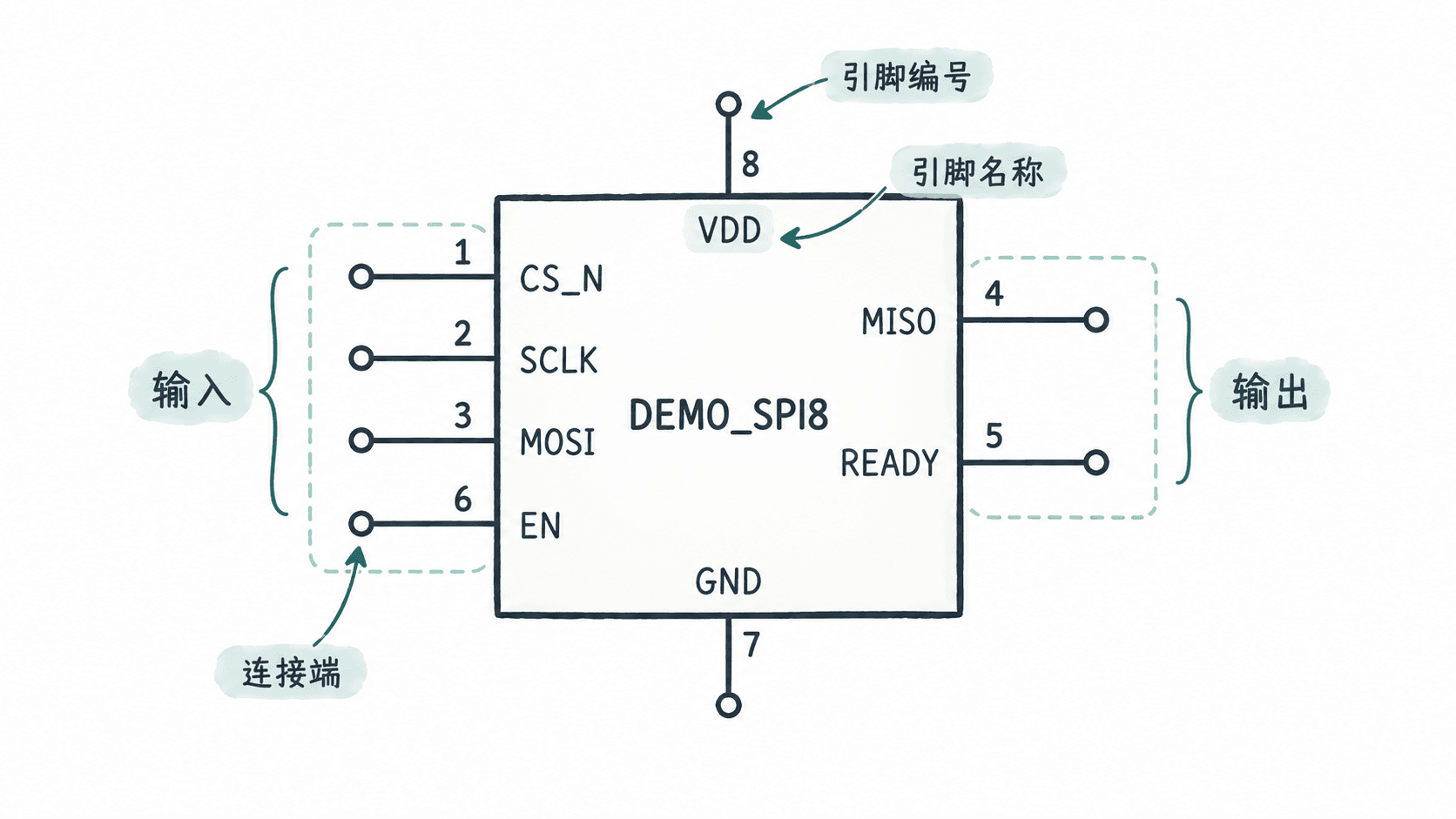
布置过程中可以使用 M 移动选中的图形元素,使用 E 打开所选元素的属性。放置引脚时可设置引脚长度,例如 100 mil(2.54 mm),使整体间距保持一致。修改网格后应检查所有连接端仍位于合适的网格点上。
配置引脚名称、编号与电气属性
选中某个引脚并按 E,打开引脚属性窗口。重点检查四项:引脚名称、引脚编号、电气类型和图形样式。
名称用于表达功能,编号必须对应器件封装焊盘编号。编号错误比名称排版错误更危险,因为后续 PCB 设计会通过引脚编号与封装焊盘编号建立电气映射。
常用电气类型可按实际信号驱动关系选择:
| 类型 | 典型用途 | ERC 判断意义 |
|---|---|---|
| Input | 时钟、片选、控制输入 | 检查连接驱动关系 |
| Output | 芯片主动驱动的数字输出 | 检测部分输出冲突 |
| Bidirectional | 双向数据线 | 表达收发复用能力 |
| Passive | 电阻、电容、连接器普通触点 | 不主动声明驱动能力 |
| Power input | 芯片供电端 | 检查供电驱动关系 |
| Power output | 电源输出端 | 向电源网络提供驱动声明 |
| Open collector | 开集电极输出 | 表达需要外部上拉的输出特征 |
| Open drain | 开漏输出 | 表达需要外部上拉的输出特征 |
对于本例,MISO 和 READY 假定为推挽输出,因此选用 Output。如果真实器件的 READY 是开漏输出,则应改为 Open drain,并根据数据手册添加上拉电阻。
名称中的 _N 只是常见的低有效命名约定,不会自动改变 ERC 行为。若希望在图形上显示低有效标识,可根据 KiCad 支持的引脚名称标记语法进行设置,但仍必须以数据手册确认逻辑极性。
保存符号后,再次打开引脚属性逐项核对:编号 1~8 不重复,名称与功能表一致,VDD 和 GND 均为 Power input,连接端没有偏离网格。
在原理图中调用并执行 ERC
完成符号绘制后,在符号编辑器中保存库文件,返回原理图编辑器执行下面的验证。
- 按
A打开添加符号窗口,搜索ProjectSymbols:DEMO_SPI8。 - 将符号放置到原理图中,确认参考标识符为 U1 或其他有效编号。
- 按
W从 VDD 引脚拉出导线,连接至对应电源网络;GND 连接至地网络。 - 为 CS_N、SCLK、MOSI、MISO、READY、EN 接入测试连接器或适当的测试电路,并核对每个引脚的连接端。
- 在原理图编辑器中打开「检查 → 电气规则检查器」,运行 ERC。
对于未接入实际电源输出器件的独立测试原理图,VDD 仅连接普通电源符号时,ERC 可能提示电源输入没有驱动源。此时可以在明确存在外部供电的电源网络上放置 PWR_FLAG,声明该网络由外部电源驱动。不要把它作为掩盖真实供电缺失问题的通用修复。
对暂不使用的输入或输出引脚,应依据数据手册决定连接方式;需要明确表示故意不连接时,可使用 No Connect 标记,而不是简单留下悬空端。
ERC 的验收重点包括:
- 没有引脚连接冲突或意外的未连接错误。
- 电源输入有合理的供电来源声明。
- 引脚编号、名称和功能与设计表一致。
- 所有导线确实吸附到引脚连接端,而非仅在视觉上接触。
ERC 无错误并不代表符号一定正确。ERC 只能依据已经填写的电气属性检查规则,无法知道制造商真正规定了哪个焊盘是 VDD。
保存映射并避免制造阶段出错
符号建好后,还要检查它与封装之间的关系。符号引脚编号必须与所选封装的焊盘编号完全对应,不能根据符号左右排列顺序猜测物理焊盘位置。
例如,若正式器件数据手册注明 1 脚为 CS_N、8 脚为 VDD,封装也必须使用相应的 1 和 8 号焊盘。本例没有指定真实封装,Footprint 应保留为空,直到确认实际封装尺寸、引脚间距和焊盘编号。
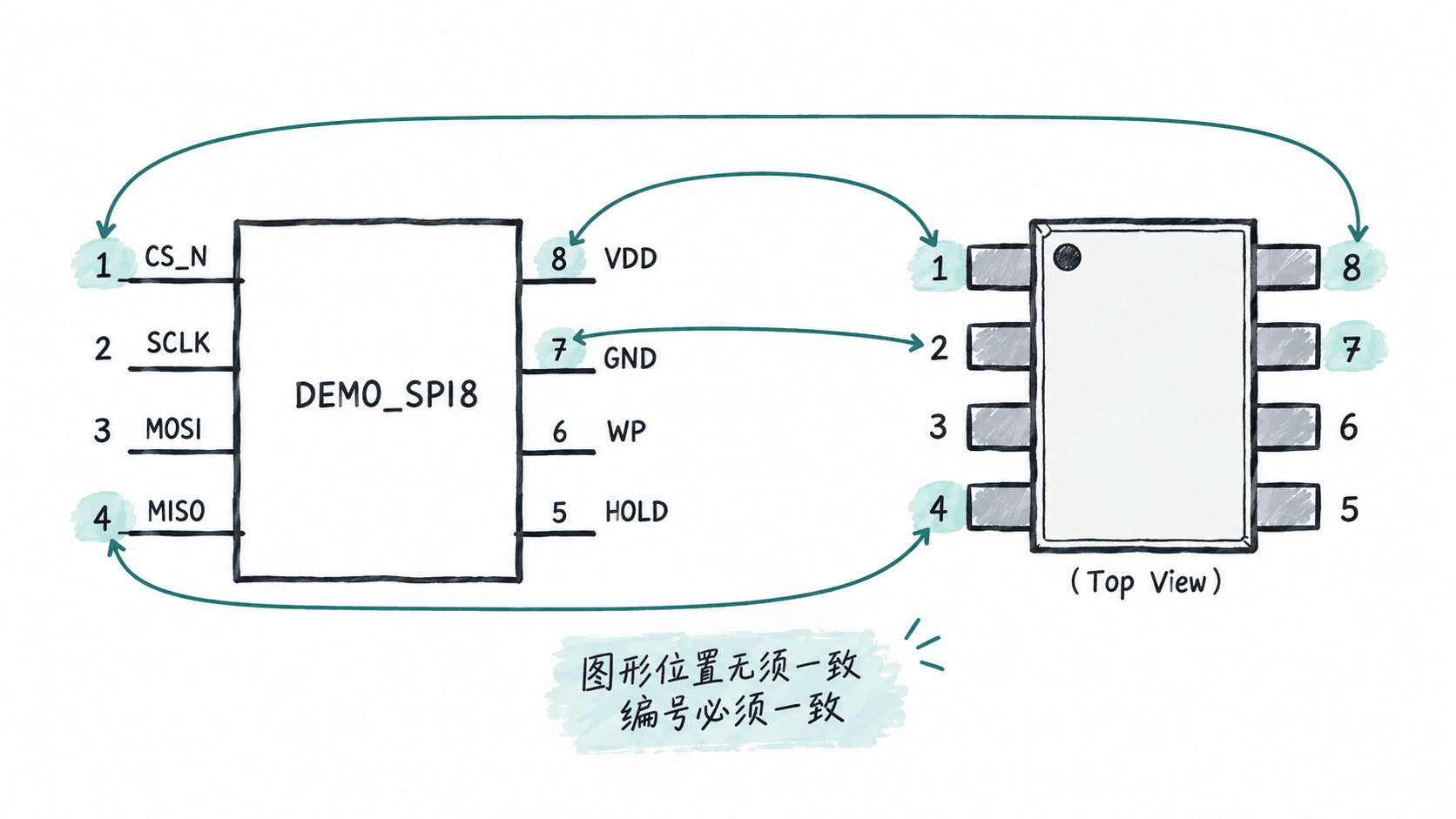
正式交付前应完成以下检查:
- 用制造商最新数据手册逐项核对引脚编号、名称与电气类型。
- 确定封装的焊盘编号、尺寸、间距和 1 脚方向。
- 在符号属性中分配经过验证的 Footprint。
- 更新原理图中的符号并重新执行 ERC。
- 将原理图更新到 PCB 后,通过焊盘高亮和网络检查核对关键连接。
创建自定义符号时,可靠性来自三次核对:符号引脚与数据手册一致、封装焊盘与符号编号一致、原理图中的实际连接通过 ERC 和人工检查。完成这三项后,项目专用符号才适合进入后续 PCB 布局和布线阶段。