
PCB 与硬件设计 / 系统课时
为每个符号匹配实物封装
为每个符号匹配实物封装
原理图符号只描述器件的电气连接,并不决定它在 PCB 上占多大空间、焊盘如何排列。即使两个元件都标为电阻,实际也可能使用完全不同的贴片封装。本篇以 KiCad 9 为例,根据型号和数据手册完成封装匹配,并在进入 PCB 布局前排除尺寸与引脚映射错误。
学习目标
- 区分原理图符号、PCB 封装和实际器件型号的职责。
- 根据数据手册核对尺寸、引脚编号,并在 KiCad 中分配封装。
- 使用封装预览、3D 查看器和检查工具验证映射结果。
从实际器件确定封装,而不是从名称猜测
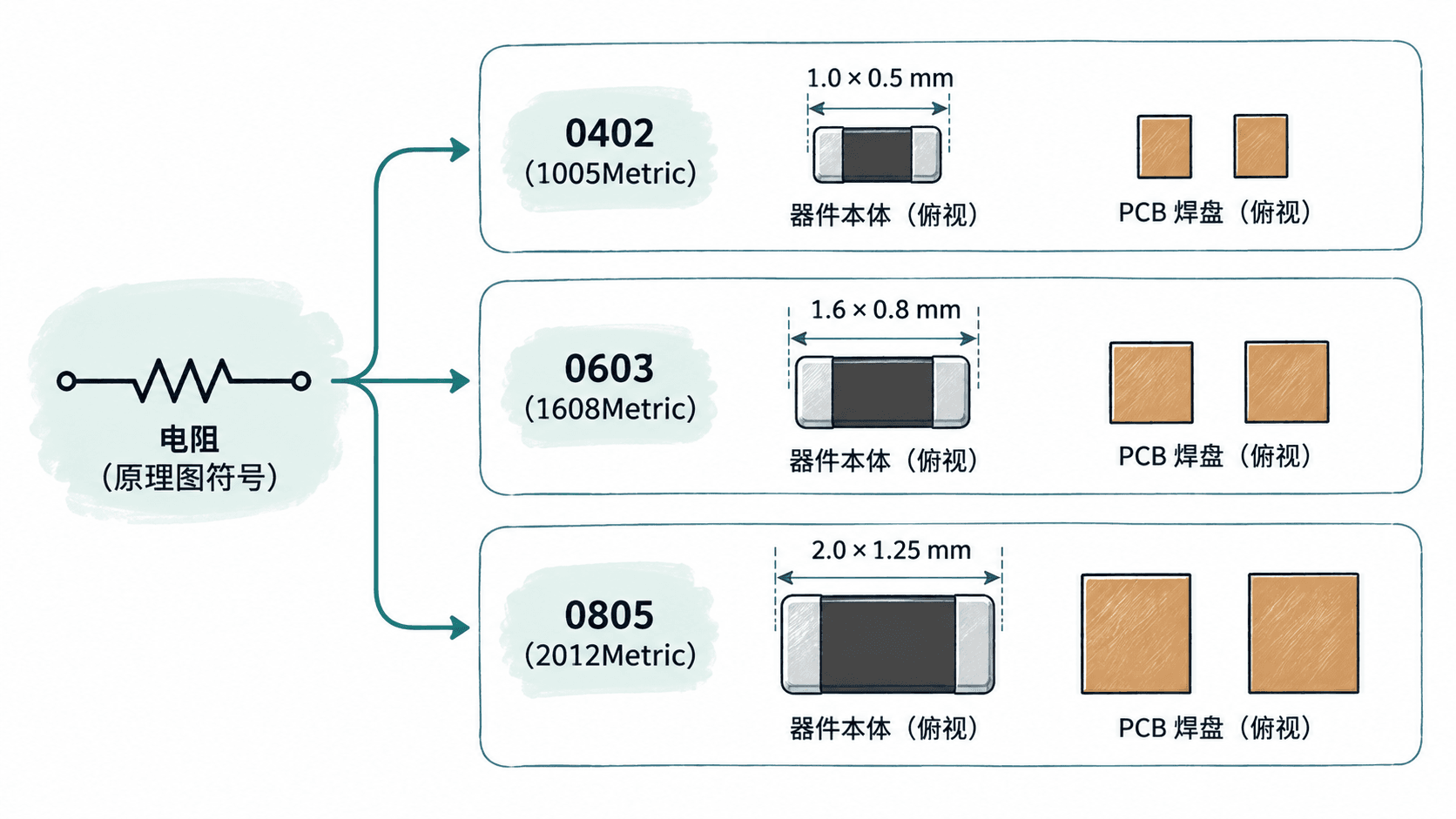
在 KiCad 中,符号(Symbol)表示电气功能和引脚,封装(Footprint)表示焊盘、丝印、装配外形等 PCB 几何信息。一个通用电阻符号可以对应 0603、0805 或直插电阻封装,但这些封装不能因为电气功能相同就直接互换。
例如,同样写着 0603,英制 0603 对应公制 1608,常见本体标称尺寸约为 1.6 × 0.8 mm;而公制 0603 对应英制 0201,本体约为 0.6 × 0.3 mm。如果只凭数字选择,会得到明显错误的焊盘尺寸。
| 封装标识 | 常见本体尺寸 | KiCad 典型封装 |
|---|---|---|
| 0603(英制)/1608(公制) | 1.6 × 0.8 mm | Resistor_SMD:R_0603_1608Metric |
| 0805(英制)/2012(公制) | 2.0 × 1.25 mm | Resistor_SMD:R_0805_2012Metric |
| 0402(英制)/1005(公制) | 1.0 × 0.5 mm | Resistor_SMD:R_0402_1005Metric |
表中的本体尺寸是常见标称值,并非焊盘尺寸;焊盘必须依据推荐焊盘图形、装配工艺和适用设计规范确定。
从数据手册提取关键参数
以一个采用 SOIC-8 窄体封装的芯片为例,不能仅凭 SOIC-8 字样决定封装。应先确定完整订货型号(MPN),再打开对应厂商数据手册的 Package Information、Mechanical Data 或 Package Dimensions 页面。
核对以下信息:
- 引脚数量和排列:例如 8 个引脚、两侧各 4 个;确认 Pin 1 位置与编号方向。
- 引脚间距:典型窄体 SOIC-8 的引脚间距为 1.27 mm,但必须以目标器件资料为准。
- 本体宽度与长度:检查数据手册中的 D、E1 等尺寸符号及其具体定义,不能将含引脚的总宽度误认为塑封本体宽度。
- 推荐焊盘图形:优先查看厂商 Recommended Land Pattern,并与 KiCad 封装焊盘的位置、大小及焊接工艺要求比较。
- 特殊焊盘:检查是否有裸露散热焊盘、定位柱、机械孔或不可连接的焊盘。
例如,KiCad 标准库中的 Package_SO:SOIC-8_3.9x4.9mm_P1.27mm 表示 8 引脚、约 3.9 × 4.9 mm 的本体以及 1.27 mm 引脚间距。这里的 3.9 mm 并不等于包含两侧引脚的总宽度。
如果某器件数据手册规定 0.65 mm 引脚间距,即使外观看起来同为八脚贴片芯片,也不能分配上述 1.27 mm 间距的封装。
在 KiCad 中分配与检查封装
以下步骤适用于 KiCad 9 的原理图编辑器;不同版本的图标和菜单位置可能略有变化。
- 打开原理图,在需要设置的元件上按
E,进入符号属性。 - 找到
Footprint(封装)字段,点击右侧封装选择按钮,打开封装库浏览器。 - 按封装类型搜索,例如
SOIC-8_3.9x4.9mm_P1.27mm,选择Package_SO库中的对应条目。 - 查看焊盘数量、焊盘编号、外形尺寸和 Pin 1 标记,确认与数据手册一致后应用。
- 对其他器件重复操作。需要集中处理时,可在原理图编辑器的
Tools → Assign Footprints中批量分配。
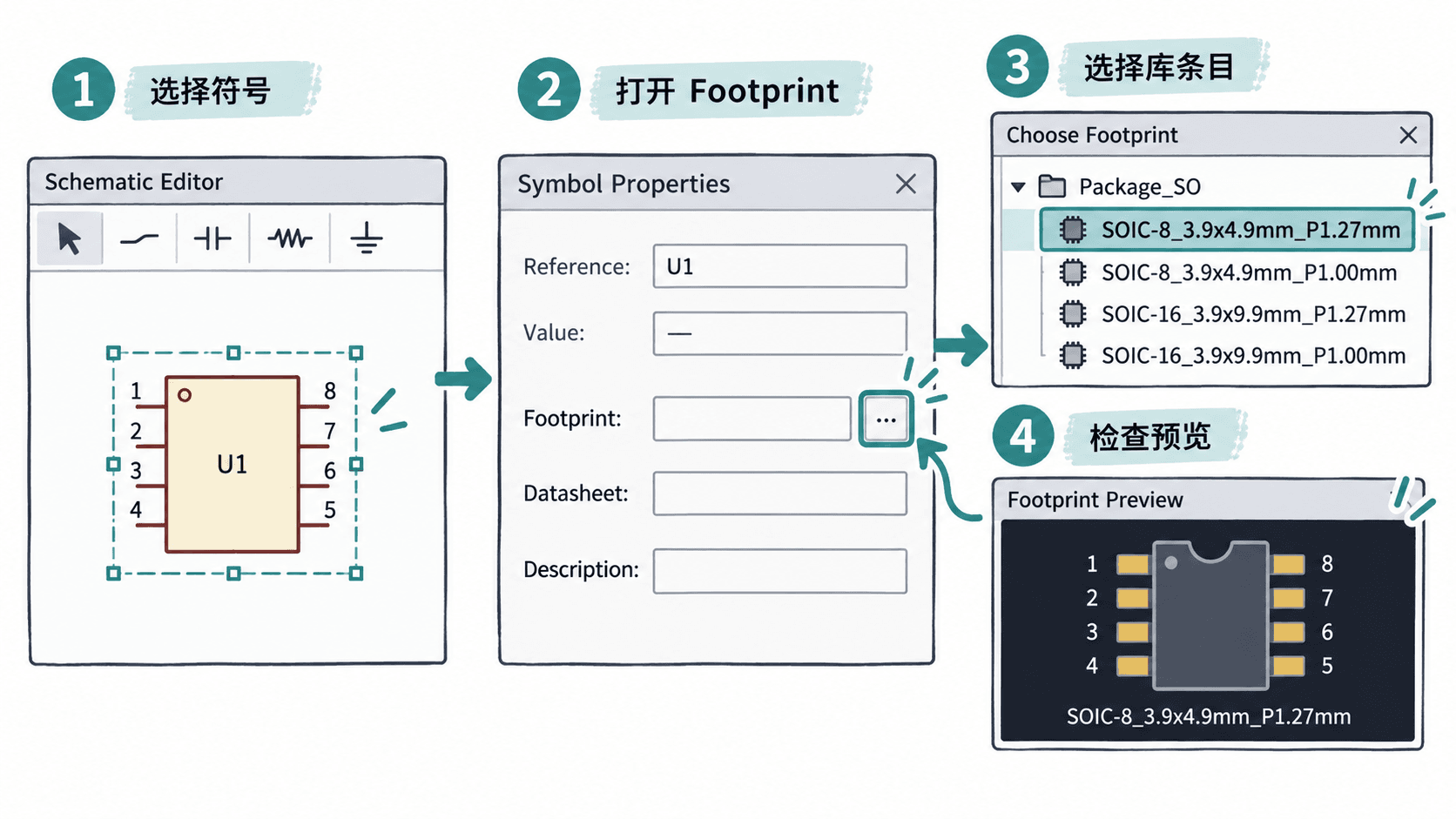
分配完成后,还要核对符号引脚编号与封装焊盘编号。例如符号的 1 号引脚必须连接器件实际的 1 号焊盘所代表的电气功能。封装引脚数相同不代表编号或功能一定匹配,尤其要注意连接器、MOSFET 和带散热焊盘的芯片。
对于批量分配,推荐先处理电阻、电容等规格统一的元件,再单独检查 IC、连接器和特殊器件。不要对所有八脚符号一次性套用同一个 SOIC-8 封装。
在进入 PCB 前完成最终验证
封装字段填写成功,只说明数据库映射已经建立,并不保证实物能焊接到 PCB 上。可以依照以下顺序验收:
- 在原理图编辑器运行
Inspect → Electrical Rules Checker,确认没有需要处理的电气规则错误;注意 ERC 不会自动证明封装机械尺寸正确。 - 使用
Tools → Update PCB from Schematic(快捷键通常为F8)同步到 PCB 编辑器,检查是否有封装缺失或加载错误。 - 在 PCB 编辑器里选中器件,通过右键菜单查看其封装属性,核对焊盘编号、数量及间距;再用
View → 3D Viewer检查本体方向和装配外观。 - 在 PCB 编辑器执行
Inspect → Design Rules Checker,检查 PCB 规则错误,同时人工对照数据手册中的机械尺寸与推荐焊盘图形。
| 检查现象 | 可能原因 | 处理方式 |
|---|---|---|
| 更新 PCB 提示找不到封装 | 库昵称或封装名称错误、库未配置 | 检查 Footprint 字段和封装库表 |
| 焊盘数量相同但实物无法对齐 | 选错公英制规格或引脚间距 | 根据尺寸图重新选择封装 |
| 3D 外观与实物不一致 | 3D 模型缺失、比例或朝向错误 | 核对封装尺寸,单独调整 3D 模型设置 |
| Pin 1 方向或编号不符 | 选错引脚排列或特殊封装 | 逐个对照数据手册的引脚配置图 |
完成后应达到三个可检查的结果:原理图中每个需要实装的器件都有明确的封装字段;焊盘编号与符号引脚功能对应;封装机械尺寸和推荐焊盘图形与采购型号相容。这样才能把原理图中的电气连接可靠地转化成实际可生产、可焊接的 PCB。