
PCB 与硬件设计 / 系统课时
从封装尺寸图制作自定义封装
从封装尺寸图制作自定义封装
当元件没有现成的 PCB 封装,或现有封装与数据手册不一致时,需要依据厂商推荐焊盘图制作自定义封装。本篇以 KiCad 9.0 和一颗示例 SOIC-8 芯片为例,完成尺寸换算、焊盘绘制、序号核对以及项目专用封装库的保存与验证。
学习目标
- 区分元件外形尺寸、引脚尺寸与推荐 PCB 焊盘尺寸,正确提取封装参数。
- 在 KiCad 封装编辑器中绘制焊盘、丝印和装配外形,并检查焊盘编号。
- 将自定义封装保存在项目专用库中,确保工程迁移后仍能找到封装。
从数据手册提取封装尺寸
制作封装前,优先寻找数据手册中的 Recommended Land Pattern、Suggested PCB Layout 或类似章节。元件机械尺寸图描述的是器件本体及引脚,推荐焊盘图描述的是 PCB 上需要制作的铜焊盘,两者不能直接混用。
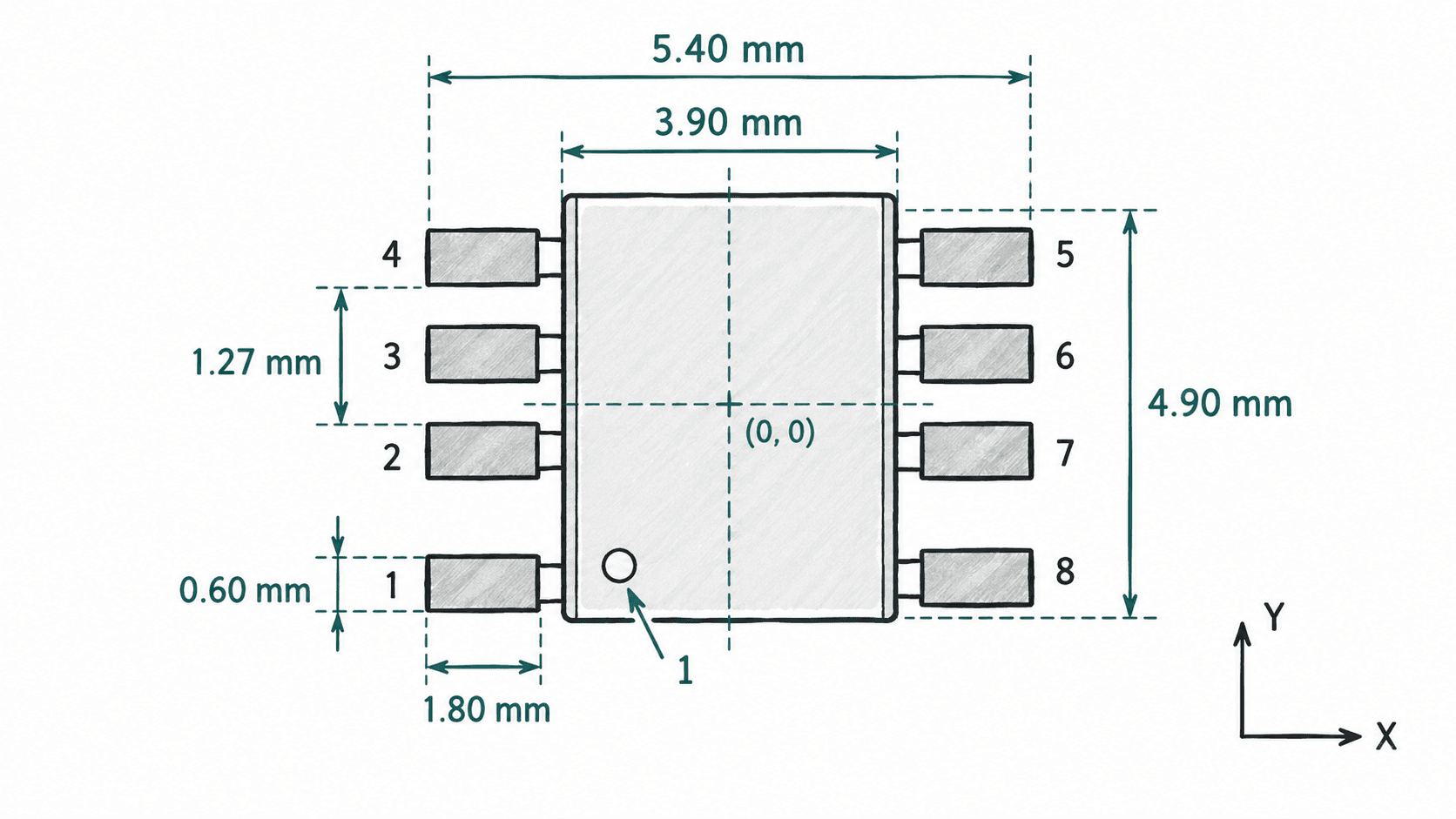
本例假设一颗 SOIC-8 芯片的数据手册给出以下推荐焊盘参数,单位均为 mm。这是一组用于教学的示例尺寸,并不代表所有 SOIC-8 元件的通用推荐值;实际生产必须以具体器件的数据手册为准。
| 参数 | 示例值 | 作用 |
|---|---|---|
| 引脚数量 | 8 | 每侧 4 个焊盘 |
| 引脚间距 e | 1.27 | 同侧相邻焊盘中心距 |
| 焊盘宽度 | 0.60 | 沿引脚排列方向的尺寸 |
| 焊盘长度 | 1.80 | 沿引脚伸出方向的尺寸 |
| 左右焊盘中心距 | 5.40 | 两列焊盘中心线之间的距离 |
| 本体长度 | 4.90 | 绘制装配外形的参考尺寸 |
| 本体宽度 | 3.90 | 绘制装配外形的参考尺寸 |
以封装中心为原点,左右两列焊盘的 X 坐标分别为 -2.70 和 +2.70。每侧 4 个焊盘,Y 坐标依次为 -1.905、-0.635、+0.635、+1.905。
焊盘中心坐标应按照引脚排列方向计算,不要将引脚间距误当成焊盘边缘间距。以本例为例,同侧两个焊盘之间的铜间隙为 1.27 - 0.60 = 0.67 mm。
创建项目专用封装库
在 KiCad 9.0 中,封装库通常是以 .pretty 结尾的目录,其中每个 .kicad_mod 文件对应一个封装。使用项目专用库可以避免在其他电脑打开工程时依赖个人电脑上的全局库。
- 打开 KiCad 工程,通过 PCB 编辑器的顶部菜单选择
Tools → Footprint Editor,进入封装编辑器。 - 在封装编辑器中选择
File → New Library,创建新库。 - 选择
Project作为库表作用范围,避免保存为全局库。 - 将库命名为
ProjectFootprints,保存到当前工程目录,形成ProjectFootprints.pretty目录。 - 选择
File → New Footprint,输入封装名称SOIC-8_Example,并选择刚建立的库作为目标库。
不同 KiCad 小版本的对话框布局可能不同,但应确认最终存在项目级 fp-lib-table 和 ProjectFootprints.pretty。项目级库表需要写入类似以下配置;这是配置文件片段示例,依赖工程根目录下存在对应的 .pretty 目录:
(fp_lib_table
  (lib (name "ProjectFootprints")(type "KiCad")(uri "${KIPRJMOD}/ProjectFootprints.pretty")(options "")(descr "Project footprints"))
)
其中 ${KIPRJMOD} 是 KiCad 识别的工程目录变量,不是操作系统环境变量。若项目已经存在 fp-lib-table,应该通过库管理界面追加条目,不要直接用示例覆盖已有文件。
验证时打开 Preferences → Manage Footprint Libraries,切换到 Project Specific Libraries,确认 ProjectFootprints 的路径指向工程内的 .pretty 目录。如果工程被整体移动,库依然应能正常加载。
绘制焊盘并设置正确编号
在封装编辑器中,以封装中心作为坐标原点,按数据手册推荐焊盘图设置焊盘。对于 SOIC 封装使用表面贴装焊盘,不应选用通孔焊盘。
- 使用右侧工具栏的 Add Pad 工具添加一个焊盘,双击焊盘打开 Pad Properties;在默认快捷键配置下,也可以将鼠标悬停于焊盘并按
E。 - 将焊盘类型设为
SMD,形状设为Rectangular,铜层与阻焊开窗使用对应的F.Cu、F.Paste、F.Mask层。 - 设置焊盘尺寸 X = 1.80 mm、Y = 0.60 mm。因为左右两侧引脚沿水平方向伸出,所以焊盘长边沿 X 方向。
- 设置第 1 个焊盘编号为
1,位置 X = -2.70 mm、Y = +1.905 mm,旋转角度为 0°。 - 复制焊盘并逐个修改位置和编号,直到完成全部 8 个焊盘。
本例采用 KiCad 编辑区 Y 轴向下的坐标约定,1 脚放在视觉上的左下角。下面的坐标表可直接用于焊盘属性录入。
| 焊盘编号 | X / mm | Y / mm |
|---|---|---|
| 1 | -2.700 | +1.905 |
| 2 | -2.700 | +0.635 |
| 3 | -2.700 | -0.635 |
| 4 | -2.700 | -1.905 |
| 5 | +2.700 | -1.905 |
| 6 | +2.700 | -0.635 |
| 7 | +2.700 | +0.635 |
| 8 | +2.700 | +1.905 |
检查编号时,沿芯片顶视图逆时针观察:左下角为 1 脚,沿左侧向上到 4 脚,再从右上角 5 脚向下到 8 脚。不要按左右两列从上到下顺序连续编号。
绘制丝印、装配外形和定位标记
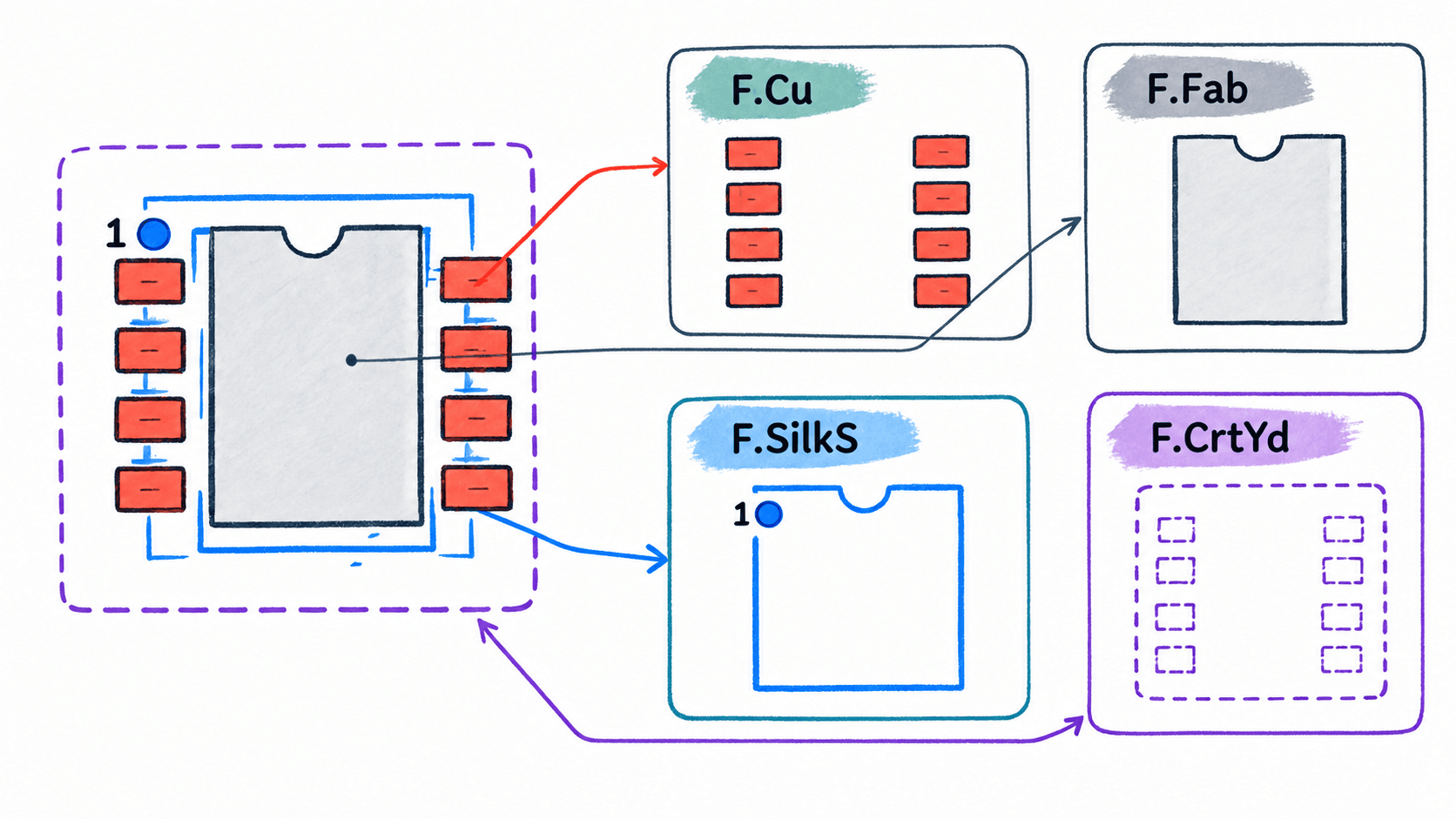
焊盘完成后,还需要通过不同图层表达元件外形和装配信息。不要把全部轮廓都画在 F.SilkS 上,否则丝印可能压到焊盘阻焊开窗,导致生产时被裁剪。
建议按以下方法完成本例:
- 切换到
F.Fab,使用图形矩形工具绘制 3.90 mm × 4.90 mm 的器件本体外形,中心与封装原点对齐;若数据手册有倒角或不对称特征,应按真实外形修正。 - 在
F.Fab上添加明确的 1 脚识别标记,通常使用倒角或简短线段表达。 - 切换到
F.SilkS,在元件本体上下区域绘制不接触焊盘的丝印轮廓,并在 1 脚附近放置清晰的小圆点标记。 - 切换到
F.CrtYd,绘制覆盖器件本体和全部焊盘的闭合装配占位轮廓。示例采用每侧额外 0.25 mm 的初始余量,再按实际装配厂规则调整。 - 将参考标号放在
F.SilkS,通常显示为REF**;封装值放在F.Fab,避免生产丝印堆叠。
本例左右焊盘最外侧边缘分别位于 X = ±3.60 mm,上下焊盘外侧边缘位于 Y = ±2.205 mm。本体上下边缘位于 Y = ±2.45 mm,因此可从 X = ±3.85 mm、Y = ±2.70 mm 的矩形开始设计 F.CrtYd,再按制造和贴装要求检查。
丝印建议与阻焊开窗边界留出至少 0.15 mm 的初始间距,但最终值应采用 PCB 制造商要求。完成后开启焊盘、丝印、阻焊和装配图层进行叠加检查,确认丝印没有进入焊盘区域。
保存封装并验证原理图映射
在封装编辑器中保存 SOIC-8_Example 后,确认工程目录存在 ProjectFootprints.pretty/SOIC-8_Example.kicad_mod。库的昵称与封装名共同构成 KiCad 的封装标识符:ProjectFootprints:SOIC-8_Example。
接下来要完成原理图符号与 PCB 封装的关联:
- 打开原理图编辑器,选中对应器件并按
E,打开 Symbol Properties。 - 找到
Footprint属性,通过封装选择器选择ProjectFootprints:SOIC-8_Example。 - 检查符号的引脚编号与封装焊盘编号是否一一对应。例如,符号的 1 脚必须连接到封装的 Pad 1,而不是仅根据图形位置匹配。
- 使用
Tools → Update PCB from Schematic,将元件同步到 PCB 编辑器,确认自定义封装正常出现。 - 在 PCB 编辑器执行
Inspect → Design Rules Checker,检查焊盘、图层及封装相关问题,并结合数据手册进行人工核验。
若封装选择器无法找到库,首先检查项目级 fp-lib-table 是否包含正确的昵称与 ${KIPRJMOD} 路径,再检查 .kicad_mod 文件是否真实存在。若同步后的焊盘编号与电气连接不符,应优先检查符号引脚编号和封装焊盘编号,而不是直接修改 PCB 走线规避问题。
最后执行一次迁移测试:将完整工程目录复制到另一个位置,重新打开工程、原理图和 PCB,并在封装选择器中找到该封装。能够正常加载、编号正确、焊盘尺寸与数据手册一致,才说明这个自定义封装及其项目级引用配置可以交付使用。