
PCB 与硬件设计 / 系统课时
将符号封装库固定到工程
将符号封装库固定到工程
PCB 工程在本机正常、换电脑却找不到符号或封装,通常是库表仍指向个人电脑的绝对路径。本课以 KiCad 8、9 的项目级库配置为例,将自定义符号和封装收进工程目录,使用可迁移的相对路径,并通过独立环境验证库映射和器件版本是否可靠。
学习目标
- 建立项目专用符号库、封装库及对应库表。
- 使用
${KIPRJMOD}消除工程对本机绝对路径的依赖。 - 检查符号、封装和 PCB 已放置器件的一致性,并完成跨电脑验证。
整理项目专用库
以一个包含自定义连接器的双层 PCB 项目 sensor-board 为例,先在工程根目录创建 libraries 文件夹,统一存放项目必须携带的库文件。
建议保留以下文件结构:
| 路径 | 用途 |
|---|---|
sensor-board.kicad_pro |
KiCad 工程配置 |
sensor-board.kicad_sch |
原理图 |
sensor-board.kicad_pcb |
PCB 布局 |
sym-lib-table |
项目级符号库表 |
fp-lib-table |
项目级封装库表 |
libraries/ProjectSymbols.kicad_sym |
项目专用符号库 |
libraries/ProjectFootprints.pretty/ |
项目专用封装库目录 |
例如,自定义连接器符号命名为 Conn_04_Custom,封装文件命名为 Conn_04_Custom.kicad_mod。封装目录名必须以 .pretty 结尾,目录内的每个 .kicad_mod 文件对应一个封装。
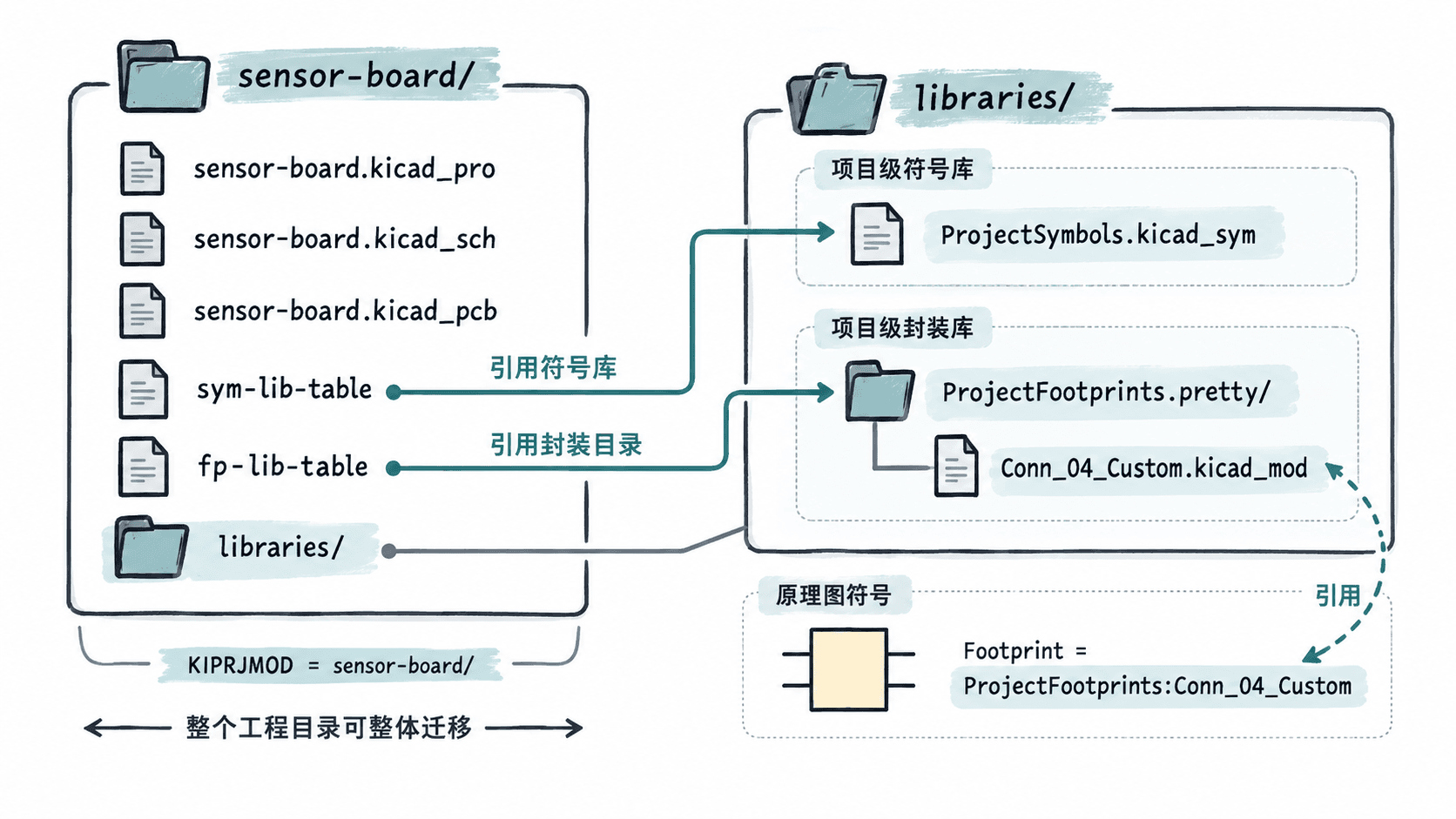
如果原来的符号和封装存放在全局库中,应先复制到项目专用库,而不是直接修改 KiCad 安装目录中的官方库。
在 KiCad 的符号编辑器中,通过 文件 → 新建库 创建项目库,选择项目级库表,并保存为 libraries/ProjectSymbols.kicad_sym。随后从已有库复制需要的符号,粘贴到新库并保存。
在封装编辑器中同样通过 文件 → 新建库 创建项目专用封装库,选择项目级并保存到 libraries/ProjectFootprints.pretty。再将自定义封装复制并保存至该库。
不同 KiCad 版本及界面语言中的菜单文字可能略有差异,但创建库时必须选择项目级,而不是全局级。
配置工程级库表
KiCad 使用工程根目录中的 sym-lib-table 和 fp-lib-table 管理项目专用库。以下为配置文件示例,适用于 KiCad 8、9 的原生库格式。
sym-lib-table 的有效内容如下,文件名实际不包含开头空格:
(sym_lib_table
  (lib
    (name "ProjectSymbols")
    (type "KiCad")
    (uri "${KIPRJMOD}/libraries/ProjectSymbols.kicad_sym")
    (options "")
    (descr "Project-specific symbols")
  )
)
fp-lib-table 的有效内容如下:
(fp_lib_table
  (lib
    (name "ProjectFootprints")
    (type "KiCad")
    (uri "${KIPRJMOD}/libraries/ProjectFootprints.pretty")
    (options "")
    (descr "Project-specific footprints")
  )
)
这两个文件是完整的单库表示例。如果工程已有其他项目级库项,应保留原有条目,并在对应表中增加新库项,不能直接覆盖整个文件。
${KIPRJMOD} 由 KiCad 解析为当前工程目录。它并非操作系统普通环境变量,也不需要人工替换成 C: 盘路径。
使用 KiCad 图形界面维护库表时,可以分别打开原理图编辑器中的 偏好设置 → 管理符号库,以及封装编辑器中的 偏好设置 → 管理封装库,切换到项目专用库表进行核对。保存后检查工程根目录下的两个库表文件。
固定符号与封装映射
仅仅让库表能找到文件,还不代表所有器件已经使用项目库。需要检查原理图中每个自定义符号的库标识和封装属性。
打开原理图,选中连接器符号并按 E 进入符号属性,核对以下内容:
| 检查项 | 正确示例 |
|---|---|
| 符号库标识 | ProjectSymbols:Conn_04_Custom |
| Footprint 属性 | ProjectFootprints:Conn_04_Custom |
| 符号引脚编号 | 1、2、3、4 |
| 封装焊盘编号 | 1、2、3、4 |
符号库标识由库昵称与符号名称构成,封装属性则由封装库昵称与封装名称构成。两者不要求名称相同,但必须指向实际存在的库对象。
已经放置在原理图中的符号可能仍引用旧库昵称。修改库表并不会自动把它们全部迁移到新库。应使用符号编辑器或原理图编辑器中的更改符号相关功能,将引用切换到项目库,再检查引脚编号、隐藏电源引脚和引脚类型是否符合原设计。
对于已经完成布局的 PCB,还要检查板上的封装是否需要更新。KiCad 会在 PCB 文件中保存封装几何数据,因此即使外部封装库丢失,已有 PCB 图形也可能正常显示;这并不能证明库配置正确。
例如,原理图引脚 1 是 VCC,封装焊盘 1 却连接到 GND,即使数量都是四个,映射依然存在严重错误。检查时应依据器件数据手册核对每个引脚编号及功能,不能只比较引脚和焊盘数量。
锁定器件版本与变更记录
KiCad 的库昵称不是版本号。同一个 ProjectFootprints:Conn_04_Custom 可以在不同时间包含不同的焊盘尺寸,所以必须把实际库文件纳入工程版本管理。
建议使用 Git 将 .kicad_sym、.kicad_mod、两个库表以及原理图和 PCB 文件一起提交。第一次提交可以标记为 pcb-library-v1,后续修改封装时通过 Git 差异记录变更。
每次修改自定义器件至少核对以下项目:
- 符号引脚编号、名称和电气类型是否变化。
- 焊盘编号、尺寸、间距、封装原点和方向是否变化。
- 3D 模型路径是否仍依赖外部个人目录;自定义模型建议一并放入工程目录。
- 原理图中已放置符号及 PCB 中已放置封装是否需要从库更新。
举例来说,连接器焊盘间距从 2.00 mm 调整为 2.54 mm,属于机械尺寸变化。修改库文件后应在 PCB 编辑器中执行 工具 → 从库更新封装,检查更新范围和预览结果,再重新确认板框、孔位与相邻器件间距。该操作不会仅因为库文件变化就自动发生。
在干净环境中验证迁移
验证时不能只在原电脑反复打开工程,因为全局库可能掩盖项目依赖缺失的问题。
- 保存并关闭 KiCad,将整个
sensor-board工程文件夹复制到另一台安装兼容 KiCad 版本的电脑,或独立的测试环境。 - 通过复制后的
.kicad_pro文件打开工程,不使用旧电脑上的最近文件入口。 - 在符号编辑器中选择
ProjectSymbols,确认Conn_04_Custom能找到并正常显示。 - 在封装编辑器中选择
ProjectFootprints,确认封装可打开,焊盘编号和间距正确。 - 在原理图中打开符号属性,确认封装属性引用项目库,并使用分配封装工具验证候选封装可找到。
- 从原理图执行
工具 → 从原理图更新 PCB,检查更新对话框中的错误和变化,并按实际需要决定是否应用。 - 分别运行原理图 ERC 与 PCB DRC,处理与库迁移有关的新错误;不能仅凭检查工具没有报错就认定物理引脚映射正确。
如果出现 library not found,先核对库表昵称和 ${KIPRJMOD} 路径,再检查库文件是否随工程复制。如果出现 footprint not found,检查 Footprint 属性中的库昵称、封装文件名及 .pretty 目录内文件是否一致。
如果封装可以打开但 PCB 焊盘位置未变化,说明现有板级封装可能尚未从库更新,需要明确执行更新并检查差异;不要通过删除、重新放置全部器件来解决。
验收标准是:在不依赖原电脑个人库的环境中,可以打开自定义符号和封装、解析全部项目级映射,并完成原理图到 PCB 的更新检查。 只有工程目录内的库文件、库表和已放置器件保持一致,交付给其他工程师的双层板工程才真正具备可复现性。