
PCB 与硬件设计 / 系统课时
在 KiCad 10 创建双层板工程
在 KiCad 10 创建双层板工程
本篇将使用 KiCad 10 从零建立一个可正常打开的双层 PCB 工程,完成软件安装检查、项目创建、原理图与 PCB 编辑器验证,并约定工程目录和文件命名方式。完成后,你将得到一套可继续绘制电路、设置板层和准备制造文件的工程基础。
学习目标
- 安装并验证 KiCad 10,正确初始化符号库和封装库。
- 创建包含项目配置、原理图和 PCB 文件的完整工程。
- 认识项目管理器与主要编辑器,确认双层板设置并整理工程目录。
安装 KiCad 10 并检查运行环境
KiCad 是开源电子设计自动化软件,支持原理图绘制、PCB 布局布线、设计规则检查和制造文件导出。本篇适用于 KiCad 10.0 系列,界面名称以英文版为准;其他主版本的菜单和对话框可能不同。
从官方页面 https://www.kicad.org/download/ 选择对应操作系统的安装包,不要从不明镜像站下载安装程序。
- Windows:下载对应系统架构的官方安装程序,按安装向导完成安装,建议保留默认组件及符号、封装资源库。
- macOS:下载适配 Intel 或 Apple Silicon 的官方安装包,按官方说明安装应用程序。
- Linux:优先按官网下载页面提供的发行版安装说明操作,确认安装来源提供 KiCad 10,而不是仓库中的旧主版本。
- 启动 KiCad,在菜单 Help → About KiCad 中检查版本号,应显示 10.0 系列。
首次打开原理图编辑器或 PCB 编辑器时,可能出现全局符号库或封装库初始化对话框。使用默认库表配置即可,不必在此阶段创建自定义库。
如果启动后版本不是 10.0 系列,应重新检查安装包和实际启动的应用程序。不要直接把旧版本工程文件覆盖保存为新格式后,再期望旧版本能够无损打开。
创建第一个 PCB 工程
使用一个双层 LED 指示板作为示例工程,命名为 led-indicator-v1。工程名采用小写英文字母、数字和短横线,避免空格、特殊字符以及过长的路径。
按照 KiCad 10 的项目创建流程操作:
- 打开 KiCad 项目管理器,选择 File → New Project。
- 在项目模板选择窗口选择 Default,点击 OK。
- 选择工程保存位置,例如用户文档目录下的
PCBProjects。 - 输入项目名称
led-indicator-v1。 - 勾选 Create a new folder for the project,使工程拥有独立目录。
- 点击 Save,返回项目管理器。
创建成功后,左侧 Project Files 区域应能看到项目配置文件、原理图文件和 PCB 文件,它们使用相同的基础名称。
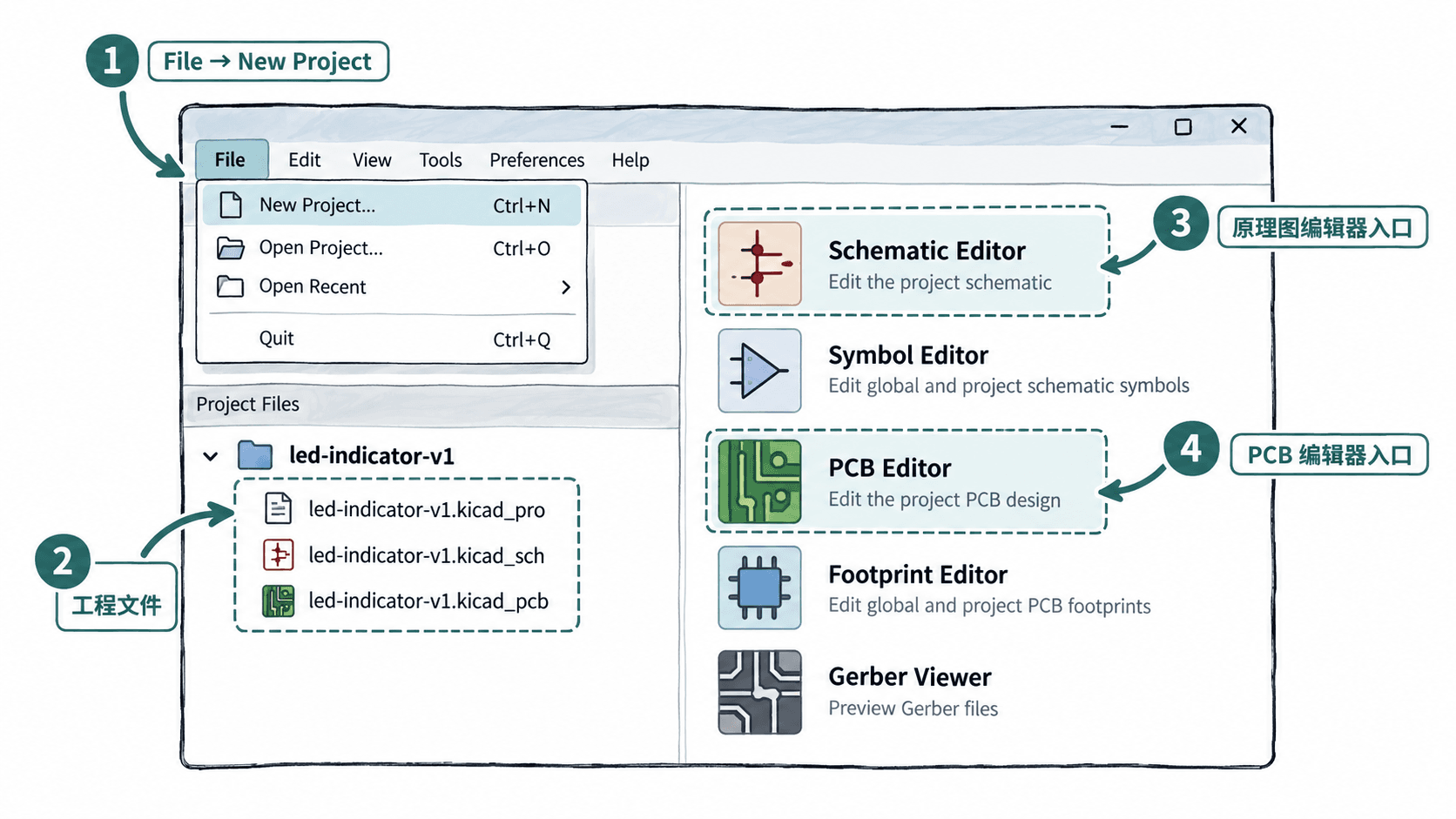
认识工程文件和主要编辑器
KiCad 采用项目式管理。原理图定义元件和电气连接关系,PCB 文件保存封装、铜线、过孔和板框,项目文件保存共享配置。三个核心文件必须放在同一工程目录中。
| 文件 | 作用 | 是否保留 |
|---|---|---|
led-indicator-v1.kicad_pro |
项目设置、网络类及设计规则等 | 必须 |
led-indicator-v1.kicad_sch |
原理图符号与电气连接 | 必须 |
led-indicator-v1.kicad_pcb |
PCB 板框、封装、布线及铜层 | 必须 |
项目管理器右侧包含多个编辑器,常用功能如下:
| 编辑器 | 主要用途 |
|---|---|
| Schematic Editor | 绘制原理图、分配封装、执行 ERC |
| Symbol Editor | 新建或修改原理图符号 |
| PCB Editor | 放置封装、绘制板框、布线、执行 DRC |
| Footprint Editor | 创建和修改 PCB 封装 |
| Gerber Viewer | 检查 Gerber 制造文件 |
双击左侧的 .kicad_sch 文件,或点击 Schematic Editor,进入原理图编辑器。首次打开时按提示配置默认符号库表。确认可以进入空白原理图画布后,保存并关闭编辑器。
接着双击 .kicad_pcb 文件,进入 PCB Editor。确认能看到空白 PCB 画布以及右侧的层管理区域,再保存并返回项目管理器。
检查双层铜板设置
新建工程并不代表已经完成双层板的制造设计。需要在 PCB Editor 中确认板层数量,避免后续把铜层、丝印层和板框层混为一谈。
- 打开 PCB Editor。
- 选择 File → Board Setup,打开板级设置窗口。
- 进入 Board Stackup → Physical Stackup,检查铜层数量,将 Copper layers 设置为
2。 - 确认后返回 PCB 画布,检查图层管理区域中的 F.Cu 和 B.Cu。
- 使用 Ctrl+S 保存 PCB 文件;在 macOS 上可使用 Command+S。
本工程使用以下基础约定:
| 图层 | 用途 |
|---|---|
| F.Cu | 顶层铜,放置走线和焊盘铜形状 |
| B.Cu | 底层铜,放置走线和焊盘铜形状 |
| F.Silkscreen | 顶层丝印,放置元件位号和说明文字 |
| F.Mask、B.Mask | 顶层和底层阻焊层 |
| Edge.Cuts | PCB 外形边界 |
注意,双层板指两层铜层,并不代表 PCB 只有两个可见图层。阻焊、丝印和外形层仍然存在,不计入铜层数量。
此时尚未绘制板框和铜线,因此画布为空是正确的。不要为了验证双层设置而随意画线,也不必提前填写未经板厂确认的最小线宽、过孔孔径或板厚参数。
整理目录并验证工程完整性
为了方便后续添加自定义封装、制造输出和版本管理,建议从第一次保存开始就采用固定目录约定。
| 目录或文件 | 使用约定 |
|---|---|
| 工程根目录 | 保留三个同名的 KiCad 核心文件 |
symbols |
后续保存项目专用符号库 |
footprints |
后续保存项目专用封装库 |
datasheets |
保存器件数据手册与选型依据 |
fabrication |
后续保存 Gerber、钻孔文件等制造输出 |
这些子目录是推荐组织方式,不是 KiCad 创建工程时必须自动生成的目录。可以通过系统文件管理器手动创建。自定义库建立后,应使用项目相对路径进行关联,避免换电脑后引用失效;KiCad 提供的 ${KIPRJMOD} 路径变量代表当前项目目录。
完成以下验收检查:
- 项目管理器能够正常打开
led-indicator-v1.kicad_pro。 - 原理图编辑器能打开
led-indicator-v1.kicad_sch,没有阻止操作的库配置错误。 - PCB 编辑器能打开
led-indicator-v1.kicad_pcb,并确认启用了两层铜。 - 保存后关闭 KiCad,再通过
.kicad_pro重新打开工程,两个编辑器仍能正常进入。 - 检查三个核心文件确实位于同一工程目录,没有误存到其他位置。
如果出现符号库或封装库缺失提示,优先检查默认库是否安装完整,并在相应编辑器的 Preferences 菜单中打开 Manage Symbol Libraries 或 Manage Footprint Libraries 检查库表,而不是随意修改工程文件内容。
如果关闭并重新打开后看不到原来的 PCB 设置,应检查是否打开了同名的另一份工程,或者修改后没有保存。
验收通过后,led-indicator-v1 就具备了继续设计原理图和双层 PCB 的文件基础。此时还没有完成任何可制造电路;只有后续补齐原理图、封装、板框、走线并通过必要检查,才能生成可提交板厂的制造文件。