
PCB 与硬件设计 / 系统课时
给网络类设置宽度和间距
给网络类设置宽度和间距
同一块双层 PCB 上,电源走线通常需要比普通信号线更宽,过孔和铜间距也应符合制造能力。本篇以 KiCad 9 为例,建立信号与电源网络类,设置走线宽度、铜间距和过孔尺寸,并通过实际布线及设计规则检查验证配置。
学习目标
- 区分网络类默认尺寸与 PCB 全局制造约束。
- 在 KiCad 中建立网络类并将电源网络正确分配进去。
- 验证走线宽度、过孔尺寸和铜间距是否符合预期。
确定双层板的布线参数
假设制作一块普通 1.6 mm 厚、1 oz 外层铜厚的双层控制板,包含 3.3 V 数字信号、5 V 电源和 GND。先按 PCB 厂商实际公布的工艺能力确定全局下限,再为不同网络类选择有余量的工作尺寸。
下面是一组适合入门练习的参数,单位均为 mm,不代表所有板厂的最低工艺能力。
| 参数 | Default(信号) | POWER(电源) |
|---|---|---|
| 铜间距 Clearance | 0.20 | 0.25 |
| 走线宽度 Track Width | 0.20 | 0.50 |
| 过孔外径 Via Size | 0.60 | 0.80 |
| 过孔钻孔 Via Hole | 0.30 | 0.40 |
这里的过孔外径是铜焊盘的直径,Via Hole 是钻孔直径。例如 POWER 过孔的环宽为 (0.80 - 0.40) / 2 = 0.20 mm。实际制造还需要检查板厂对成品孔径、钻孔补偿和最小环宽的要求。
0.50 mm 电源线只是示例值,不能仅凭网络名称确定载流能力。实际设计还要考虑电流、铜厚、允许温升、走线长度和散热条件。对于大电流电源,应另行计算线宽,必要时使用铜皮。
在 KiCad 中创建网络类
以下操作适用于 KiCad 9 的 PCB Editor,使用英文界面名称说明。其他版本的界面布局或网络类优先级机制可能不同。
- 打开已有原理图和 PCB 的 KiCad 工程,进入 PCB Editor。
- 选择 File → Board Setup,打开电路板设置窗口。
- 在左侧选择 Design Rules → Constraints,确认 Minimum Clearance、Minimum Track Width、Minimum Via Diameter 和 Minimum Via Drill 等制造约束。
- 对本练习,可将全局最小铜间距设为 0.20 mm、最小走线宽度设为 0.15 mm、最小过孔外径设为 0.60 mm、最小过孔钻孔设为 0.30 mm,前提是板厂支持。
- 进入 Design Rules → Net Classes,找到已有的 Default 网络类,将其尺寸改为上表的信号参数。
- 点击网络类表格附近的添加按钮,新建 POWER,并填写 0.25 mm 铜间距、0.50 mm 走线宽度、0.80 mm 过孔外径和 0.40 mm 钻孔。
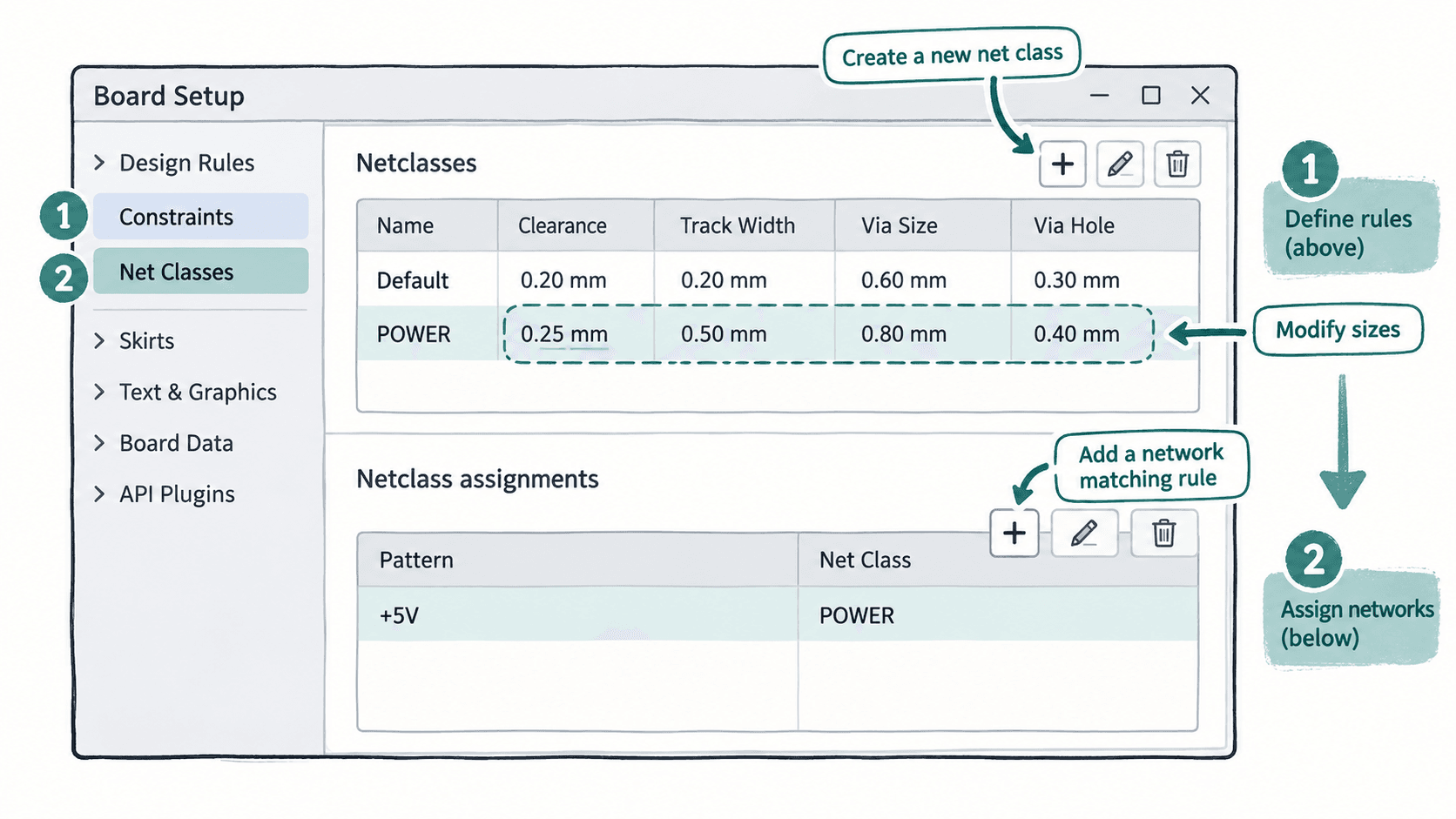
全局 Constraints 是板级允许下限,网络类参数是具体网络的布线配置。例如全局最小铜间距为 0.20 mm,POWER 网络类配置为 0.25 mm 时,POWER 会要求更大的间距;反过来,不能通过网络类将间距降低到全局下限以下。
将电源网络分配给 POWER
创建 POWER 网络类后,还需要明确哪些网络使用它。没有匹配到专用网络类的普通网络仍使用 Default。
在 Net Classes 页面下方的 Netclass assignments 区域添加以下匹配项:
| Pattern | Net Class |
|---|---|
| +5V | POWER |
| +3.3V | POWER |
具体网络名称必须与当前工程的实际名称一致。若原理图中使用 VCC、VDD 或其他名称,应按实际名称添加,而不是直接照抄示例。
KiCad 支持网络名称模式匹配。只有确实希望匹配一组同名前缀网络时才使用通配符,例如 POWER_*。避免随意使用过宽的匹配模式,否则可能将不相关的信号网络划入电源类。
GND 不一定需要加入 POWER。对于采用大面积底层 GND 铜皮的双层板,可以保留 GND 在 Default,并单独设置铜区参数;如果存在需要承载较大电流的 GND 走线,再根据实际情况配置。
完成分配后,检查窗口中的匹配网络列表,确认 +5V 和 +3.3V 被正确识别,然后点击 OK 保存。
实际布线验证宽度与过孔
设置完成后,不要仅凭参数表判断是否生效,应该在 PCB 编辑画布上分别测试电源网络与普通信号网络。
- 在 PCB Editor 的走线宽度选择控件中,选择使用网络类默认宽度的选项。
- 将过孔尺寸选择控件也设置为使用网络类默认值。
- 将光标放到 +5V 网络的焊盘上,按 X 开始交互布线。
- 观察新建走线,正常应采用 POWER 的 0.50 mm 默认宽度。
- 在布线过程中按 V 放置通孔过孔,检查默认外径为 0.80 mm、钻孔为 0.40 mm。
- 退出当前布线,再从普通信号焊盘开始走线,确认默认宽度变为 0.20 mm。
可以选中走线或过孔并按 E 打开属性窗口,查看实际几何尺寸。不要只依赖屏幕上的视觉粗细判断。
| 测试对象 | 预期结果 |
|---|---|
| +5V 新走线 | 0.50 mm |
| +5V 新过孔 | 外径 0.80 mm,钻孔 0.40 mm |
| 普通信号新走线 | 0.20 mm |
| 普通信号新过孔 | 外径 0.60 mm,钻孔 0.30 mm |
如果电源走线仍为 0.20 mm,首先检查实际网络名称及其网络类归属,再检查工具栏是否手动选择了固定宽度。手动选择的预定义线宽可以覆盖网络类建议尺寸。
已经画好的走线也不会因为修改网络类默认值就必然自动变宽,必要时应通过走线属性或批量编辑功能调整。
用 DRC 检查间距与制造约束
完成一部分布线后,打开 Inspect → Design Rules Checker。对于已铺设的 GND 铜区,应先重新填充铜区,再运行 DRC,并查看违反铜间距、线宽或过孔约束的项目。
以一条 POWER 走线靠近另一网络的铜线为例,设计间距需要考虑有效的规则约束,而不是只看两条线的中心距离。假设两条走线宽度分别为 0.50 mm 和 0.20 mm,要求铜边缘间距为 0.25 mm,则中心线距离至少为:
这只是两段平行走线的几何算例。KiCad 实际还会根据相关网络类、焊盘局部设置、自定义规则及板级约束确定有效间距。
特别注意以下区别:
- 铜间距不足:通常会产生 DRC 违规,需要移动走线、调整布局或修改合理的设计约束。
- 走线比网络类默认值窄:不一定产生违规,因为网络类默认宽度不是最小宽度限制。
- 走线或过孔小于板级 Constraints 下限:应由相应的 DRC 检查报告违规。
- 过孔外径满足要求但孔径不符合板厂能力:仍需按制造规范修正,不能仅检查外径。
对于要求电源线绝不能小于某个宽度的产品,应进一步使用 Design Rules → Custom Rules 设置最小走线宽度约束,并验证规则语法及 DRC 执行结果。
练习时可以故意将一段信号走线改为 0.10 mm,在全局最小线宽为 0.15 mm 的前提下运行 DRC,确认出现线宽违规,再恢复为 0.20 mm。最后重新运行检查,并区分测试产生的问题与原工程已有的问题。
完成后的验收标准是:POWER 与 Default 使用各自预期的默认尺寸,网络归属正确,新增布线满足制造约束,且没有因本次设置引入新的 DRC 违规。网络类能减少重复选尺寸的操作,但最终可制造性仍取决于真实布线、板厂工艺和完整设计规则检查。