
PCB 与硬件设计 / 系统课时
将原理图同步到 PCB 编辑器
将原理图同步到 PCB 编辑器
原理图绘制完成后,需要将器件封装和电气网络同步到 PCB 编辑器,才能开始实际布局。本篇以 KiCad 9.0 为例,完成首次同步、核对器件与网络,并演示修改原理图后的增量更新,避免手工放置器件时丢失连接关系。
学习目标
- 使用 KiCad 的“从原理图更新 PCB”功能导入封装和网络。
- 检查器件位号、封装数量和飞线连接是否与原理图一致。
- 掌握原理图修改后的重新同步方法,避免产生重复器件或错误网络。
同步前检查原理图
本篇适用于 KiCad 9.0,使用原理图编辑器和 PCB 编辑器之间的原生同步功能。KiCad 8.0 的主要操作方式也基本相同,但部分对话框选项可能存在差异。
开始前,确认工程中已经保存原理图文件 .kicad_sch,并准备对应的 .kicad_pcb 文件。建议从同一个 KiCad 工程管理器打开两个编辑器,不要把原理图与另一个工程的 PCB 混用。
以一个简单的 LED 指示电路为例,原理图包含以下器件:
| 位号 | 器件 | 封装示例 |
|---|---|---|
| J1 | 两针连接器 | Connector_PinHeader_2.54mm:PinHeader_1x02_P2.54mm_Vertical |
| R1 | 限流电阻 | Resistor_SMD:R_0805_2012Metric |
| D1 | LED | LED_SMD:LED_0805_2012Metric |
电气连接为 J1 的 1 脚连接 R1 的 1 脚,R1 的 2 脚连接 D1 的阳极,D1 的阴极连接 J1 的 2 脚。三个器件合计需要三个封装,不能把电源符号、网络标签或导线当作独立封装计数。
检查步骤:
- 在原理图编辑器中选择“工具 → 注释原理图”,确保每个需要安装的器件都有唯一位号。
- 打开“工具 → 编辑符号字段”,检查需要导入的器件是否已指定正确的 Footprint 字段。
- 选择“检查 → 电气规则检查器(ERC)”,运行检查并处理真实的未连接引脚、引脚类型冲突等问题。
- 按 Ctrl+S 保存原理图。
将封装与网络导入 PCB
在 KiCad 9.0 中,不需要先导出网络表再手工导入。PCB 编辑器能够直接读取原理图中的器件和连接关系。
操作步骤:
- 在原理图编辑器中选择“工具 → 从原理图更新 PCB”,也可以按 F8。
- 如果尚未打开 PCB 编辑器,按提示打开或创建当前工程的 PCB 文件。
- 在“从原理图更新 PCB”对话框中查看待执行的变更和消息。首次同步通常会新增全部需要安装的封装。
- 如果提示找不到封装,返回原理图为对应符号指定有效封装,再重新执行更新。
- 确认没有阻止更新的错误后,点击“更新 PCB”。
- 关闭更新对话框,将附着在鼠标上的封装组放置在 PCB 工作区的空白位置。
- 按 Ctrl+S 保存 PCB。
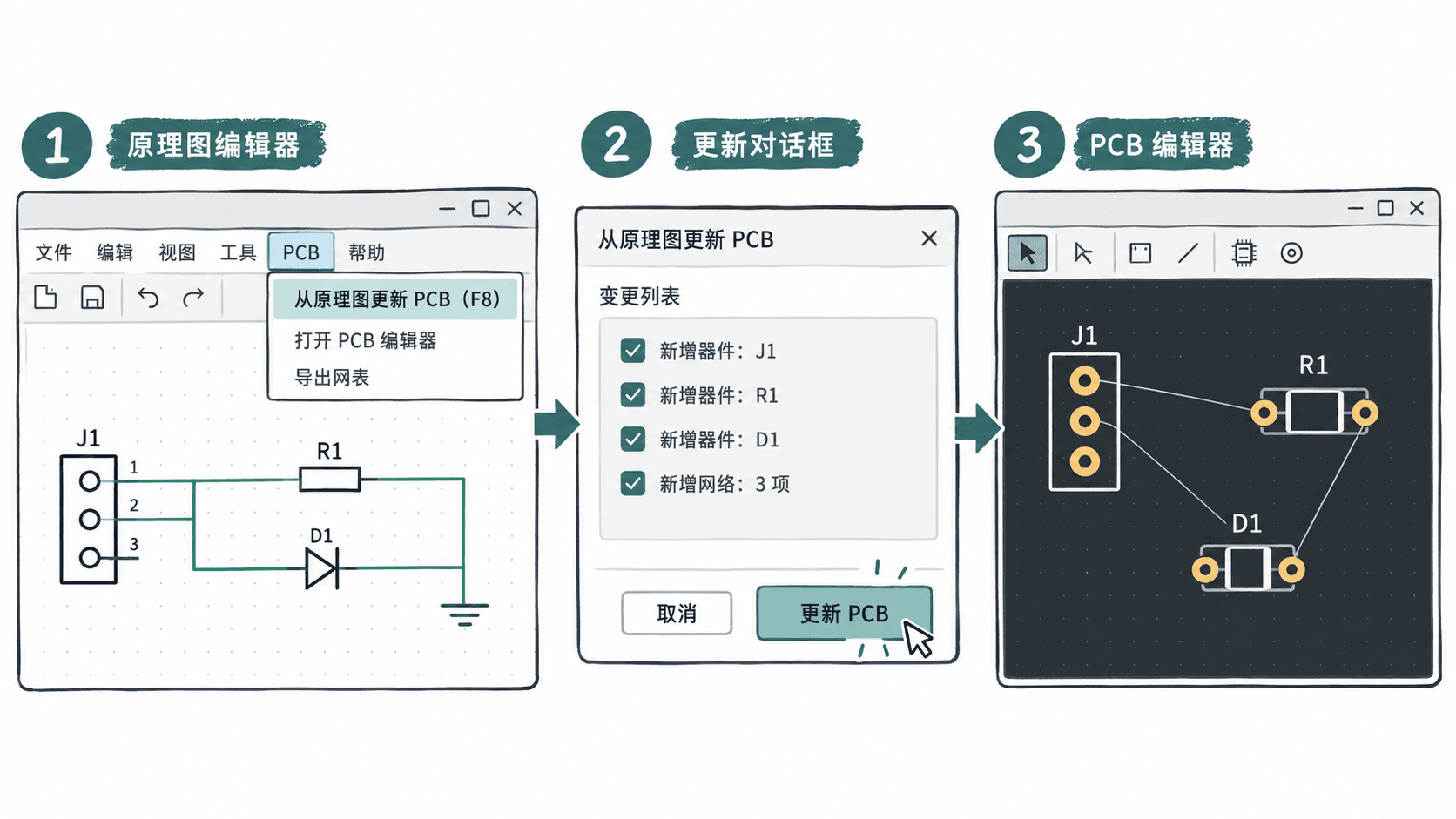
更新完成后,PCB 工作区应出现 J1、R1、D1 三个封装,焊盘之间出现尚未布线的细连接线。这些线通常称为飞线或 ratsnest,表示网络尚未通过铜线完成连接,不是实际铜走线。
首次同步时,三个封装可能集中在光标附近,并没有形成合理布局。这属于正常现象,后续再根据板框、接口方向和走线需求移动器件即可。
核对器件数量与网络连接
同步成功不能只看界面上出现了器件,还需要核对数量、位号、焊盘和网络。
首先检查封装:
- 在 PCB 编辑器中确认存在 J1、R1、D1,且每个位号只出现一次。
- 分别选中封装并按 E 打开“封装属性”,核对 Reference 和 Footprint。
- 确认 J1 有 2 个焊盘、R1 有 2 个焊盘、D1 有 2 个焊盘。
- 对照器件数据手册,检查 LED 的阳极、阴极焊盘编号是否与原理图符号引脚编号匹配。
本例预期导入 3 个封装、6 个焊盘。假设三段电气节点分别标为 NET_A、NET_B、NET_C,则连接对应关系如下。这里的名称只是讲解用的逻辑标记,实际 KiCad 自动生成的网络名称可能不同。
| 网络 | 应连接的焊盘 |
|---|---|
| NET_A | J1-1、R1-1 |
| NET_B | R1-2、D1-A |
| NET_C | D1-K、J1-2 |
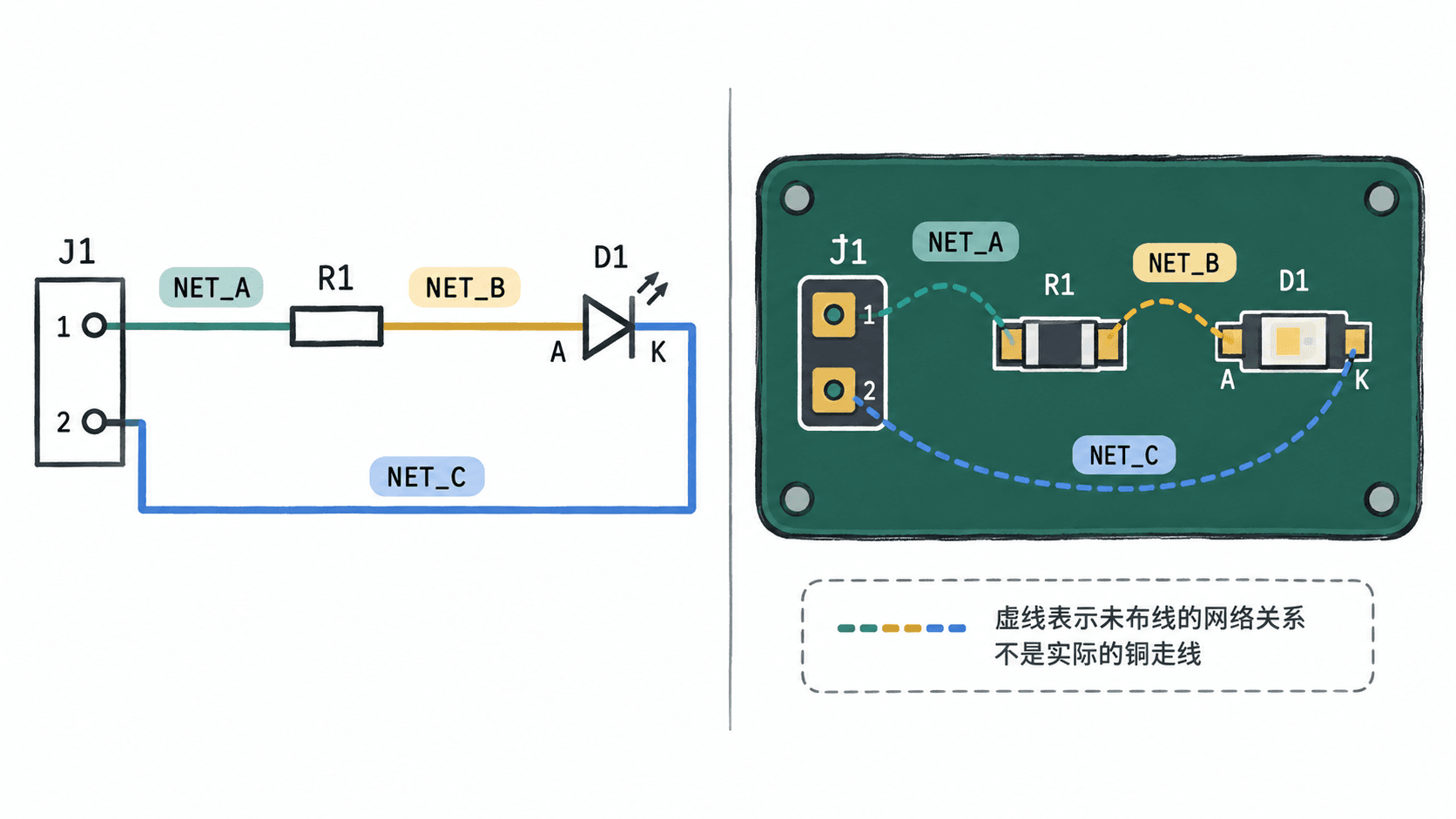
在 PCB 编辑器中,使用右侧“外观”面板的网络列表,可以查看和控制网络显示;也可以将鼠标移到具体焊盘上,按 E 打开焊盘属性,查看分配的网络。
如果某条预期连接不存在,先确认原理图中的导线端点是否真正连接到符号引脚,再重新同步。视觉上接近的导线不一定存在电气连接。
修改原理图后重新同步
PCB 设计经常需要修改器件阻值、增删元件或调整网络。正确做法是先修改原理图,再通过同一个更新功能同步变更。
以增加一个电阻 R2 为例:
- 在原理图中加入电阻,设置唯一位号 R2,并指定
Resistor_SMD:R_0805_2012Metric封装。 - 将 R2 接入需要修改的电气网络,检查连接点是否正确。
- 保存原理图,按 F8 打开更新对话框。
- 查看变更列表,确认新增 R2,并检查网络变更是否符合预期。
- 点击“更新 PCB”,将新增封装放到合适位置。
- 在 PCB 中检查现在是否有 4 个封装,并确认 R2 的两个焊盘已分配正确网络。
KiCad 使用符号与封装的内部关联信息来匹配原理图和 PCB。正常增量更新不需要删除 PCB 现有封装,更不应该为了增加一个电阻而重新手工放置所有元件。
如果在 PCB 上直接修改封装的位号、关联关系,或从其他工程复制封装,更新时可能出现不能正确匹配的情况。遇到异常新增、删除或重新关联提示,应先检查更新对话框中的变更,必要时备份工程并核对封装属性,而不是直接接受所有修改。
同步异常的定位与验收
常见失败可以按照以下顺序处理:
| 现象 | 常见原因 | 处理方法 |
|---|---|---|
| 提示找不到封装 | Footprint 字段为空或封装库名称无效 | 在原理图中重新选择有效封装 |
| 缺少某个器件 | 符号被排除在电路板之外 | 检查符号属性中的排除设置 |
| 连接关系不正确 | 原理图导线未真正连接或网络标签错误 | 检查连接点与网络标签,重新同步 |
| 封装焊盘无法正确对应 | 符号引脚编号与封装焊盘编号不匹配 | 对照数据手册检查引脚及焊盘编号 |
| 更新提示意外删除器件 | PCB 器件与原理图关联丢失或原理图已删除符号 | 取消更新并核对位号及关联信息 |
最后进行一次可重复的验收:
- 保存原理图和 PCB,重新按 F8 打开更新对话框。
- 确认没有意外的封装新增、删除或网络变更。
- 检查所有应安装器件的位号、封装和焊盘网络分配。
- 在 PCB 编辑器中选择“检查 → 设计规则检查器(DRC)”,运行检查,区分尚未布线导致的未连接项与真正的设计规则错误。
- 保存工程,确认
.kicad_sch与.kicad_pcb文件均属于同一工程。
尚未开始布线的双层板出现未连接提示是正常的,但不应该出现错误的网络归属、缺失封装或意外重复器件。完成以上检查后,PCB 已具备进入板框规划与器件布局的基础。