
Go / 系统课时
观察连接与端口状态
观察连接与端口状态
网络服务出现“端口不通、连接暴涨、请求卡住”时,先确认进程是否真的在监听,再看连接集中在哪些 TCP 状态,最后把异常连接映射回具体进程和文件描述符。本课使用 ss 与 lsof 建立一条从端口到连接状态再到进程的快速检查路径。
学习目标
- 用
ss确认监听端口并统计 TCP 连接状态。 - 理解 ESTABLISHED、TIME-WAIT、CLOSE-WAIT 与 SYN-RECV 的排障含义。
- 用
lsof把端口和连接映射到实际进程。
先确认服务是否真的监听
如果客户端收到 connection refused,第一步不是看应用日志,而是确认目标网络命名空间里是否存在 LISTEN socket。下面脚本默认检查 8080 端口,也可以通过环境变量 PORT 指定实际服务端口:
PORT="${PORT:-8080}"

echo '== listener =='
ss -lntp "sport = :${PORT}"

echo '== connections by state =='
ss -ant "( sport = :${PORT} or dport = :${PORT} )" \
  | awk 'NR > 1 { count[$1]++ } END { for (state in count) print state, count[state] }' \
  | sort

echo '== owning process =='
lsof -nP -iTCP:"${PORT}" -sTCP:LISTEN
预期输出:
== listener ==
State  Recv-Q Send-Q Local Address:Port Peer Address:Port Process
LISTEN 0      <COUNT> <LOCAL_IP>:<PORT> 0.0.0.0:* users:(("<PROCESS>",pid=<ID>,fd=<ID>))
== connections by state ==
ESTAB <COUNT>
TIME-WAIT <COUNT>
== owning process ==
COMMAND   PID  USER  FD  TYPE DEVICE SIZE/OFF NODE NAME
<PROCESS> <ID> <USER> <ID>u IPv4 <ID> 0t0 TCP <LOCAL_IP>:<PORT> (LISTEN)<PORT>、<ID>、<COUNT>、<LOCAL_IP> 等值会随机器和负载变化。部分系统需要更高权限才能在 ss -p 或 lsof 中看到其他用户进程的信息。
用 TCP 状态判断问题方向
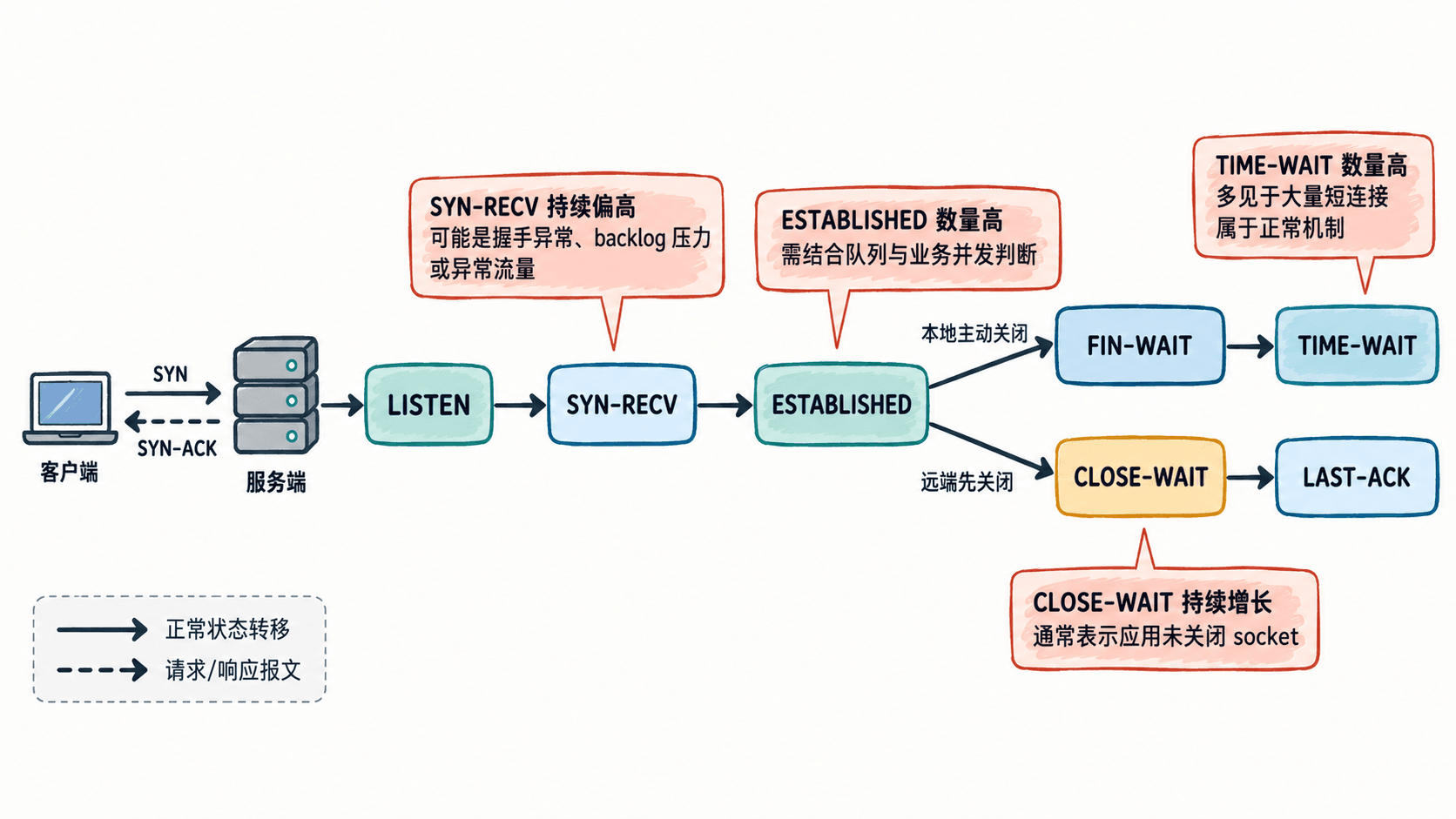
ESTAB 是 ss 对 ESTABLISHED 的常见缩写。数量高可能只是业务并发高,不能单独判定异常。若同一批连接的 Recv-Q 长期很大,往往表示应用读取不及时;Send-Q 长期堆积则可能与对端读取慢、网络阻塞或应用发送速度过快有关。
CLOSE-WAIT 表示对端已经发送 FIN,而本地应用还没有关闭 socket。少量短暂出现很正常;如果数量持续增长且长期不下降,应重点检查连接关闭路径、异常分支和 goroutine 是否卡在未完成的处理逻辑中。
TIME-WAIT 多出现在主动关闭连接的一方。它本身是 TCP 正常机制,但大量短连接会让数量明显上升。只有同时出现临时端口耗尽、连接建立失败或资源压力时,才需要进一步处理连接复用和关闭策略,而不是直接尝试“消灭 TIME-WAIT”。
SYN-RECV 持续偏高表示三次握手尚未完成。可能是客户端或网络丢包、监听 backlog 压力、路径上的防火墙问题,也可能是异常流量。需要结合 SYN 重传、内核监听队列和入口流量一起判断。
把端口映射回具体进程
ss -lntp 适合先看“谁在监听”,lsof -nP -iTCP:<PORT> 更适合继续看进程、FD 和连接端点。若发现端口被意外进程占用,先确认 PID 对应的部署实例和启动参数,再决定是否停止进程;不要只凭端口号直接发送信号。
容器环境还要注意网络命名空间:宿主机上的端口映射、容器内部 LISTEN socket 与 Kubernetes Service 并不是同一个层次。宿主机看不到容器内部预期结果时,应进入对应命名空间或容器再次执行 ss,避免把“查错位置”误判成“服务没监听”。
形成稳定的排查顺序
遇到连接问题时,先确认 LISTEN,再统计连接状态,随后查看异常状态是否持续增长,最后把连接映射到进程和 FD。这个顺序能把“应用没启动”“握手异常”“连接未关闭”和“正常高并发”快速分开,也能为后续结合 pprof、日志和指标继续定位提供明确入口。