
容器与云原生 / 系统课时
验证 Docker 与 Compose
验证 Docker 与 Compose
本课解决 Docker 安装完成后如何确认环境真正可用的问题。通过版本检查、Hello World 容器和 Compose 示例,可以验证 Docker 引擎、镜像拉取、网络通信以及 Compose 插件是否正常工作。
学习目标
- 掌握 Docker 安装后的基础验证流程
- 使用容器测试镜像下载和运行能力
- 使用 Compose 验证多服务编排工具是否可用
验证 Docker 基础能力
Docker 环境验证需要从客户端、服务端和运行能力三个层面检查。版本命令可以确认组件是否安装,测试容器可以确认守护进程是否能够创建并启动容器。首先检查 Docker 版本信息。
bash
docker --version预期结果
text
Docker version <VERSION>, build <ID>然后运行官方测试镜像。
bash
docker run hello-world预期结果
text
Hello from Docker!
Your installation appears to be working correctly.
如果出现镜像拉取失败,需要检查网络访问、镜像仓库配置或代理设置。
验证 Docker Compose
Docker Compose 用于定义和启动多个关联容器。新版 Docker 通常通过 Compose 插件提供 docker compose 命令。创建一个最小 Compose 文件验证功能。
yaml
services:
  web:
    image: nginx:latest
    ports:
      - "<PORT>:80"
启动服务:
bash
docker compose up -d预期结果
text
Container <ID> Started其中 <PORT> 表示实际映射端口,例如开发环境中常使用 8080 等端口。
检查容器和网络状态
启动后可以查看运行中的容器,确认 Compose 创建的资源是否正常。
bash
docker ps预期结果
text
CONTAINER ID   IMAGE          STATUS
<ID>           nginx:latest   Up
浏览器访问 http://localhost:<PORT> 后,应能看到 Nginx 默认页面,说明端口映射、网络和容器启动流程均正常。
Docker 验证链路
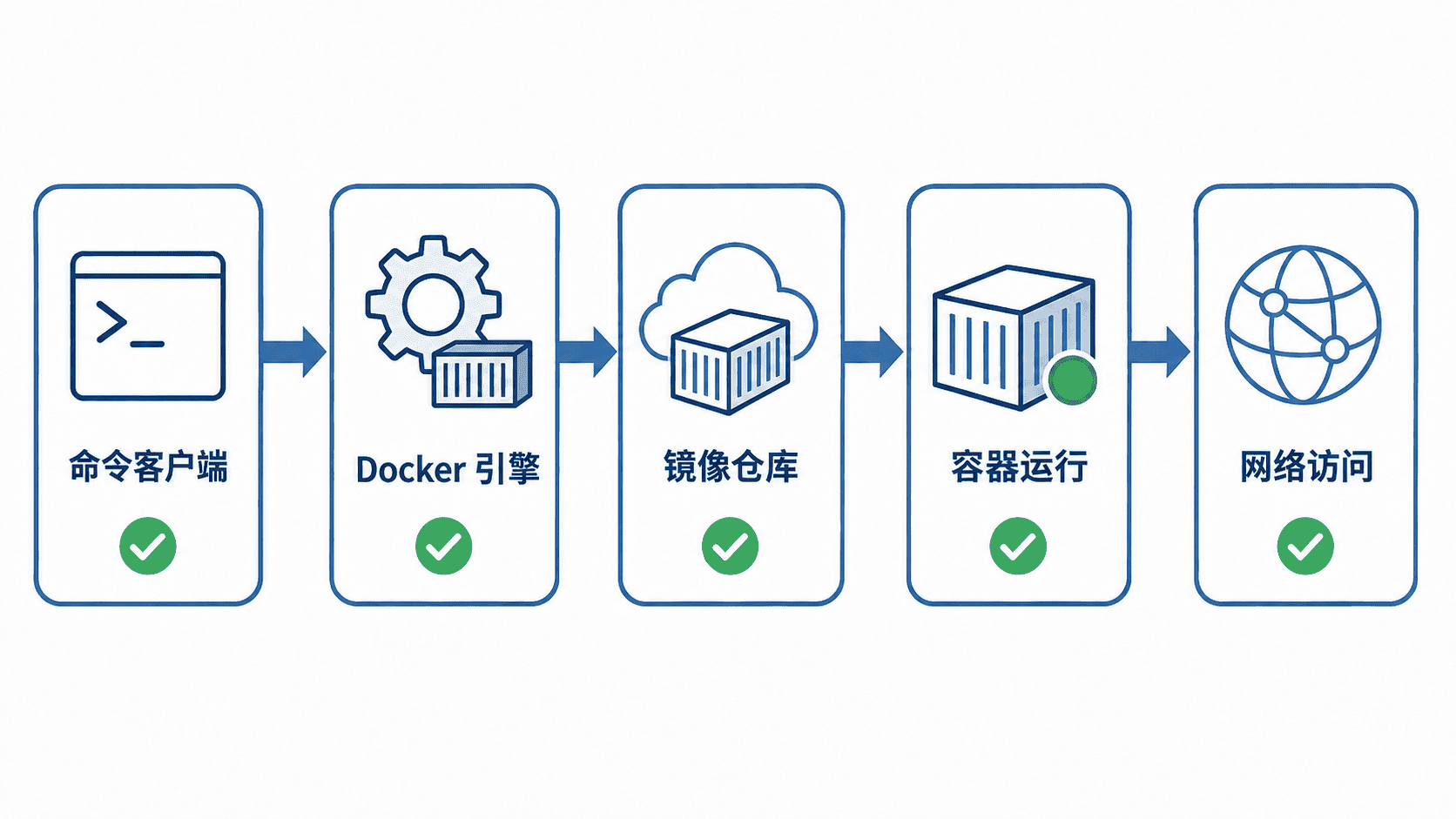
Docker 验证过程包含多个阶段:命令可执行、守护进程响应、镜像可获取、容器可启动、网络可访问。出现问题时,应根据失败阶段缩小范围,而不是直接重新安装。
常见验证问题
如果 docker run 提示无法连接 daemon,通常是 Docker 服务没有启动;如果 Compose 命令不存在,可能是 Compose 插件未安装或版本较旧;如果容器启动但无法访问,需要继续检查端口映射和防火墙规则。
按自己的节奏,确认真正理解。