
容器与云原生 / 系统课时
处理 UID 与文件权限
处理 UID 与文件权限
容器中的文件权限问题通常来自容器用户与宿主机用户身份不一致。理解 UID、GID 和文件所有权映射关系后,可以设计出适用于开发、测试和生产环境的稳定权限方案。
学习目标
- 理解 Linux UID/GID 与 Docker 容器文件权限之间的关系。
- 掌握避免容器写入权限异常的常用方案。
- 能够验证并修复容器内文件所有权问题。
理解容器用户与宿主机权限关系
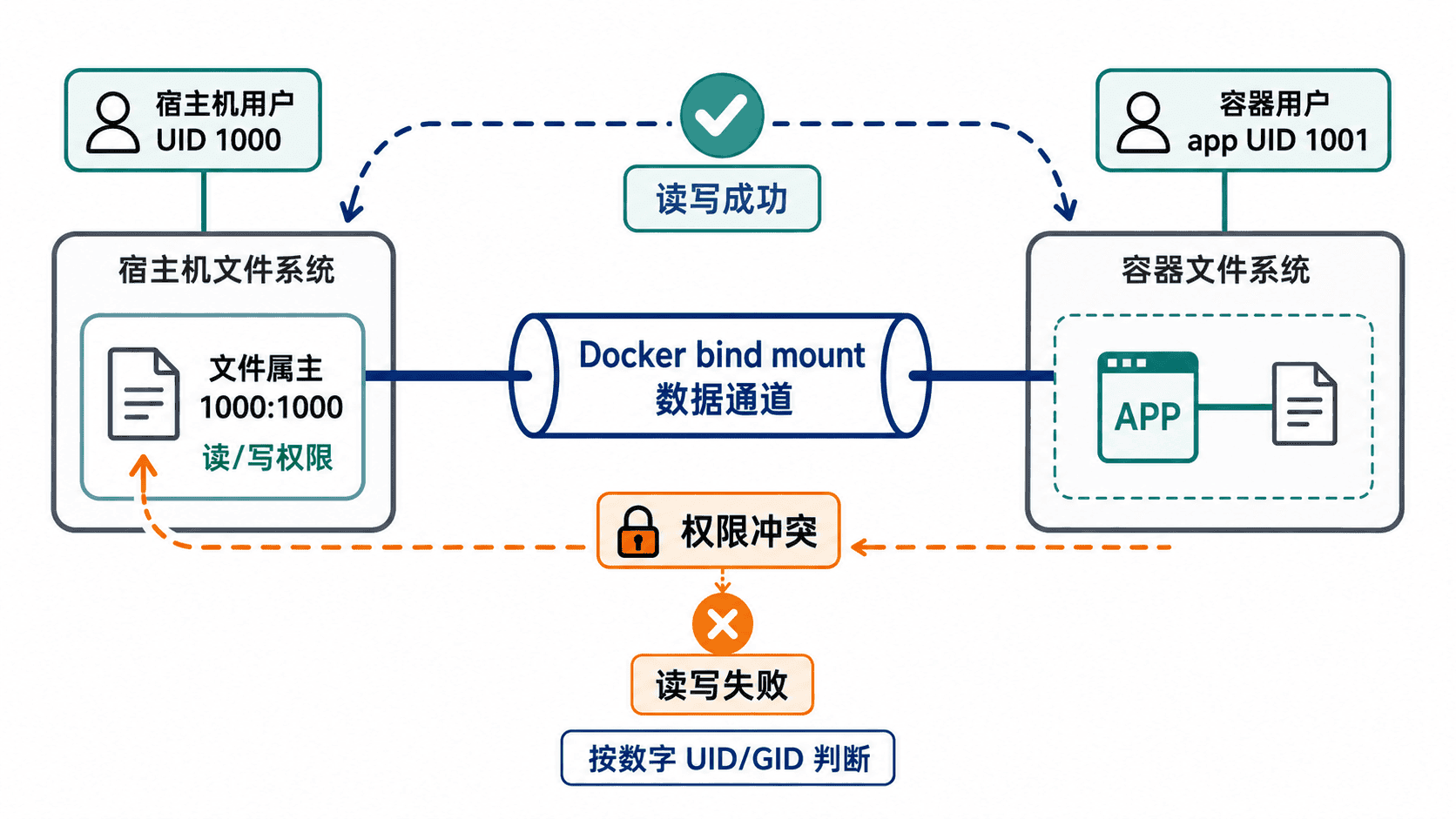
Linux 判断文件访问权限时,不关心用户名字符串,而是依据数字形式的 UID 和 GID。容器内部看到的用户,例如 app,实际对应一个 UID;宿主机上的用户也对应另一个 UID。
当容器通过绑定挂载访问宿主机目录时,文件权限直接使用宿主机文件系统中的 UID/GID 判断。如果容器用户 UID 与宿主机用户 UID 不一致,就可能出现无法写入、创建文件归属错误等问题。
例如,宿主机当前用户 UID 为 1000,而容器内应用用户 UID 为 1001。应用在挂载目录中创建文件后,宿主机可能看到该文件属于 UID 1001 的用户,从而影响后续编辑和管理。
常见权限设计方案
实际项目中通常有三类权限策略。第一种是让容器进程使用与宿主机一致的 UID/GID。这种方式适合开发环境,可以减少挂载目录权限冲突。
第二种是在镜像构建阶段创建固定应用用户,并通过调整目录所有权保证容器内部运行稳定。这种方式更适合生产环境,因为容器不需要依赖宿主机用户信息。
第三种是在启动容器时动态指定运行用户。Docker 提供 --user 参数,可以覆盖镜像默认用户。
docker run --rm \
  --user 1000:1000 \
  -v ./data:/app/data \
  alpine sh -c "touch /app/data/example.txt && ls -ln /app/data"
预期输出
total 0
-rw-r--r-- 1 1000 1000 0 <TIME> example.txt
输出中的 UID 和 GID 为 1000,说明容器创建文件时使用了指定身份。
构建镜像时管理应用用户
生产环境通常不推荐直接使用 root 用户运行应用。可以在 Dockerfile 中创建普通用户,并提前设置目录权限。
FROM alpine:3.20

RUN addgroup -S appgroup && adduser -S appuser -G appgroup \
    && mkdir /app/data \
    && chown -R appuser:appgroup /app/data

USER appuser
WORKDIR /app

CMD ["sh", "-c", "touch /app/data/runtime.log && echo ready"]
预期结果
ready该方案让应用从启动阶段就使用非 root 身份,同时保证应用目录具备正确写权限。
排查文件权限问题
遇到权限错误时,应先确认三个信息:当前运行用户、目标目录所有者、挂载方式。可以进入运行中的容器检查身份信息。
docker exec <CONTAINER_ID> id预期输出
uid=1000 gid=1000 groups=1000如果发现 UID 不匹配,可以选择调整宿主机目录权限、修改容器运行用户,或者改变应用写入目录设计。
不要通过简单执行 chmod -R 777 解决生产环境权限问题。虽然它可以快速消除错误,但会降低安全边界,并隐藏真正的身份映射问题。