
游戏引擎 / 系统课时
配置移动端触控与适配
配置移动端触控与适配
游戏在电脑预览中显示正常,到了手机上却可能出现按钮太小、边缘被裁切、触控失效等问题。本课以 Cocos Creator 3.8 的竖屏小游戏为例,完成设计分辨率、安全区域、触控事件和多设备布局的检查,让同一套界面能够稳定运行在不同尺寸的手机上。
学习目标
- 理解设计分辨率、屏幕比例和 Canvas 缩放策略的关系。
- 使用 Widget、SafeArea 和 UITransform 配置可操作的移动端界面。
- 编写触控事件脚本,并通过不同设备比例验证适配结果。
统一设计分辨率与缩放策略
移动端适配首先要区分设计分辨率和实际屏幕分辨率。设计分辨率用于安排场景元素,实际分辨率由运行设备决定。Cocos Creator 会根据适配策略调整画布的可见范围,但不会自动替你重新排列每一个按钮。
以竖屏小游戏为例,可以选择 720 × 1280 作为设计分辨率。这个数值是布局参考,不意味着游戏只能运行在对应像素尺寸的设备上。
在 Cocos Creator 3.8 中,打开菜单「项目 → 项目设置」,进入「项目数据」,找到默认 Canvas 设置,检查 Design Resolution、Fit Width 和 Fit Height。这里设置的是新建 Canvas 的默认配置,修改后还应检查当前场景实际使用的 Canvas。
| 适配策略 | 主要行为 | 适用考虑 |
|---|---|---|
| Fit Width | 以宽度为基准缩放,高度可见范围随设备比例变化 | 需要保持横向布局宽度稳定 |
| Fit Height | 以高度为基准缩放,宽度可见范围随设备比例变化 | 需要保持纵向布局高度稳定 |
| 两者都不勾选 | 引擎根据屏幕比例选择适配方式 | 希望优先铺满屏幕且允许边缘裁切 |
不要认为勾选两个选项就一定更好。宽高同时强制匹配可能引起非等比缩放,应根据项目的布局需求选择,并在真实设备上确认效果。
对于需要完整展示的角色、按钮和文字,应避免把它们放在容易被裁切的边缘。背景可以铺满屏幕,关键交互元素则需要单独处理。
为安全区安排控件
不同手机不仅长宽比例不同,还可能存在刘海、挖孔摄像头和底部手势区域。如果直接把暂停按钮放在屏幕最上方,把攻击按钮放在最下方,实际触控区域可能与系统交互区域发生冲突。
推荐把场景分成两个布局层次:背景层负责填满可见画面,交互层负责放置 HUD、暂停按钮、摇杆和技能按钮。这样背景允许延伸到屏幕边缘,而交互层必须避开设备不安全区域。
具体操作如下:
- 在 Canvas 下创建
SafeUI节点,作为主要交互控件的父节点。 - 为
SafeUI添加 SafeArea 组件,使其根据设备安全区域调整布局。该组件会配合 Widget 工作。 - 将暂停按钮、分数文本、虚拟摇杆和操作按钮放到
SafeUI下。 - 为边角按钮添加 Widget,根据位置选择 Top、Bottom、Left 或 Right 对齐,并设置适当边距。
- 将背景图片保留在普通背景层,避免安全区限制导致背景四周出现空白。
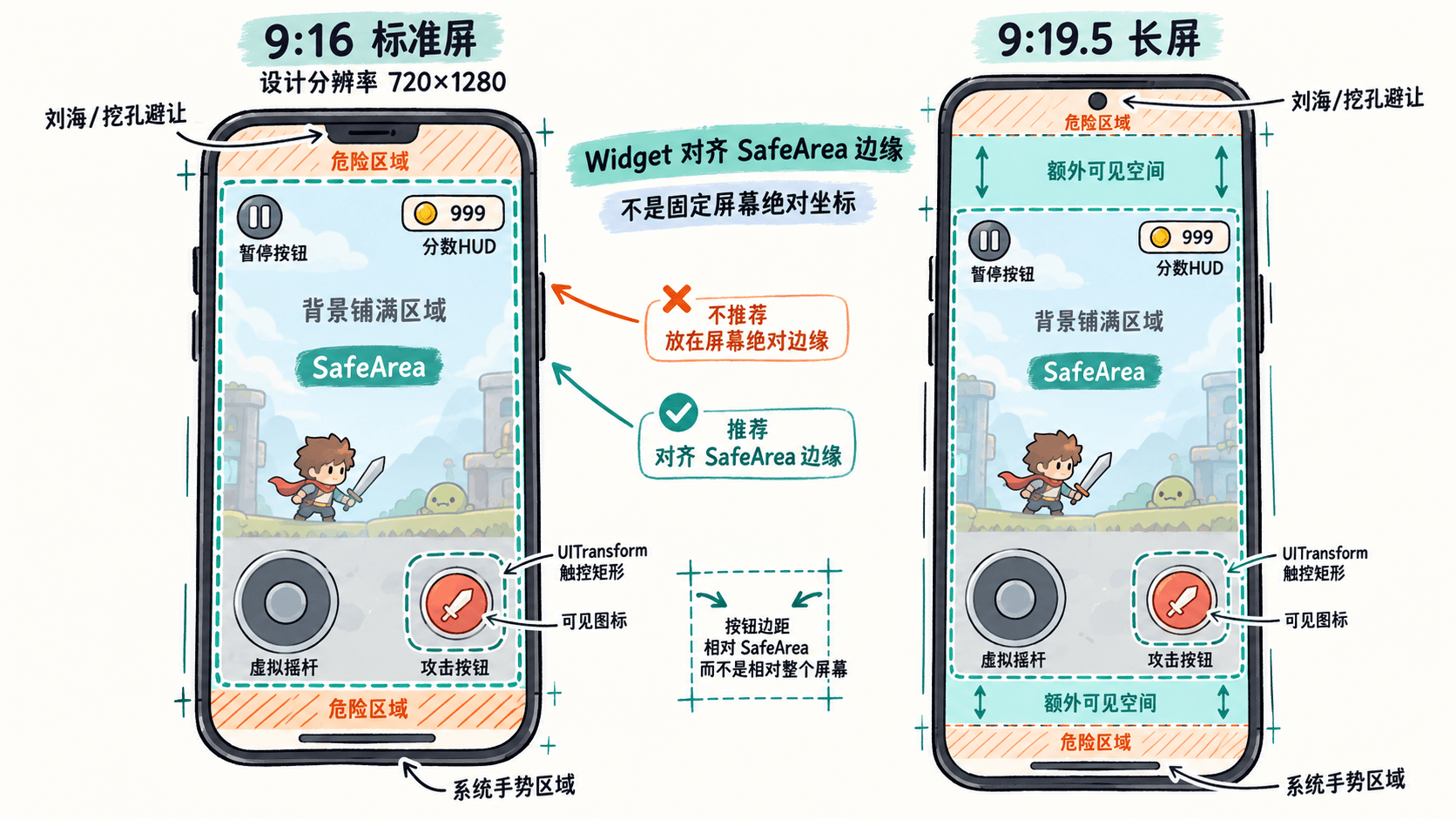
Widget 的作用是维持节点相对目标边界的位置关系,而不是保证所有内容都能自动缩放到最佳大小。对于宽度有限的手机,还需要检查文字是否换行、控件是否重叠,以及多个操作按钮之间是否留有足够间隔。
让触控区域真正可点
移动端最常见的交互问题是按钮看起来存在,但用户按下后没有反应。除了检查事件逻辑,还应检查节点的 UITransform 尺寸、显示层级和事件拦截情况。
在场景中创建一个操作按钮节点 AttackArea,为其配置 UITransform,例如宽高均为 160 个设计单位,并将较小的可见按钮图标作为子节点。这样可以让触控范围略大于图标,同时不改变图标视觉大小。
创建脚本 TouchAreaProbe.ts,将以下组件挂载到 AttackArea 节点:
import { _decorator, Component, Node } from 'cc';

const { ccclass } = _decorator;

@ccclass('TouchAreaProbe')
export class TouchAreaProbe extends Component {
    private pressed = false;

    onEnable(): void {
        // 监听当前 UI 节点的触控区域
        this.node.on(Node.EventType.TOUCH_START, this.onStart, this);
        this.node.on(Node.EventType.TOUCH_END, this.onEnd, this);
        this.node.on(Node.EventType.TOUCH_CANCEL, this.onCancel, this);
    }

    onDisable(): void {
        // 组件停用时解除监听,避免重复响应
        this.node.off(Node.EventType.TOUCH_START, this.onStart, this);
        this.node.off(Node.EventType.TOUCH_END, this.onEnd, this);
        this.node.off(Node.EventType.TOUCH_CANCEL, this.onCancel, this);
        this.pressed = false;
    }

    private onStart(): void {
        this.pressed = true;
        console.log('触控开始');
    }

    private onEnd(): void {
        if (!this.pressed) return;
        this.pressed = false;
        console.log('触控结束');
    }

    private onCancel(): void {
        if (!this.pressed) return;
        this.pressed = false;
        console.log('触控取消');
    }
}
保存脚本并返回编辑器,确认组件已挂载、节点处于激活状态。运行预览后,在按钮区域按下并正常松开。
预期输出:
触控开始
触控结束
如果按下后将手指移出按钮区域再松开,通常会触发 TOUCH_CANCEL,此时应看到“触控取消”。示例只用于验证单按钮的基本事件链;正式的多点触控摇杆和技能组合操作,应使用 EventTouch.getID() 区分不同触点,防止某根手指松开时错误结束另一根手指的操作。
需要特别注意,节点触控事件依赖 UITransform 参与命中检测。如果上层有 Button、BlockInputEvents 或其他拦截事件的界面,底层按钮可能无法收到触控。遇到这种情况,先检查界面遮挡和节点事件传递,而不是盲目增加按钮尺寸。
按设备矩阵验收
完成配置后,不应只用编辑器默认窗口验证。建议至少覆盖标准竖屏、修长竖屏和宽屏或平板比例,并使用真实手机补充安全区与手势测试。
| 测试场景 | 需要确认的结果 |
|---|---|
| 标准竖屏 9:16 | HUD、摇杆和操作按钮位置正确 |
| 修长竖屏 9:19.5 | 边角按钮仍位于安全区内,没有异常空白 |
| 较宽的 3:4 屏幕 | 关键内容未被裁切,按钮没有相互覆盖 |
| 按钮边缘触摸 | 图标外围的预定触控区域可以响应 |
| 拖动后移出区域 | 取消事件能够结束当前操作状态 |
| 双指同时操作 | 摇杆与技能输入不发生错误抢占 |
测试时,可以先在浏览器预览中调整窗口或使用设备模拟功能快速筛查,再通过目标小游戏平台的开发工具及真实设备验证。浏览器模拟不一定能准确还原刘海、安全区和系统手势行为。
如果某个比例下出现控件越界,优先检查 SafeArea 的父子层级、Widget 对齐目标和 Canvas 缩放策略;如果显示正常但无法点击,则检查 UITransform、节点激活状态、事件监听及上层遮挡。
最终验收标准不是所有手机的画面完全相同,而是关键内容始终可见、主要操作始终可点,并且不同尺寸下的交互位置保持一致的使用习惯。