
游戏引擎 / 系统课时
安装编辑器并创建项目
安装编辑器并创建项目
本课以 Cocos Creator 3.8 为例,从安装管理工具开始,新建一个空白 2D 项目,识别关键目录,再把场景保存并在浏览器中预览。完成后,你将拥有可再次打开、继续开发的工程,而不只是一个安装成功的编辑器。
学习目标
- 区分 Cocos Dashboard 与 Cocos Creator 编辑器的职责。
- 创建空白 2D 项目,辨认资源目录、配置文件和缓存目录。
- 保存场景并完成首次浏览器预览,判断常见启动失败原因。
安装 Dashboard 和指定版本编辑器
Dashboard 用来下载、管理多个 Creator 版本和项目;Creator 编辑器才是制作场景、配置组件及预览游戏的工作区。为避免界面和 API 混用,以下操作统一采用 3.8 系列,项目创建后也使用对应版本打开。
- 从 Cocos 官方网站获取适合系统的 Dashboard 安装包。Windows 按安装向导完成安装;macOS 将应用放入应用程序目录。
- 启动 Dashboard,按界面要求登录开发者账号。
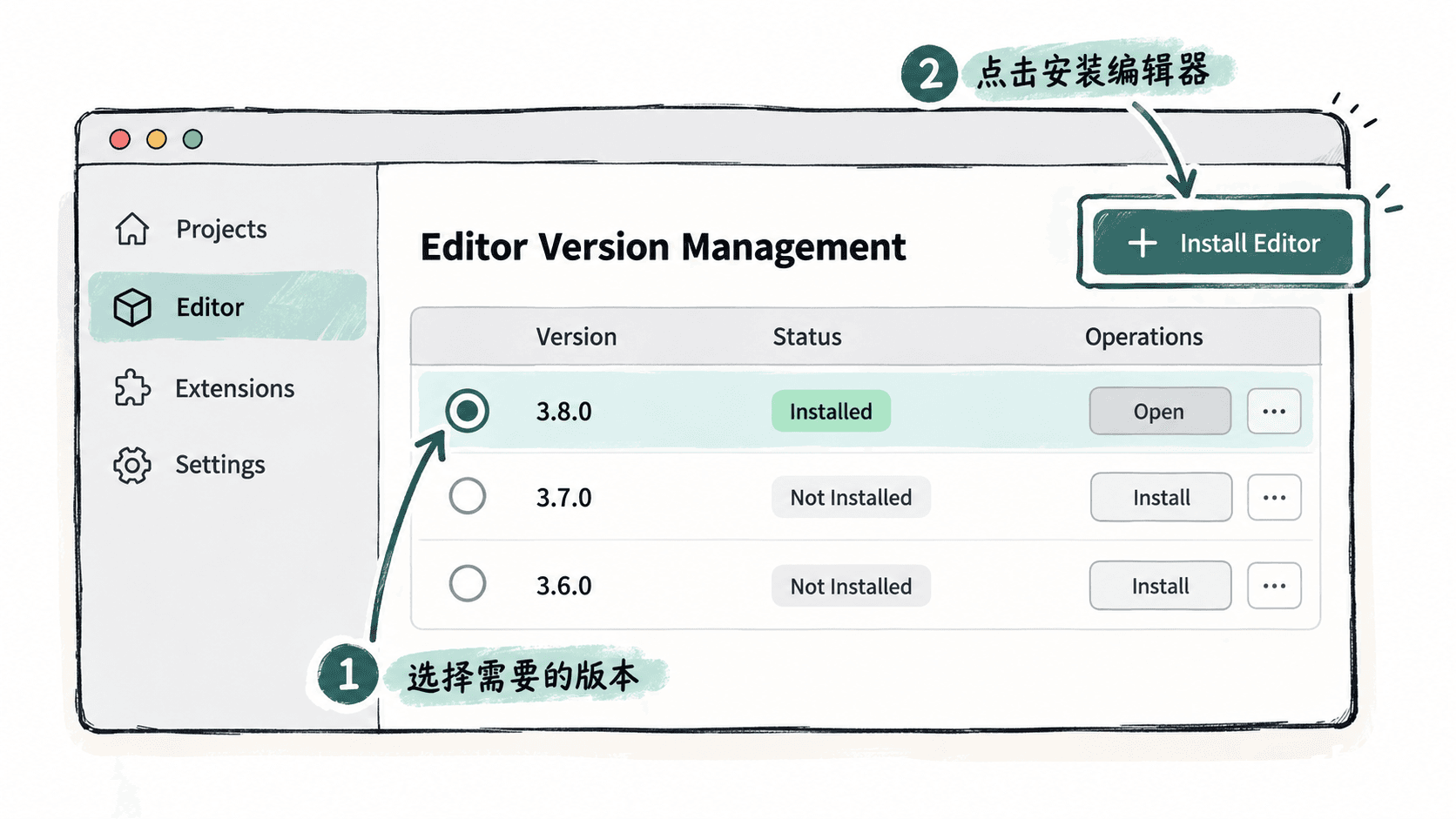
- 打开 Dashboard 的编辑器或安装页面,选择 Cocos Creator 3.8 版本并安装。若已有相应版本,可以直接使用或添加本地版本。
- 等待安装完成,确认版本出现在已安装列表中。不要把 Dashboard 的版本号误当成引擎版本号。
创建空白 2D 项目
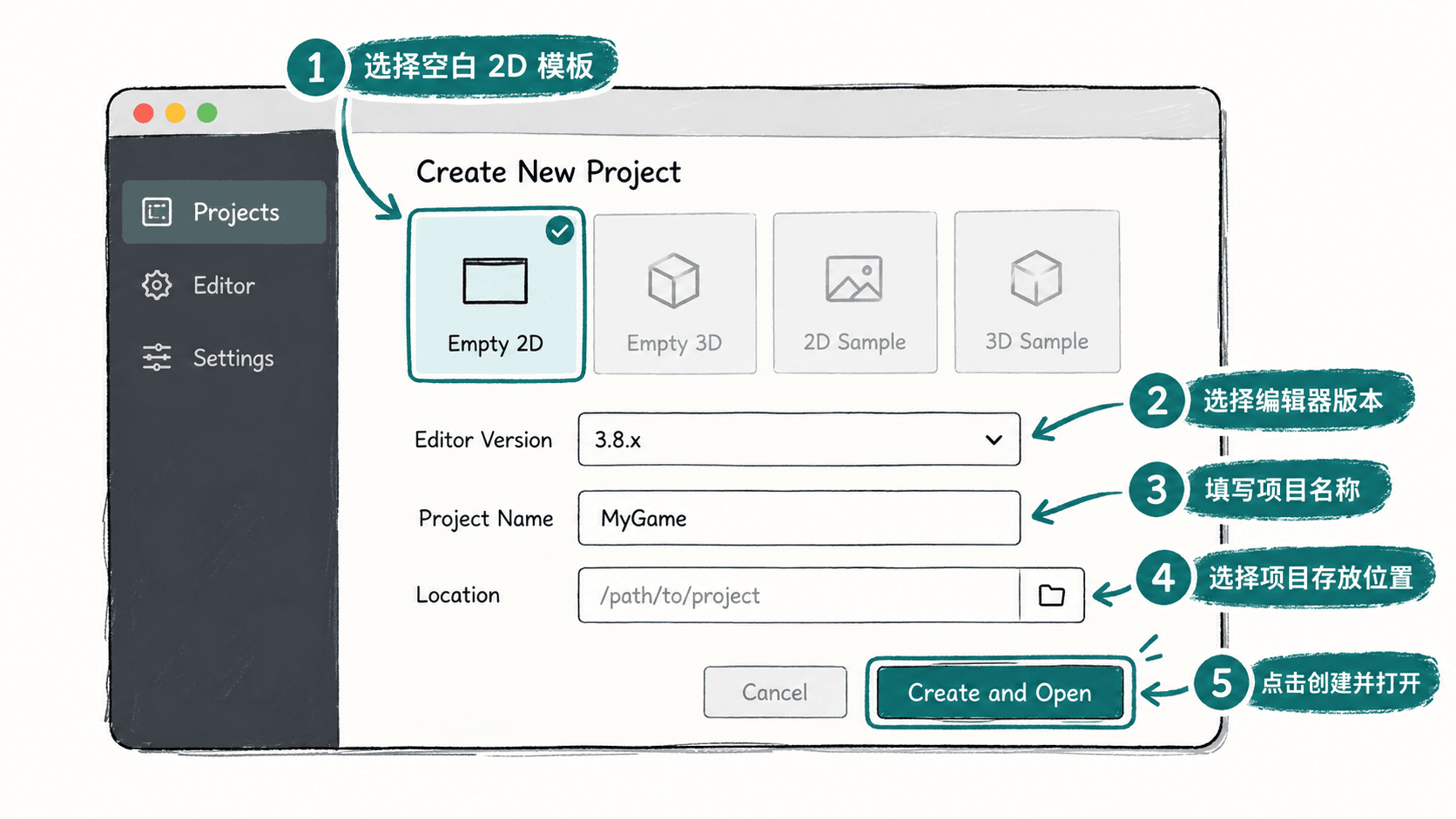
- 进入 Dashboard 的项目页面,选择新建项目。
- 在模板列表中选择空白 2D 项目模板,而不是带有大量案例资源的模板;确认编辑器版本为已安装的 3.8。
- 将项目命名为
FirstCocosGame,选择自己有读写权限的工作目录。项目名称使用英文字母、数字、下划线或短横线。 - 点击创建并打开。首次导入资源会耗费一些时间,直到 Creator 主窗口出现,资源管理器与层级管理器能正常显示为止。
打开后的几个区域各司其职:资源管理器管理 assets 下的文件;层级管理器列出当前场景的节点;场景编辑器调整可视对象;属性检查器修改选中节点或资源的属性。首次看到空场景是正常的,不代表项目创建失败。
识别工程目录并做结构检查
进入系统文件管理器,打开项目根目录。要分清自己需要维护的源文件与编辑器自动生成的数据:
| 项目内容 | 用途 | 处理建议 |
|---|---|---|
assets/ |
场景、脚本、图片等游戏资源 | 主要工作目录 |
assets/ 内的 .meta 文件 |
保存资源标识与导入信息 | 与对应资源一同保留、提交版本控制 |
settings/、package.json |
项目设置及工程标识 | 保留,团队协作时纳入版本管理 |
library/、temp/ |
导入结果和临时缓存 | 不当作源文件编辑 |
build/ |
构建后生成的平台产物 | 未执行构建时可能不存在 |
在 Windows 的项目根目录打开 PowerShell,可用下面的命令检查是否找对了项目文件夹;macOS 用户也可以直接在 Finder 中核对这两项。
powershell
# assets 和 package.json 是识别 Creator 项目的关键项目内容
Test-Path -LiteralPath './assets' -PathType Container
Test-Path -LiteralPath './package.json' -PathType Leaf
预期输出:
text
True
True
如果出现 False,先确认终端是否位于项目根目录,不要立即补建同名空文件来掩盖路径错误。
保存场景并跑通预览
- 在资源管理器中找到已有的
.scene文件并双击打开;如果模板没有场景,就在assets下新建场景,命名为Main.scene,再双击打开。 - 在层级管理器中创建一个
Canvas;如果已有 Canvas 就沿用。选择 Canvas,在它下面创建Label文字节点。 - 选中 Label,在属性检查器内把 Label 组件的
String改成Creator Ready。保存场景,可使用Ctrl + S(macOS 为Cmd + S)。 - 在顶部预览栏选择浏览器和当前场景,再点击预览按钮,检查浏览器中是否显示
Creator Ready。
预期结果是浏览器成功进入运行页面并显示文字,且没有阻止场景加载的报错。空场景只显示空白页面并不等于预览功能坏了;必须放入可渲染的对象才能验证内容。
若无法预览,按“是否已打开并保存场景 → 是否选对预览场景 → 浏览器控制台是否报错”的顺序排查。若编辑器始终无法打开项目,则回到 Dashboard 检查版本安装状态与项目路径权限。完成这一轮创建、保存、预览后,工程才算真正跑通。
按自己的节奏,确认真正理解。