
游戏引擎 / 系统课时
定位卡顿来自哪里
定位卡顿来自哪里
帧率突然下降,并不意味着一定是脚本太慢:频繁创建节点、UI 重建、Draw Call 增加或垃圾回收都可能造成相似表现。本课以 Cocos Creator 3.8 的浏览器预览为例,先记录帧率与顿帧时间,再用局部计时和对照实验缩小范围。
学习目标
- 用帧率、帧耗时与峰值区分持续低帧率和偶发卡顿。
- 给可疑脚本逻辑计时,并结合渲染指标判断排查方向。
- 用一次只改一个变量的实验验证性能优化是否有效。
先在同一场景留下基线
选择会稳定复现问题的场景,固定窗口分辨率、目标帧率、敌人数和操作步骤。60 FPS 对应每帧约 16.7 毫秒,30 FPS 对应约 33.3 毫秒;它们是整帧预算,不是某个 update() 可以独占的时间。平均 FPS 正常但偶尔停顿,也需要检查单帧峰值。
用 Cocos Creator 的浏览器预览运行游戏,开启预览页的 Show FPS,观察 FPS 和绘制调用数;再在该浏览器页面打开开发者工具的 Performance 面板,录制出现卡顿的几秒钟。重点查看主线程是否有明显长任务、频繁脚本调用或垃圾回收峰值。编辑器本身的开发者工具与游戏预览页的开发者工具不是同一个测量对象。
先记录三类证据:卡顿发生的操作和时刻、FPS 或单帧耗时变化、Draw Call 和浏览器性能时间线表现。渲染调用数升高只说明需要检查提交与批次,并不能单独证明 GPU 是瓶颈。
给可疑逻辑单独计时
创建 FrameCostProbe.ts,挂在需要观察的对象容器上。下面的完整组件每帧统计直属子节点中的激活节点,使用浏览器支持的 performance.now() 测量这段遍历,并每两秒报告平均耗时和峰值;实际排查时,把遍历替换成可疑的寻敌、碰撞候选筛选或 UI 更新代码,保持计时范围不变。
import { _decorator, Component, profiler } from 'cc';
const { ccclass } = _decorator;

@ccclass('FrameCostProbe')
export class FrameCostProbe extends Component {
  private seconds = 0;
  private samples = 0;
  private totalMs = 0;
  private maxMs = 0;

  start(): void {
    profiler.showStats();
  }

  update(dt: number): void {
    const started = performance.now();
    // 示例测量对象:遍历直属子节点,而非整个引擎帧耗时。
    let active = 0;
    for (const child of this.node.children) {
      if (child.active) active++;
    }
    const costMs = performance.now() - started;

    this.samples++;
    this.totalMs += costMs;
    this.maxMs = Math.max(this.maxMs, costMs);
    this.seconds += dt;

    if (this.seconds >= 2) {
      console.log(`[FrameCost] avg=${(this.totalMs / this.samples).toFixed(3)}ms max=${this.maxMs.toFixed(3)}ms samples=${this.samples} active=${active}`);
      // 降低日志频率,避免逐帧打印本身成为卡顿源。
      this.seconds = 0;
      this.samples = 0;
      this.totalMs = 0;
      this.maxMs = 0;
    }
  }
}
预期输出(控制台约两秒出现一行;耗时和样本量由设备与帧率决定):
[FrameCost] avg=<MS>ms max=<MS>ms samples=<COUNT> active=<COUNT>屏幕上还会出现 profiler.showStats() 开启的性能统计。avg 表示这段遍历的平均开销,max 表示采样窗口中的最大值;两者均不代表整帧 CPU 时间,更不能直接推导 GPU 耗时。这里只针对浏览器预览;原生平台需要改用相应的性能分析工具。
按证据分流,而不是盲目优化
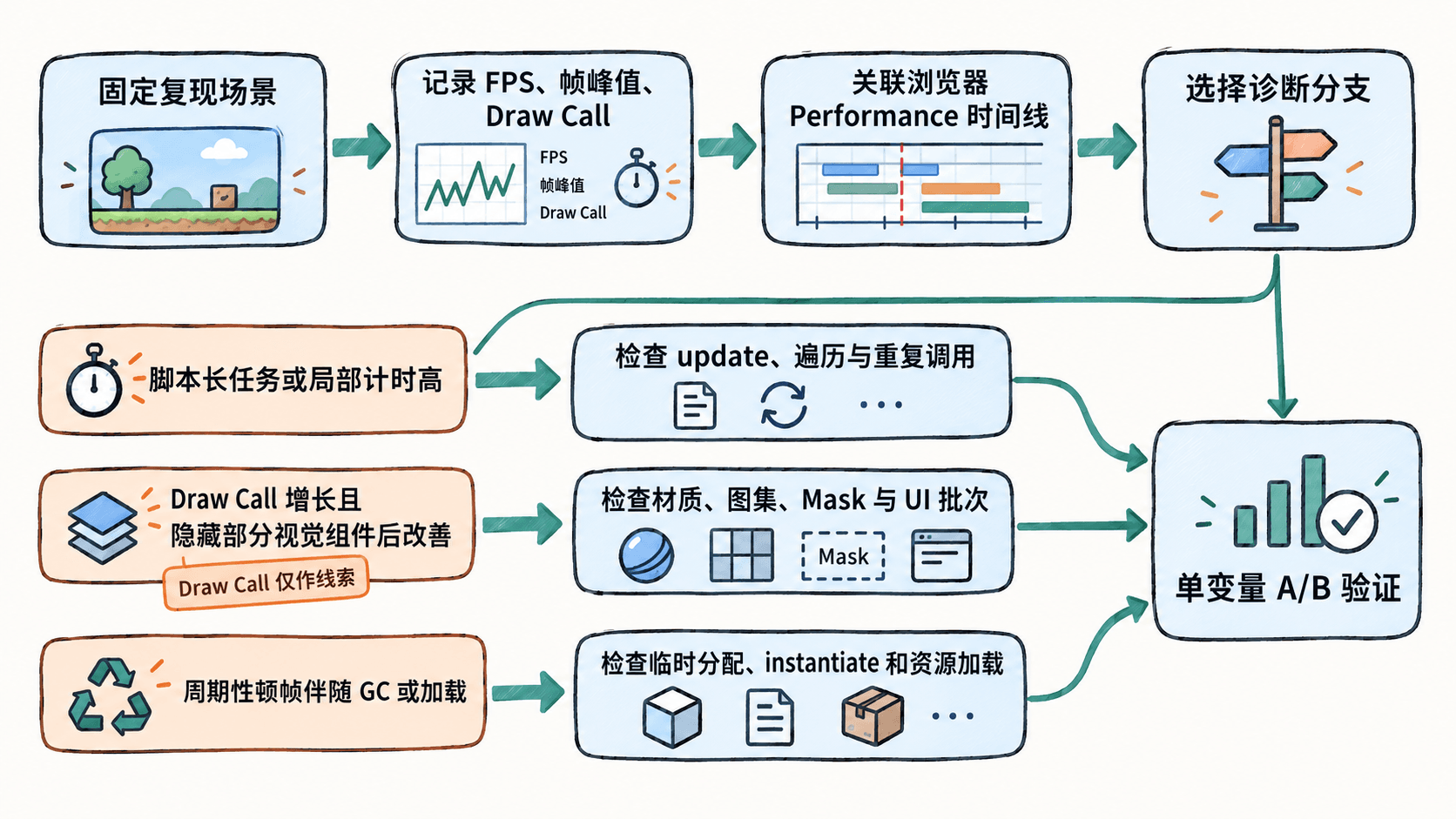
| 观察到的证据 | 下一步验证 | 优先怀疑的位置 |
|---|---|---|
| 主线程长任务与脚本耗时峰值同步 | 暂停某个 AI 或遍历组件再录制 | 每帧全量查找、重复计算、事件风暴 |
| Draw Call 上升,隐藏某组 UI 或特效后明显改善 | 对比开关前后的帧率和批次数 | 不同材质/纹理、Mask、频繁更新的图文 |
| 固定间隔出现尖峰,时间线上有 GC 或加载活动 | 统计临时分配、实例化和资源加载次数 | 临时数组、频繁创建销毁、同步工作集中执行 |
尤其要避免两个误判:其一,关闭 UI 后帧率升高不一定只是 GPU 减负,也可能减少了 CPU 的布局和渲染数据处理;其二,脚本计时正常不代表整个主线程正常,动画、引擎更新或浏览器其他任务仍可能占用时间。二维 UI 合批还受纹理、材质与节点渲染顺序影响,可对照 Cocos Creator 3.8 合批指南。
通过单变量实验验收修复
每轮只改一个因素:先临时禁用一个可疑组件,或隐藏一组粒子、复杂 UI;重新执行同样的操作并记录数据,再恢复它、尝试下一项。若禁用某部分能稳定消除峰值,才进入该模块做优化,例如缓存重复查找结果、降低无须每帧执行的计算频率、分帧更新大量对象,或让材质与图集满足合批条件。
把修复前后的平均 FPS、最差帧峰值、局部 avg/max 与 Draw Call 放在同样设备、分辨率和场景负载下比较。只有卡顿实际减轻且画面与玩法未退化,才能认为优化有效;发布前仍要在目标设备复测,并移除临时计时脚本与性能面板开关。