
游戏引擎 / 系统课时
控制节点位置旋转缩放
控制节点位置旋转缩放
在 Cocos Creator 中,角色移动、道具摆放、物体转向和大小调整,都离不开节点变换。本课使用 Cocos Creator 3.8,通过编辑器操作和 TypeScript 脚本控制节点的位置、旋转与缩放,并理解父子节点之间的坐标关系,避免出现位置偏移或变形问题。
学习目标
- 理解节点位置、旋转、缩放的作用及其局部坐标含义。
- 使用编辑器和 TypeScript API 修改节点变换。
- 判断父节点变换如何影响子节点的最终显示效果。
认识节点的三种变换
Cocos Creator 的每个节点都具有位置、旋转和缩放属性。这些属性描述节点相对于父节点的变换,而不是直接规定屏幕上的最终显示位置。
| 属性 | 作用 | 二维游戏中的常见用法 |
|---|---|---|
| Position | 决定节点的位置 | 控制角色、道具和 UI 元素的位置 |
| Rotation | 决定节点的朝向 | 旋转指针、炮塔或装饰物 |
| Scale | 决定节点的缩放比例 | 放大道具、缩小图标或制作缩放动画 |
Position 使用三个坐标分量。常见二维节点主要修改 X 和 Y,Z 通常保持为 0。对于通常的二维局部坐标,X 正方向向右,Y 正方向向上。
Rotation 在底层使用四元数保存旋转,也支持使用欧拉角设置。二维物体通常绕 Z 轴旋转,因此经常只需要调整 Z 方向的角度。
Scale 的默认值为 (1, 1, 1),表示不缩放。设置 (1.5, 1.5, 1) 可以让二维节点在 X、Y 方向放大到原来的 1.5 倍;设置 (2, 1, 1) 则会造成横向拉伸。
理解局部坐标与父子节点关系
节点的 Position 是相对于父节点的局部位置。当父节点发生移动、旋转或缩放时,即使子节点自身的 Position 不变,子节点的世界位置和最终显示效果也可能改变。
例如,假设父节点的世界位置是 (200, 80),旋转为 0°、缩放为 1,而子节点的局部位置是 (120, 40),那么子节点的世界位置就是 (320, 120)。如果父节点随后旋转,子节点会围绕父节点的坐标原点一起改变位置。
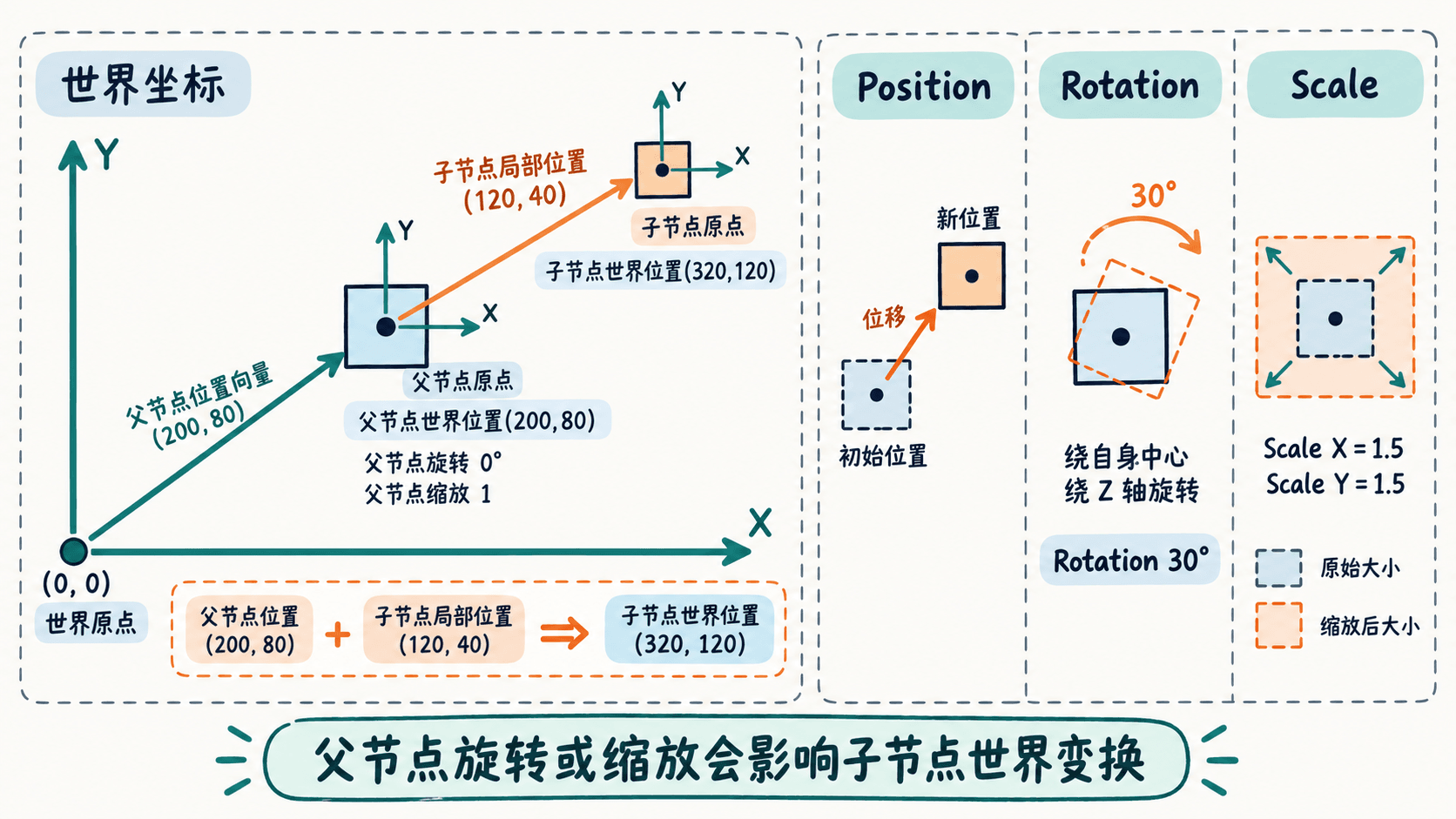
需要区分以下两个属性:
node.position:节点相对于父节点的位置。node.worldPosition:节点经过父级变换后在世界坐标系中的位置。
如果一个游戏角色需要整体移动,而武器必须始终跟随角色,通常应该把武器设置为角色的子节点。这样移动角色时,不必每帧单独计算武器的世界位置。
在编辑器中调整节点
先使用编辑器建立一个可以观察变换效果的二维对象。
- 使用 Cocos Creator 3.8 创建或打开一个二维项目,进入包含 Canvas 的场景。
- 在层级管理器中选中 Canvas,创建一个子节点并命名为
Badge。 - 确保节点属于 UI_2D 层,为它添加 Sprite 组件,并给 Sprite Frame 指定一张有效图片。
- 选中
Badge,在属性检查器中的 Node 变换属性区域调整 Position、Rotation 和 Scale。 - 将 Position 设置为
(120, 40, 0),Rotation 的 Z 设置为30,Scale 设置为(1.5, 1.5, 1)。 - 观察场景视图中图片的位置、倾斜角度和显示大小。
调整 Position 时,节点会相对于 Canvas 移动;调整 Rotation 的 Z 值时,图片会围绕节点的旋转中心改变方向;调整 Scale 时,图片的显示比例会改变。
如果图片没有显示,先检查 Sprite Frame 是否已经赋值、节点及其父节点是否激活,以及节点是否在可见区域内,不要立即认为是变换属性错误。
使用脚本设置节点变换
编辑器适合设置固定的初始状态,而运行时移动角色、旋转炮塔或改变道具大小,则需要使用脚本。
在项目的 assets 目录下创建 TypeScript 脚本 TransformDemo.ts,写入以下代码:
import { _decorator, Component, Vec3 } from 'cc';
const { ccclass } = _decorator;

@ccclass('TransformDemo')
export class TransformDemo extends Component {
    start() {
        // 使用局部坐标设置节点的位置、旋转和缩放
        this.node.setPosition(new Vec3(120, 40, 0));
        this.node.setRotationFromEuler(0, 0, 30);
        this.node.setScale(new Vec3(1.5, 1.5, 1));

        const p = this.node.position;
        const r = this.node.eulerAngles;
        const s = this.node.scale;

        // 使用数值输出验证变换结果
        console.log(`位置=(${p.x},${p.y},${p.z})`);
        console.log(`旋转Z=${r.z.toFixed(0)}°`);
        console.log(`缩放=(${s.x},${s.y},${s.z})`);
    }
}
等待编辑器完成脚本编译后,将 TransformDemo 添加到 Badge 节点,启动场景预览。
预期输出:
位置=(120,40,0)
旋转Z=30°
缩放=(1.5,1.5,1)画面中,Badge 应移动到指定局部位置,绕 Z 轴旋转约 30°,并放大到原来的 1.5 倍。这里的日志展示关键数值,实际控制台可能附带引擎或脚本来源信息。
代码中的 start() 在组件开始运行时执行一次,因此这些变换只会初始化一次,不会持续逐帧更新。如果需要持续移动,应在合适的更新阶段根据时间间隔计算新位置,而不是每帧反复设置固定数值。
setPosition()、setRotationFromEuler() 和 setScale() 都是 Cocos Creator 3.8 的节点接口。修改世界位置时,可以使用 setWorldPosition(),不要把局部位置和世界位置直接混用。
排查常见的变换异常
位置数值正确但显示位置不对
优先检查父节点。父节点的 Position、Rotation 和 Scale 都会参与计算子节点的世界变换。对于 Canvas 下的 UI 节点,还需要区分节点坐标与经过屏幕适配后的实际显示位置。
可以暂时把父节点的旋转恢复为 0、缩放恢复为 1,再观察子节点位置是否符合预期。
旋转后物体绕奇怪的位置转动
检查 Sprite 节点的 UITransform 锚点以及图片内容本身的透明边距。旋转以节点原点为基准,视觉中心不一定与节点原点完全重合。
如果希望炮塔围绕底座转动,可以把底座作为旋转节点,再将炮管作为子节点,通过局部位置调整炮管相对底座的位置。
缩放后图片或子对象变形
检查 X、Y 缩放比例是否一致,以及父节点是否已经存在非均匀缩放。父子节点叠加旋转与非均匀缩放后,最终视觉效果可能比单独调整一个节点更复杂。
节点变换的关键不是记住三个属性名,而是明确每次操作使用哪个坐标系、影响哪个层级。只要先确定父子关系,再决定修改局部变换还是世界变换,就能让角色、道具和 UI 对象的运动更加可控。