
游戏引擎 / 系统课时
配置刚体和物理运动
配置刚体和物理运动
希望箱子自然落下、碰到地面后停止,或者让物体带着初速度抛出时,单纯修改节点坐标并不能表现真实的物理运动。本课使用 Cocos Creator 3.8 的二维刚体组件,完成重力、速度、阻尼与碰撞响应配置,并验证物体的运动轨迹。
学习目标
- 区分静态、动态、运动学和动画刚体的用途。
- 配置重力比例、线速度、阻尼和固定旋转参数。
- 使用
RigidBody2D实现并验证基础抛体运动。
让节点进入二维物理世界
在 Cocos Creator 中,RigidBody2D 管理二维物理运动状态,Collider2D 定义用于接触检测和碰撞响应的形状。刚体本身不等于可见图形,Sprite 负责显示,碰撞体负责提供物理形状。
本课使用 Box2D 二维物理后端。内置的轻量二维物理模块主要提供碰撞检测,不能替代 Box2D 的完整刚体受力模拟。开始前,确认项目设置的功能裁剪中启用了二维 Box2D 模块。
创建一个最小测试场景:
- 在
Canvas下创建Ground节点,添加Sprite、RigidBody2D和BoxCollider2D。 - 将地面刚体的
Type设置为Static,调整碰撞体宽度,使其形成水平平台。 - 在地面上方创建
Box节点,添加Sprite、RigidBody2D和BoxCollider2D,将刚体类型设为Dynamic。 - 将
Box的碰撞体Sensor关闭,并检查两个节点的碰撞分组是否允许相互碰撞。 - 为箱子的刚体开启
FixedRotation,避免落地时因为碰撞产生旋转。
设置完成后,预览场景。只要重力不为零、动态刚体正常启用,箱子就应该向下运动,并受到地面碰撞体的阻挡。
理解刚体类型与参数
二维刚体的 Type 决定物体如何参与运动。不同类型不能简单通过修改重力比例实现互换。
| 刚体类型 | 运动特点 | 典型用途 |
|---|---|---|
Static |
不受重力和速度驱动 | 地面、固定墙壁 |
Dynamic |
受重力、力和冲量影响 | 箱子、可击退敌人、物理弹丸 |
Kinematic |
通过速度等方式控制运动,不受重力驱动 | 按预定速度移动的平台 |
Animated |
根据节点变换推导物理运动 | 与动画位移配合的物体 |
箱子需要自然下落,因此选择 Dynamic;地面需要保持固定,因此选择 Static。如果把箱子错误地设为 Static,即使调整重力,也不会产生预期的自由落体运动。
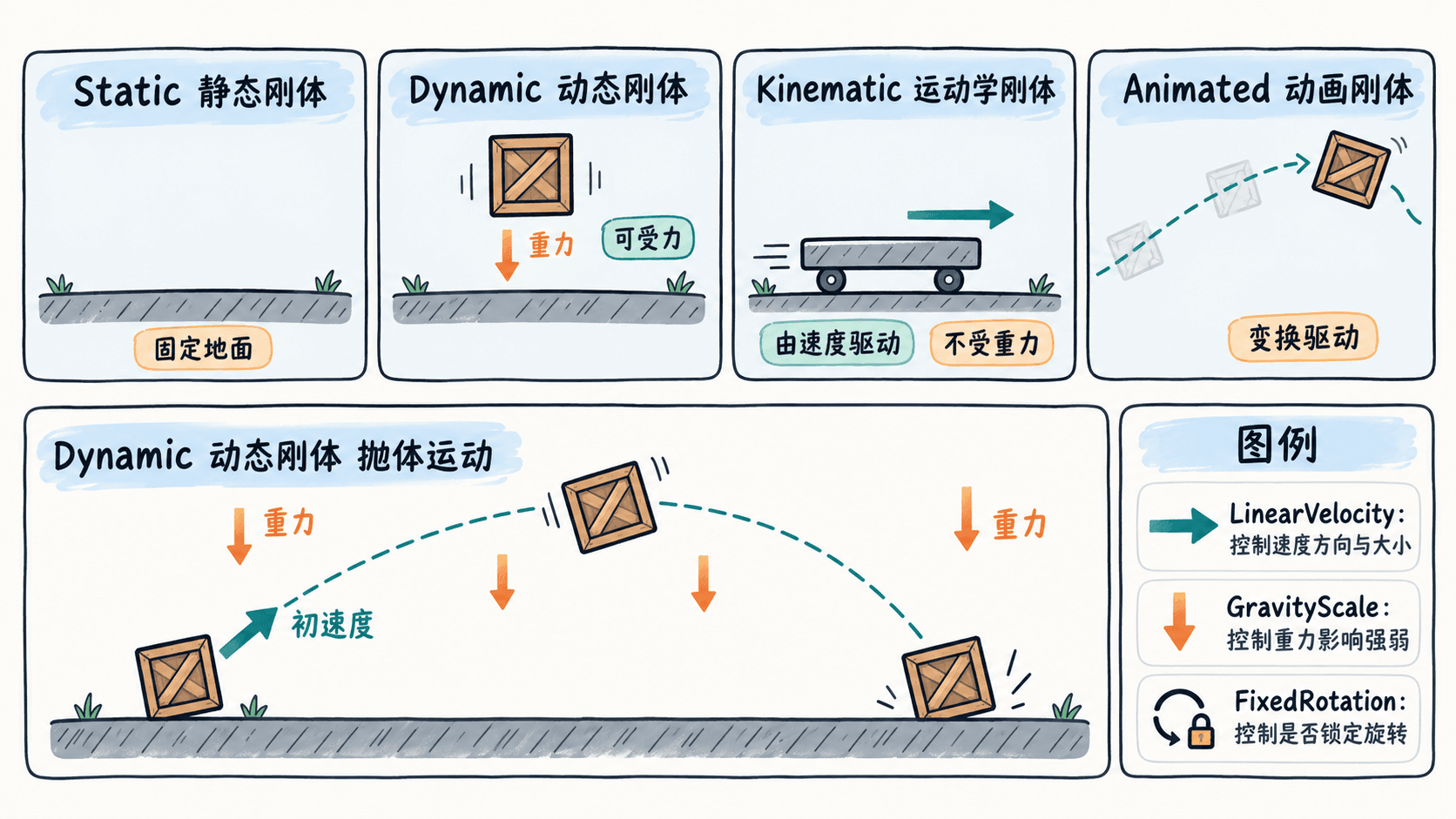
动态刚体常用的配置如下:
| 参数 | 本课配置 | 作用 |
|---|---|---|
GravityScale |
1 | 使用完整场景重力;设为 0 则不受重力影响 |
LinearVelocity |
(120, 160) |
初始水平速度和竖直速度 |
LinearDamping |
0 | 不额外施加线性阻尼 |
AngularDamping |
0 | 不额外施加角速度阻尼 |
FixedRotation |
开启 | 阻止刚体因物理运动而旋转 |
二维物理系统的常见默认重力为 (0, -320),其中负 Y 表示向下。实际项目可以通过 PhysicsSystem2D.instance.gravity 设置世界重力,也可以按照项目配置调整。
物体受到的重力加速度等于场景重力乘以 GravityScale。例如,在重力 Y 分量为 -320 时,将动态刚体的 GravityScale 设为 0.5,其竖直加速度就约为 -160 个世界单位每秒平方。
用初速度驱动物体运动
现在让箱子在开始运行时获得一个向右上方的初速度。之后不再逐帧修改位置,而是交给物理系统根据重力和碰撞约束更新运动。
创建 PhysicsMotionDemo.ts,挂载到已经拥有 RigidBody2D 和 BoxCollider2D 的 Box 节点。
import {
    _decorator,
    Component,
    RigidBody2D,
    ERigidBody2DType,
    Vec2,
} from 'cc';

const { ccclass, property } = _decorator;

@ccclass('PhysicsMotionDemo')
export class PhysicsMotionDemo extends Component {
    @property
    horizontalSpeed = 120;

    @property
    upwardSpeed = 160;

    start() {
        const body = this.getComponent(RigidBody2D);
        if (!body) {
            console.error('PhysicsMotionDemo 需要 RigidBody2D');
            return;
        }

        // 动态刚体才能受到重力和物理冲量影响。
        body.type = ERigidBody2DType.Dynamic;
        body.gravityScale = 1;
        body.linearDamping = 0;
        body.fixedRotation = true;

        // 只设置一次初速度,后续位置由物理系统计算。
        body.linearVelocity = new Vec2(
            this.horizontalSpeed,
            this.upwardSpeed
        );

        console.log(
            `初速度: (${this.horizontalSpeed}, ${this.upwardSpeed})`
        );
    }
}
预期输出:保持脚本暴露的两个速度参数为默认值,预览启动后控制台显示:
初速度: (120, 160)预期可见结果是箱子先向右上方运动,随着重力作用逐渐降低竖直速度,到达轨迹最高点后开始下落,最终与地面发生碰撞。如果地面没有移动、碰撞体正常且弹性为零,箱子通常会停留在地面上或继续滑动。
linearVelocity 使用 Vec2 表示二维线速度,X 分量控制水平运动,Y 分量控制竖直运动。这里的数值是物理世界中的速度,不是每帧增加的位移,因此不需要额外乘以 deltaTime。
如果需要持续推动物体,可以使用动态刚体的 applyForceToCenter(force, wake);如果需要跳跃或受击时立即改变速度,可以使用 applyLinearImpulseToCenter(impulse, wake)。这两个接口的输入都是二维向量和唤醒标记,但力与冲量的物理含义不同:持续受力会随模拟时间逐步改变速度,冲量则会立即改变速度。
理解物理更新与节点位置
物理模拟使用固定时间步长推进,Cocos Creator 3.8 二维物理系统的默认固定步长为 1/60 秒。每次物理迭代都会根据速度、重力、阻尼及碰撞约束计算新的运动状态,再同步对应的节点变换。
因此,使用动态刚体时不建议在每次 update() 中同时调用 node.setPosition() 强制覆盖位置。这样容易形成两套相互竞争的运动控制:脚本直接设置坐标,而物理系统又根据受力和碰撞重新更新节点位置。
对物理驱动的物体,应根据需求选择合适的控制方式:
- 自然下落或抛射:配置动态刚体、初速度与重力。
- 一次性跳跃或击退:对动态刚体施加冲量。
- 持续推动或牵引:对动态刚体施加力。
- 固定速度的移动平台:选择适当的运动学刚体控制方式。
此外,直接缩放刚体所在节点可能导致碰撞体重建。需要视觉放大或缩小时,通常可以把 Sprite 放在刚体节点的子节点中,仅缩放视觉子节点,保持物理碰撞体的尺寸稳定。
验证运动与排查异常
完成脚本后进行四组对照实验:
GravityScale = 1:箱子沿抛物线运动,最终向下落地。GravityScale = 0:在无碰撞、无阻尼条件下,箱子保持初始线速度近似直线运动。LinearDamping增大:箱子的速度逐渐衰减,运动轨迹和移动距离改变。- 将箱子刚体类型改为
Static,并暂时禁用脚本中设置类型的代码:箱子不再按初速度自由运动。
如果箱子始终不下落,检查是否启用了 Box2D、刚体是否为 Dynamic、场景重力是否为零,以及 GravityScale 是否被关闭。
如果箱子穿过地面,检查地面碰撞体的 Sensor 是否关闭、碰撞矩阵是否允许接触、碰撞体尺寸是否覆盖预期区域,以及运动速度是否过大。高速物体可能出现离散模拟漏检,应根据实际情况考虑刚体的 Bullet 选项并进行测试。
如果箱子落地后不断弹跳,检查碰撞体的 Restitution(弹性系数);如果落地后滑动距离与预期不同,则检查 Friction(摩擦系数)、LinearDamping 和地面倾斜情况。
本课的基础配置适合箱子、可推动物体、抛射物和受重力影响的敌人。只要明确由物理系统负责更新位置,再通过速度、力或冲量调整运动,就能避免脚本移动与物理模拟相互冲突,并为后续跳跃、击退和复杂碰撞响应建立稳定基础。