
游戏引擎 / 系统课时
导入并预览角色动画
导入并预览角色动画
角色已经能够显示在场景中,却始终只有一张静态图片。本课使用 Cocos Creator 3.8,将角色的连续动作图片导入为精灵帧,制作一个可循环播放的动画剪辑,并分别在动画编辑器和游戏预览中确认效果。
学习目标
- 区分图像资源、SpriteFrame、Sprite 组件与 AnimationClip 的职责。
- 将角色序列帧导入项目,制作并预览基础循环动画。
- 检查播放速度、关键帧顺序和资源引用是否正确。
准备并导入角色序列帧
本课以二维角色待机动画为例。准备四张带透明背景的 PNG 图片,分别命名为 idle_00.png、idle_01.png、idle_02.png 和 idle_03.png。四张图片应保持相同的画布尺寸,角色脚底位置尽量对齐,避免切换时出现明显跳动。
在 Cocos Creator 3.8 中,图像文件、精灵帧和动画剪辑不是同一种资源:
- 图像资源:保存角色像素内容,是渲染的数据来源。
- SpriteFrame:描述用于显示的精灵图像及其相关信息,可以赋给 Sprite 组件。
- Sprite 组件:负责在节点上绘制指定的 SpriteFrame。
- AnimationClip:保存随时间变化的属性与关键帧,决定什么时候切换显示内容。
按照以下顺序导入资源:
- 在项目资源管理器中创建
textures/character目录。 - 将四张 PNG 图片拖入该目录,等待编辑器完成资源导入。
- 选择每张图片,在属性检查器中将图像资源的
Type设置为sprite-frame,并点击应用按钮保存修改。 - 展开图片资源,确认能够看到对应的 SpriteFrame 子资源。
- 逐一检查精灵帧预览,确认没有透明区域裁切错误或动作顺序混乱。
创建角色节点并绑定动画
首先让角色能够显示第一帧,再创建动画数据。这样可以区分图像显示问题和动画播放问题,避免两个环节同时出错。
- 在场景的 Canvas 下创建一个名为
Player的二维节点,并添加 Sprite 组件。 - 将
idle_00对应的 SpriteFrame 拖入 Sprite 组件的SpriteFrame属性。 - 调整角色的位置与尺寸,确认场景编辑器能够显示完整角色。
- 选中
Player,打开动画编辑器,为节点添加 Animation 组件。 - 在动画编辑器中创建名为
idle的 AnimationClip,生成idle.anim,并确认该剪辑已经关联到 Player 的 Animation 组件。 - 进入动画编辑模式,准备为剪辑添加关键帧。
这里的关键关系是:Animation 组件挂在 Player 节点上,AnimationClip 保存动画数据,Sprite 负责显示对应的精灵帧。动画播放时,系统按照剪辑记录的时间和关键帧更新 Sprite 组件的属性。
添加关键帧并预览动画
在动画编辑器中,为 Player 添加 cc.Sprite.spriteFrame 属性轨道。该轨道记录的是不同时刻应该显示哪张 SpriteFrame,而不是连续修改图像像素。
为了得到清晰的循环效果,可以将剪辑的 Sample 设置为 10,并按以下时间安排关键帧:
| 时间位置 | SpriteFrame | 作用 |
|---|---|---|
| 0.0 秒 | idle_00 | 起始姿态 |
| 0.1 秒 | idle_01 | 第二帧 |
| 0.2 秒 | idle_02 | 第三帧 |
| 0.3 秒 | idle_03 | 第四帧 |
| 0.4 秒 | idle_00 | 回到起始姿态 |
在资源管理器中找到对应的 SpriteFrame,将它们拖入属性轨道的指定时间位置,也可以选中关键帧后修改其 SpriteFrame 引用。
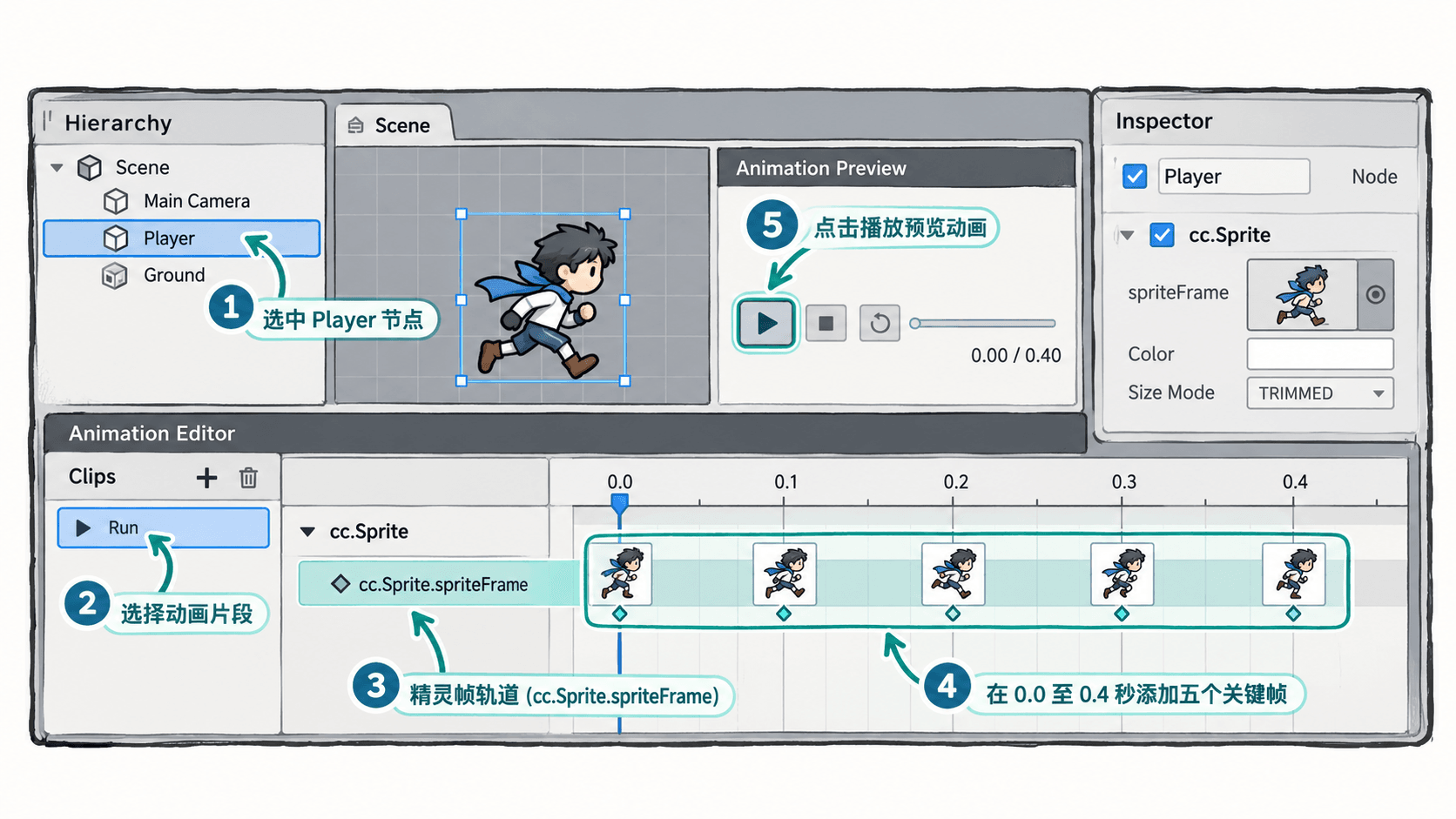
设置剪辑的 WrapMode 为 Loop,使动画在结束后重新开始播放。保持 Speed 为 1,避免同时修改多个参数而难以判断原因。
随后在动画编辑器中点击播放按钮,观察四张图片是否按顺序显示。对于本例,最后一个关键帧位于 0.4 秒处,因此剪辑的基础时长约为 0.4 秒;实际播放时长还会受到 Speed 设置影响。
Sample 表示动画采样频率,并不意味着导入的图片会自动补齐到指定数量。关键帧之间的时间位置仍由编辑者安排。对于 SpriteFrame 这样的离散属性,动画表现为画面的切换,而不是两张图片之间的平滑插值。
在游戏预览中验证动画
编辑器的动画预览能够验证剪辑内容,但正式运行还需要确认节点、组件和资源已经正确关联。
- 退出动画编辑模式并保存场景与动画资源。
- 在 Player 的 Animation 组件中确认
Clips包含idle,并将DefaultClip设置为idle。 - 勾选
PlayOnLoad,让角色节点运行时自动播放默认动画。 - 点击编辑器的预览按钮,在浏览器或预览窗口中观察角色。
- 确认角色从第一帧开始,依次播放其他帧,并在结束后持续循环。
预期结果是:场景运行后,角色无需脚本触发就能连续播放待机动作,动作顺序与动画编辑器内的预览一致,循环交界处没有明显的突然跳变。
处理常见的预览异常
如果预览效果与预期不同,按资源、节点、剪辑、播放设置的顺序检查:
| 现象 | 优先检查 | 处理方法 |
|---|---|---|
| 角色完全不显示 | SpriteFrame 引用与节点可见性 | 确认 Sprite 有有效精灵帧,节点位于可见区域 |
| 始终停在第一帧 | AnimationClip 与属性轨道 | 检查剪辑是否挂载、是否存在多个关键帧 |
| 图片切换顺序错误 | 关键帧位置 | 按动作顺序重新调整关键帧 |
| 角色出现位置抖动 | 图片画布、对齐方式 | 统一画布大小和角色脚底基准 |
| 动画只播放一次 | WrapMode | 将循环动作改为 Loop |
| 编辑器能播放,游戏不能播放 | DefaultClip 与 PlayOnLoad | 确认默认剪辑和自动播放设置 |
完成后,项目应包含一个可以显示角色的 Player 节点、一组有效的 SpriteFrame 资源和一个可重复播放的 idle.anim 剪辑。后续可以在同一 Animation 组件上添加其他动作剪辑,用程序决定具体播放哪一个。