
游戏引擎 / 系统课时
看懂节点树与组件面板
看懂节点树与组件面板
面对一个新场景,先学会读懂层级管理器和属性检查器,才能知道对象放在哪里、功能由谁提供。本课用一个带标题与按钮的菜单场景说明节点的父子关系、组件挂载位置,以及修改属性后应该观察到的效果。
学习目标
- 区分节点的层级、通用变换属性和组件所提供的功能。
- 在层级管理器定位父子节点,在属性检查器定位对应组件。
- 通过一次操作验证父节点移动、节点启用状态与组件属性的影响。
节点组成树,组件提供能力
场景是一棵节点树。Scene 是根,Canvas 可以是 UI 节点的上层容器,Title、StartButton 等节点则承担具体对象的组织。每个节点具有名称、激活状态、位置、旋转、缩放等通用属性;子节点的局部位置相对于父节点,父节点变换会影响子节点在世界或界面中的最终位置。
组件不是节点的子节点,而是挂载在某个节点上的功能单元。例如文字节点常带 UITransform 和 Label 组件;按钮节点常带 UITransform、Sprite 和 Button,文字内容可能由其子节点的 Label 组件显示。修改 Label 的 String 改变文字,修改节点的 Position 则改变该对象的位置。
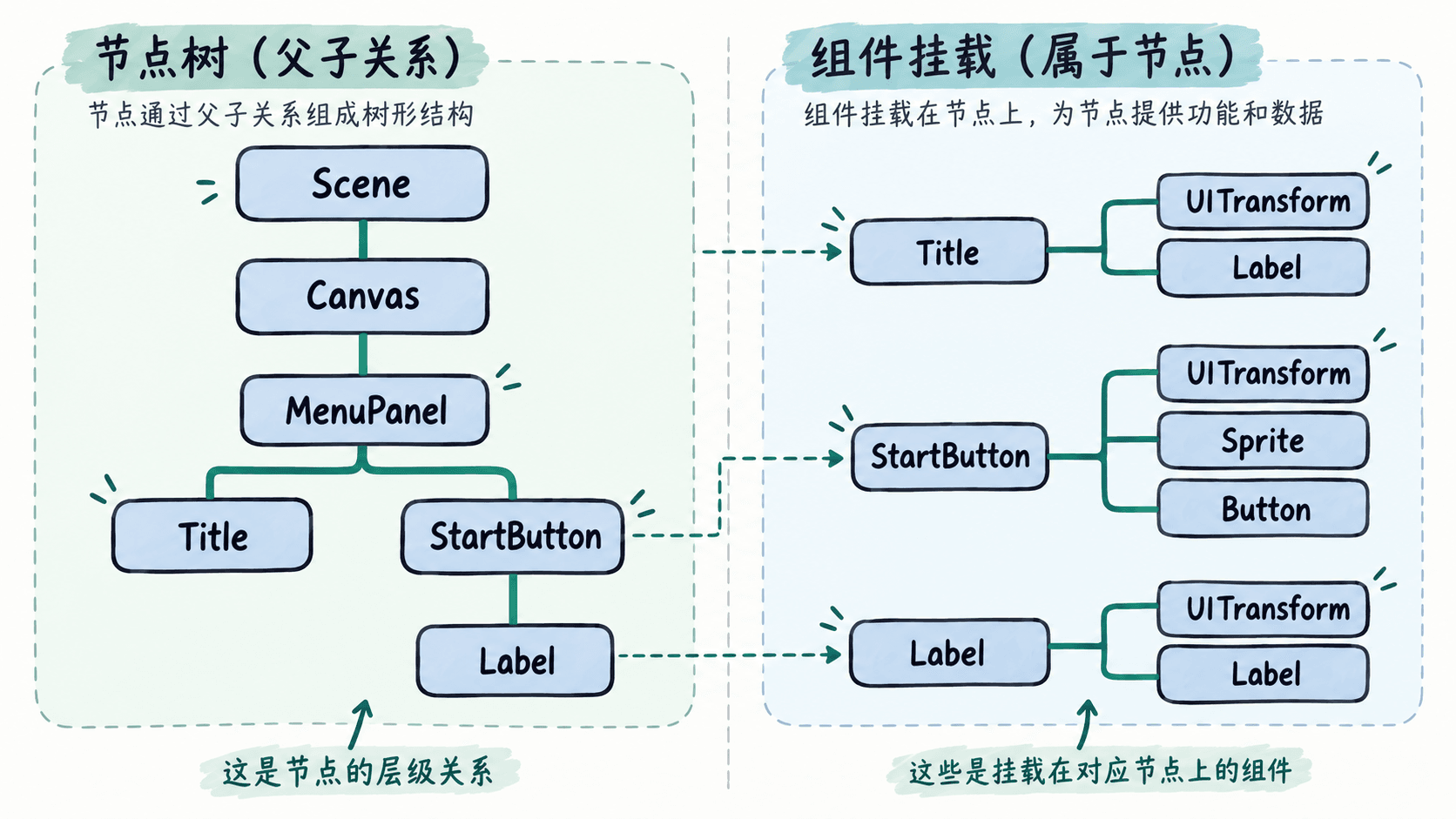
同级节点称为兄弟节点;把一个节点拖入另一个节点通常会改变父子关系,而不仅是列表的显示顺序。组织菜单时,适合让同一组元素共用一个父节点,方便整体移动或显隐。
对照编辑器找到同一个对象
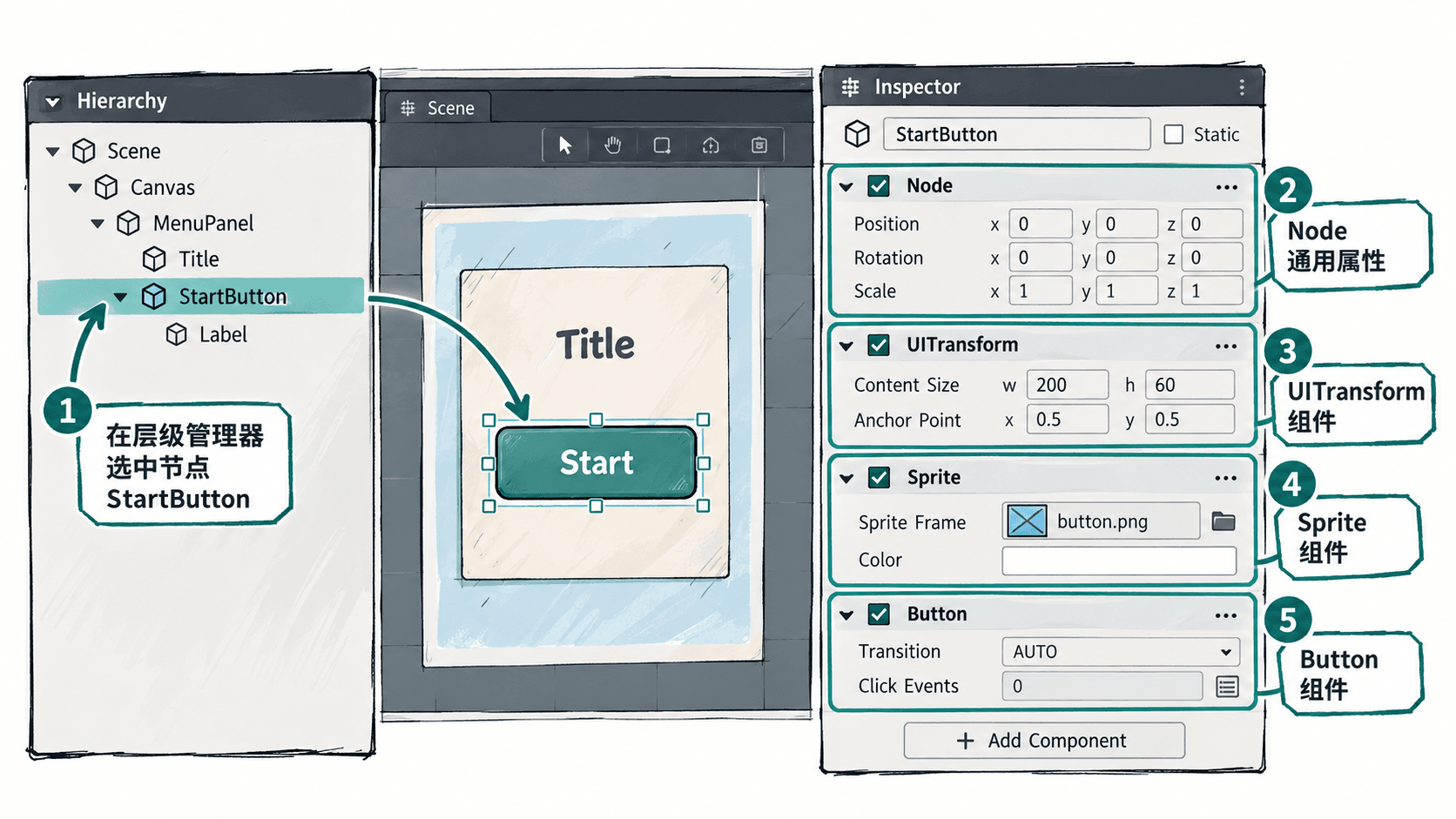
层级管理器负责选择场景节点,场景编辑器负责直观摆放,属性检查器负责修改选中对象。单击层级管理器中的 StartButton,属性检查器先显示节点通用属性,下面再按组件显示各自设置;选中按钮下面的 Label 子节点,右侧就会切换为文字节点的属性。
用菜单场景验证父子关系
在任意新建的空白 2D 场景中完成下面的实验,不依赖现有示例项目:
- 创建或沿用
Canvas,在其中创建一个 UI 空节点,命名为MenuPanel,确认它带有UITransform。 - 在
MenuPanel下创建Label节点并命名为Title,将其 Label 组件的String设置为我的游戏。 - 在
MenuPanel下创建Button节点,命名为StartButton。展开按钮,选中内置的文字子节点,把其 Label 组件的String设置为开始。 - 将
Title的本地 Position 设为(0, 100, 0),StartButton的本地 Position 设为(0, 0, 0),观察两者在场景编辑器中的相对位置。 - 把
MenuPanel的 Position 的 X 值增加100,观察标题和按钮是否同时移动;再取消勾选Title节点的激活状态,确认只隐藏标题而不是整个菜单。 - 保存场景,并选择当前场景执行浏览器预览。
预期可见效果是标题位于按钮上方,移动 MenuPanel 后两者保持相对间距一起移动;禁用 Title 后,按钮仍可显示。如果标题和按钮并未一起移动,应检查它们是否真的同属 MenuPanel,而非只是名字看起来相近。
排查层级和属性的典型误区
| 观察到的现象 | 优先核对 |
|---|---|
| 移动父节点,部分对象没跟着动 | 对象是否属于该父节点的子树 |
修改 String 却没改到目标文字 |
选中的是按钮节点还是它的 Label 子节点 |
| 节点存在但预览时看不到 | 节点及祖先是否激活、组件是否启用、是否在 Canvas 可见区域 |
| 拖入其他节点后位置变化 | 父节点变化导致局部坐标所对应的位置发生变化 |
不要把“节点在树中存在”理解为“必然可见”:渲染还取决于组件、激活状态以及布局和摄像机。设计场景时先用父子关系表达对象归属,再在每个节点上添加真正需要的组件;这样以后查找、复用和调整功能都会更清楚。