
游戏引擎 / 系统课时
加载并切换游戏场景
加载并切换游戏场景
本课实现一个完整的三场景游戏流程:从主菜单进入游戏,触发结束后展示结算页面,再选择重新开始或返回菜单。你将使用 Cocos Creator 3.8 的 director.loadScene,绑定按钮、配置启动场景,并验证切换结果。
学习目标
- 明确主菜单、游戏和结算场景的切换条件。
- 用一份 TypeScript 组件处理多个场景的加载请求与结果。
- 正确设置参与构建的场景和启动场景,并完成往返测试。
准备三个场景及切换入口
在资源管理器创建并保存 Menu.scene、Game.scene、Result.scene。三个名称的大小写应与代码一致;director.loadScene 使用不带 .scene 后缀的场景名。为了直观看出是否切换成功,可以为每个场景放一个 Canvas 和标明当前页面的 Label。
分别准备这些可点击入口:
Menu:一个“开始游戏”按钮。Game:一个“结束游戏”测试按钮,真实项目中由胜负判定触发相同逻辑。Result:“再来一次”和“返回菜单”两个按钮。
每个场景再创建一个 FlowController 空节点,用来挂载相同的切换脚本。它们是三个独立的组件实例,不需要跨场景保留旧场景的 UI 节点。
明确转换条件和运行边界
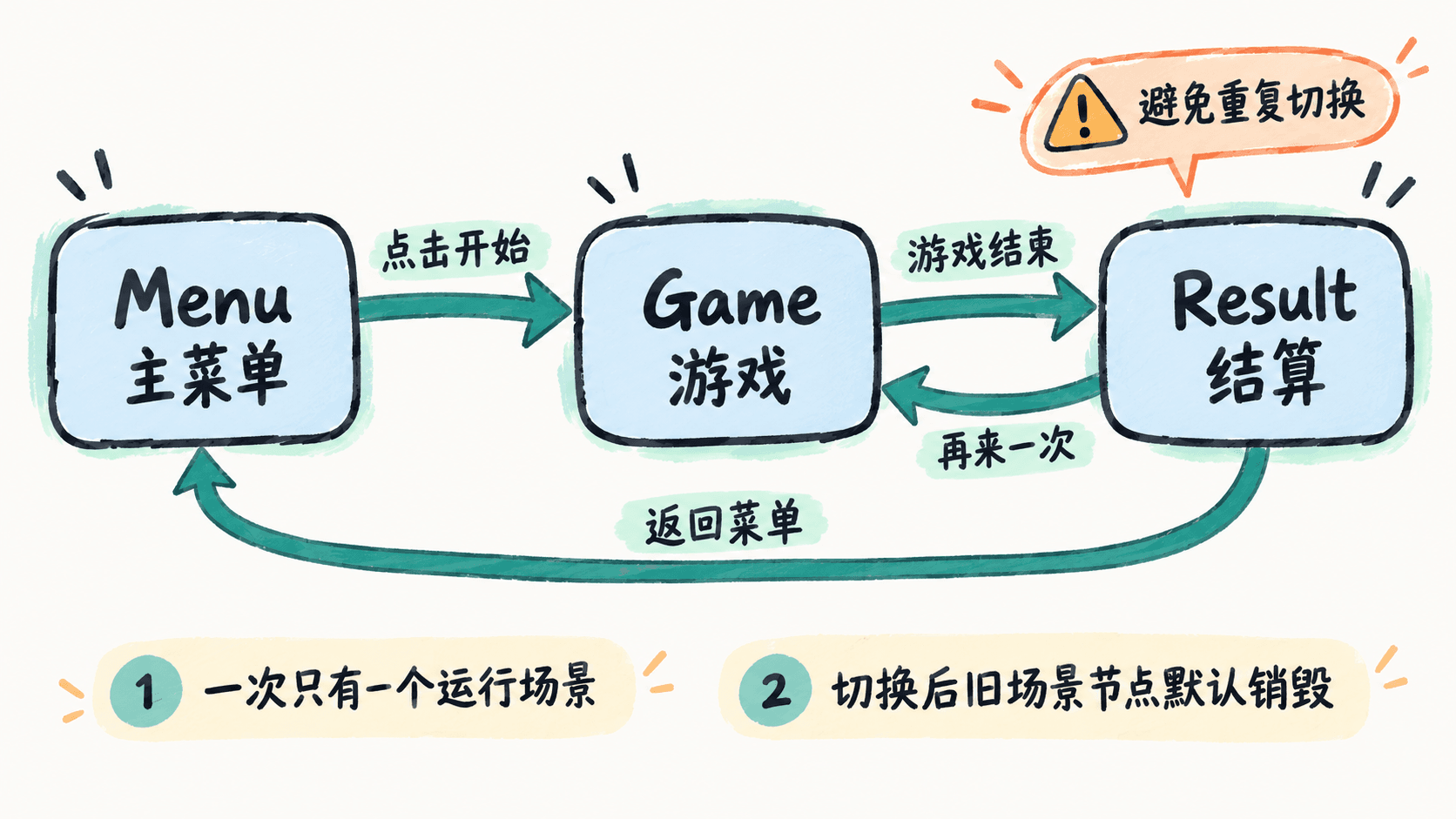
director.loadScene 会根据场景名请求加载并运行目标场景;它不仅仅是显示或隐藏一个 UI 面板。切换后旧场景节点通常被销毁,所以不能指望旧场景里的 Button、Label 或组件引用在新场景继续可用。需要跨场景保留的分数和玩家进度,应另外设计数据持有者,而不是把业务状态寄存在将被销毁的界面节点中。
编写可复用的场景切换组件
创建 SceneFlow.ts。三个公开方法分别留给按钮或游戏结束条件调用;私有方法统一进行防重复判断、加载以及结果记录。
import { _decorator, Component, director, log, warn } from 'cc';
const { ccclass } = _decorator;

@ccclass('SceneFlow')
export class SceneFlow extends Component {
    private switching = false;

    public goGame(): void { this.openScene('Game'); }
    public goResult(): void { this.openScene('Result'); }
    public goMenu(): void { this.openScene('Menu'); }

    private openScene(name: string): void {
        // 切换进行中,忽略重复点击。
        if (this.switching) return;
        this.switching = true;

        // 场景真正启动后,回调才确认成功。
        const accepted = director.loadScene(name, (err) => {
            if (err) {
                this.switching = false;
                warn(`场景加载失败:${name},${err.message}`);
                return;
            }
            log(`已进入场景:${name}`);
        });

        // false 表示请求未被接受,不代表异步加载失败。
        if (!accepted) {
            this.switching = false;
            warn(`无法发起场景切换:${name}`);
        }
    }
}
预期输出(从 Menu 依次点击开始游戏、结束游戏、返回菜单,且资源均可加载时,按先后顺序看到以下脚本消息):
已进入场景:Game
已进入场景:Result
已进入场景:Menu
accepted 只代表请求是否被接受;不要把返回 true 当成已进入新场景。实际加载成功与否由回调参数 err 判断。控制台附带的时间、堆栈位置可能因运行环境不同而变化。
绑定按钮并配置构建入口
把 SceneFlow 分别挂在三个场景自己的 FlowController 上。每个按钮的 Button Click Events 都指定本场景的 FlowController 为目标节点,组件选择 SceneFlow,处理方法对应如下:
| 所在场景 | 按钮 | Handler |
|---|---|---|
| Menu | 开始游戏 | goGame |
| Game | 结束游戏 | goResult |
| Result | 再来一次 | goGame |
| Result | 返回菜单 | goMenu |
在编辑器选择“项目 → 构建”,于构建选项的 Included Scenes 中确认三份场景均参与构建,再将 Menu 设置为 Start Scene。遗漏 Game 或 Result,可能出现编辑器预览正常但发布包找不到目标场景的问题。
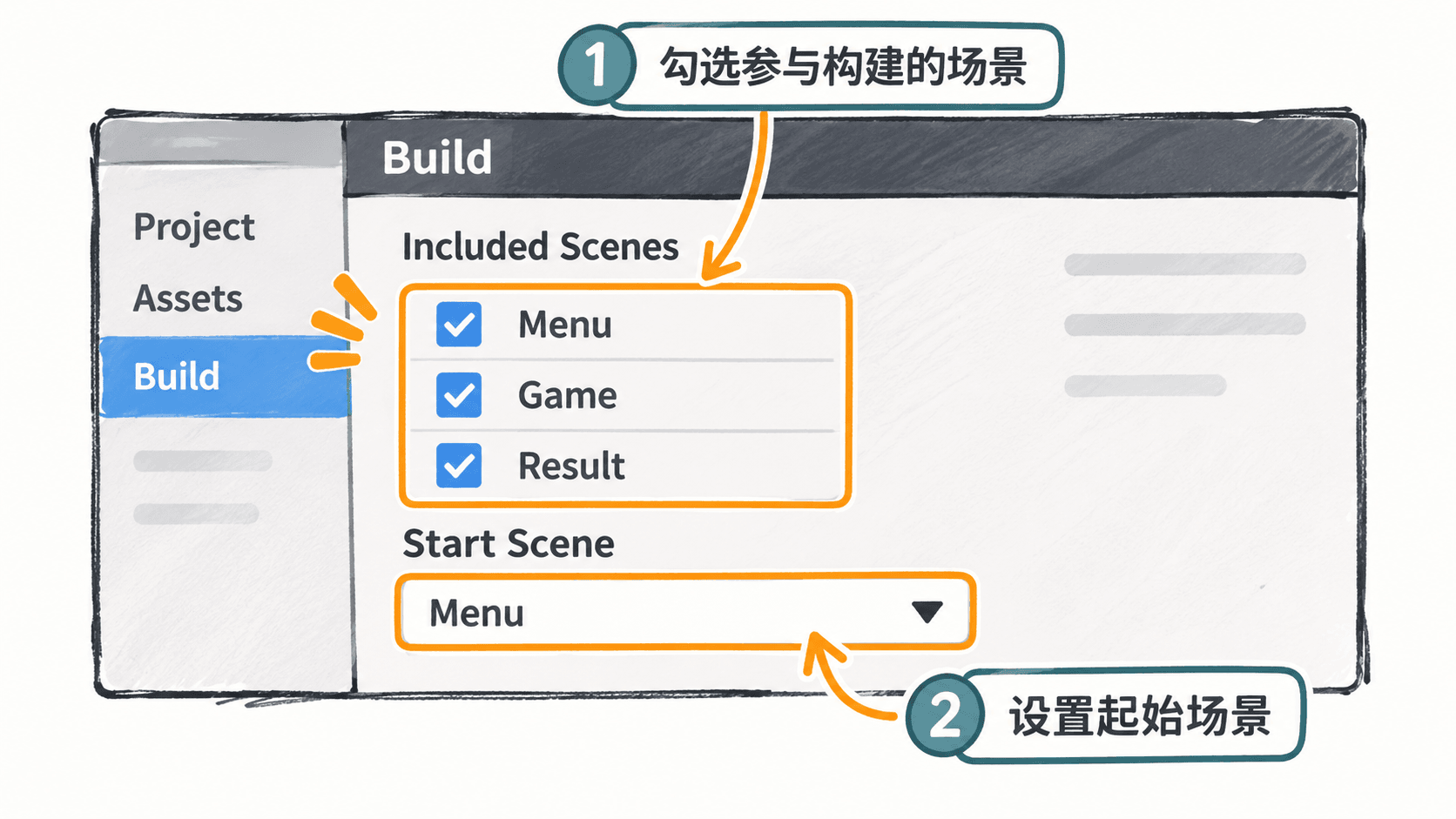
构建启动场景和编辑器预览场景并非同一设置;开发预览可使用当前打开的场景。测试完整流程时主动从 Menu 预览,再额外运行一次构建结果,核对包内启动入口。
完成全链路验收
从 Menu 开始依次完成“开始游戏 → 结束游戏 → 返回菜单”,再测试“开始游戏 → 结束游戏 → 再来一次”。每次切换应显示目标场景的标题,且同一次点击不会触发多次加载请求。
若按钮点击后停留在原页面,先查脚本是否挂在当前场景的 FlowController 上,再检查 Click Events 的目标、组件和方法;若出现找不到场景的报错,核对场景文件名、保存状态和构建勾选项。场景数量少时直接用 loadScene 即可;当关卡资源明显较大时,可提前调用 director.preloadScene 准备资源,但预加载本身不会切换场景,最终仍须调用 loadScene。