
游戏引擎 / 系统课时
搭出游戏 HUD 信息层
搭出游戏 HUD 信息层
游戏画面需要同时显示生命值、得分和操作提示,但这些信息不应散落在角色脚本里逐个修改。本课用 Cocos Creator 3.8 的 Canvas、ProgressBar、Label 与 Widget 搭建一个可适配屏幕的 HUD,并用一个组件统一刷新显示。
学习目标
- 将生命条、得分和临时提示放入清晰的 HUD 节点层。
- 使用 Widget 对齐屏幕边缘并预留安全区域。
- 用 TypeScript 更新进度条和文字,验证临时提示能自动消失。
划分 HUD 节点与职责
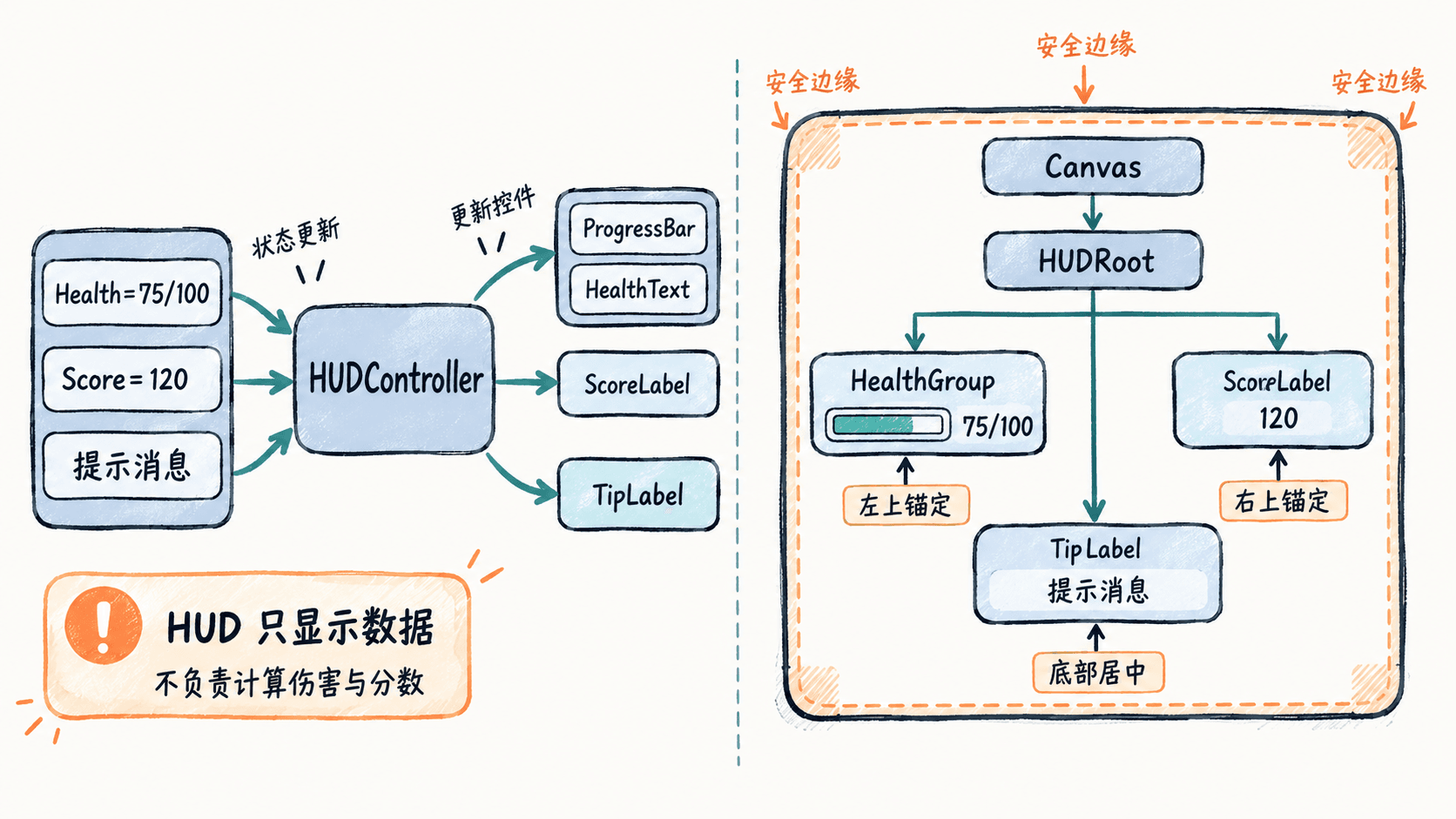
HUD 是叠加在玩法画面上的信息层,应该只负责呈现状态。示例将 Canvas 下建立 HUDRoot,再放入生命条、得分和提示三个区域。玩家扣血时调用 HUD 的公开更新方法,不让 HUD 自己推断碰撞或计算奖励。
HealthGroup:包含BarBackground、BarFill和HealthText;根节点挂ProgressBar,其 Bar Sprite 引用BarFill上的Sprite。ScoreLabel:挂Label,显示累计分数。TipLabel:挂Label,用于短时显示拾取或任务提示。
布局与适配
- 在 2D 场景中保留
Canvas,在其下新建HUDRoot,添加UITransform,用Widget让它的四边贴合 Canvas,四个偏移量均设为 0。 - 在
HUDRoot下创建上述三个区域。HealthGroup使用Widget的 Top、Left 对齐;ScoreLabel对齐 Top、Right;TipLabel使用水平居中和 Bottom 对齐。按设计分辨率预留边距,例如 24 个 UI 单位。 - 为
BarBackground、BarFill设置合适的SpriteFrame和尺寸,将BarFill绑定到ProgressBar.Bar Sprite;选择水平模式,确认进度从左向右缩减。 - 将
HealthText、ScoreLabel、TipLabel的字号、颜色和对齐方式调整到手机尺寸仍可阅读;针对有刘海或圆角裁切的设备,使用SafeArea管理需要避让的 HUD 区域。
Widget 解决的是相对父容器的对齐,不是把所有元素锁死在一个分辨率上。预览时至少比较一个宽屏和一个较窄的比例,检查左右角落与底部提示是否被遮挡。
用一个组件驱动显示
把脚本 HUDController.ts 挂到 HUDRoot,将四个属性分别拖到生命进度条、生命数字、得分文字和提示文字组件上。场景数据变化时可调用 setHealth、setScore 和 showTip;下例在 start 中放入演示数据,保证单独预览就有可见结果。
import { _decorator, Component, Label, ProgressBar } from 'cc';
const { ccclass, property } = _decorator;

@ccclass('HUDController')
export class HUDController extends Component {
  @property(ProgressBar) healthBar: ProgressBar | null = null;
  @property(Label) healthText: Label | null = null;
  @property(Label) scoreLabel: Label | null = null;
  @property(Label) tipLabel: Label | null = null;

  start(): void {
    // 用固定数据验收布局;接入玩法后由状态变更调用公开方法
    this.setHealth(75, 100);
    this.setScore(120);
    this.showTip('收集三枚金币', 3);
  }

  public setHealth(value: number, maxValue: number): void {
    const max = Math.max(1, Math.round(maxValue));
    const current = Math.min(max, Math.max(0, Math.round(value)));
    if (this.healthBar) this.healthBar.progress = current / max;
    if (this.healthText) this.healthText.string = `HP ${current}/${max}`;
  }

  public setScore(value: number): void {
    if (this.scoreLabel) {
      this.scoreLabel.string = `得分 ${Math.max(0, Math.floor(value))}`;
    }
  }

  public showTip(message: string, seconds = 2): void {
    if (!this.tipLabel) return;
    // 新提示覆盖旧提示,同时撤销上一次的清除任务
    this.unschedule(this.clearTip);
    this.tipLabel.string = message;
    this.scheduleOnce(this.clearTip, Math.max(0, seconds));
  }

  private clearTip(): void {
    if (this.tipLabel) this.tipLabel.string = '';
  }
}
预期结果:预览场景后,左上角生命条填充为 75%,旁边显示 HP 75/100;右上角显示 得分 120;底部出现“收集三枚金币”,约 3 秒后文字清空。若出现空白,先检查 Inspector 中的组件引用与进度条的 Bar Sprite 绑定。
检查更新与信息优先级
运行时手动从其他玩法组件调用 setHealth(20, 100) 和 setScore(150),确认生命条缩至 20%,得分文本变为 150。连续触发两次 showTip 时,后一次应覆盖前一次,并以最后一次调用为准重新计时。
验收时优先保证生命信息始终可读、提示不会遮挡关键操作、窄屏不会切掉分数。HUD 的层级组织和更新入口稳定后,再增加图标、血量变化动画或任务面板会更容易维护。