
游戏引擎 / 系统课时
切换动画播放状态
切换动画播放状态
角色已经能够播放待机动画,但移动、攻击和停止操作需要呈现不同的动作。本课使用 Cocos Creator 3.8 的 Animation 组件和 TypeScript,通过键盘指令控制待机、奔跑与停止播放,建立可以直接接入角色逻辑的动作切换方式。
学习目标
- 理解 AnimationClip、AnimationState 与 Animation 组件之间的控制关系。
- 使用
play()和stop()控制指定动作的播放与停止。 - 实现避免重复播放的动作切换逻辑,并通过运行结果验证。
准备可切换的动作剪辑
本课使用一个二维 Player 节点和两段帧动画:
idle:角色待机动作,适合没有移动输入时循环播放。run:角色奔跑动作,适合角色处于移动状态时循环播放。
在一个 Cocos Creator 3.8 二维场景中,将 Player 放在 Canvas 下,为它添加 Sprite 和 Animation 组件。如果还没有动画资源,可以分别准备待机和奔跑的 PNG 序列帧,将图像类型设置为 sprite-frame,再通过动画编辑器创建两个 AnimationClip。
编辑每个剪辑时,添加 cc.Sprite.spriteFrame 属性轨道,并依照动作顺序设置关键帧。将 idle 与 run 的 WrapMode 都设置为 Loop,确保动作能够持续重复。
在 Player 的 Animation 组件中,将两个剪辑添加到 Clips 数组,并设置 DefaultClip 为 idle。本课由脚本负责启动动画,因此取消勾选 PlayOnLoad,避免启动时有两处逻辑同时控制默认动作。
动画剪辑的名称必须与脚本中的名称一致。这里使用的小写 idle 和 run 是明确的资源名称,并非引擎自动生成的动作关键字。
理解播放、停止与动作切换
Animation 组件负责管理一组动画状态。每个 AnimationClip 通常对应一个以剪辑名称标识的 AnimationState,脚本通过 Animation 组件选择并控制它们。
| 调用 | 行为 | 典型用途 |
|---|---|---|
play('idle') |
立即播放指定待机动画 | 回到待机 |
play('run') |
立即切换为奔跑动画 | 开始奔跑 |
play() |
播放默认剪辑 | 初始化默认表现 |
stop() |
停止组件管理的动画播放 | 手动停止动作 |
pause() |
暂停当前播放进度 | 暂停界面或调试 |
resume() |
继续已暂停的播放 | 恢复暂停的动画 |
需要区分两个容易混淆的概念:动画状态是 Animation 组件内部管理的播放对象,而角色动作状态是业务逻辑对待机、奔跑、攻击等行为的判断。两者可以关联,但并不完全相同。
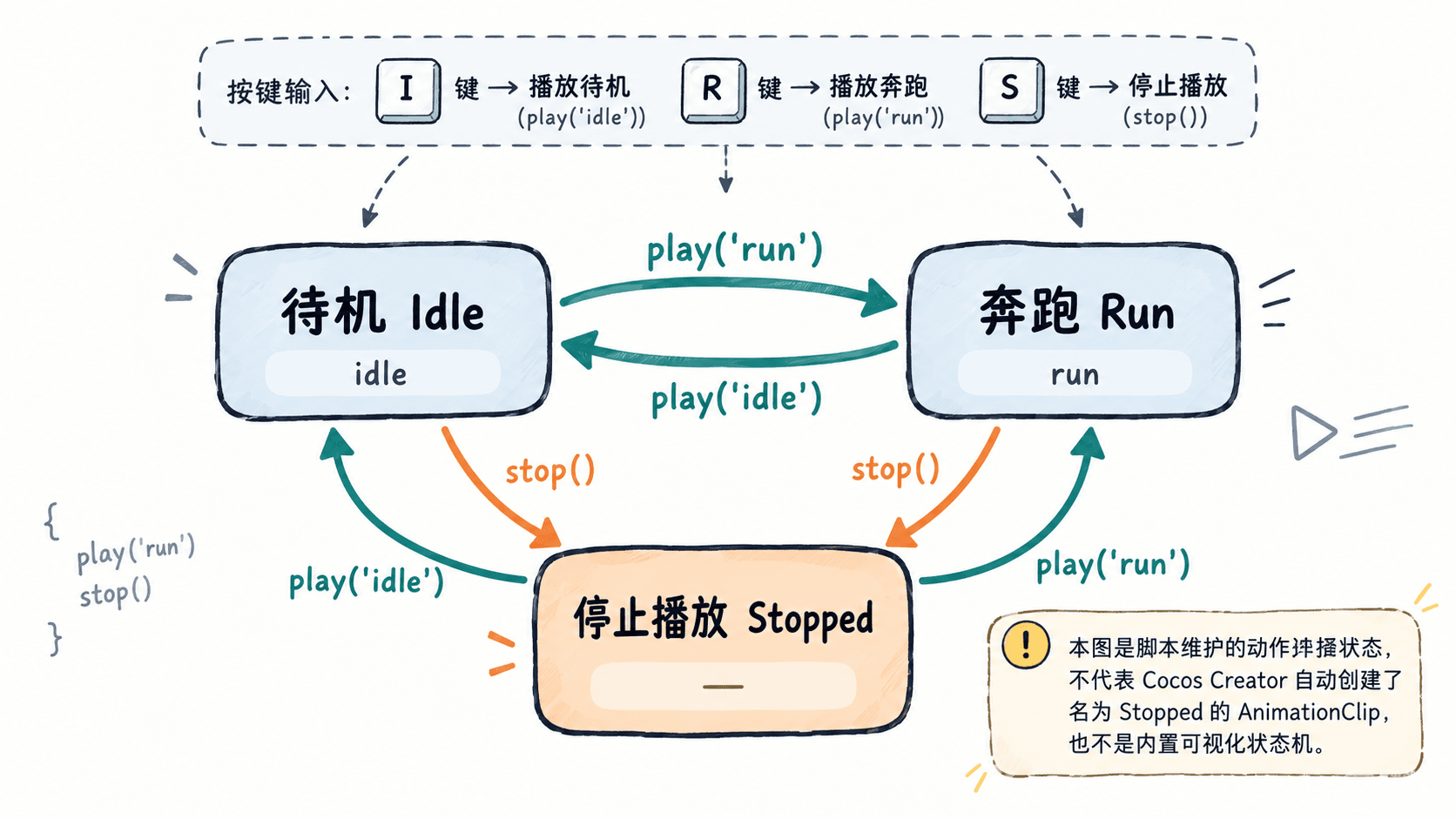
对于本课的二维序列帧动画,使用 play() 直接切换最容易理解。它会停止其他正在播放的动画状态,再播放指定动作。虽然 Animation 组件还提供 crossFade(),但 SpriteFrame 本身是离散图像引用,不能像位置或旋转那样进行连续数值混合,因此不应认为交叉渐变一定能产生两张角色帧图片之间的视觉融合。
使用键盘控制角色动画
下面实现一个独立的脚本,通过键盘 I、R、S 分别触发待机、奔跑和停止播放。
在项目中新建 TypeScript 脚本 RoleAnimationInput.ts,写入以下完整代码:
import {
    _decorator,
    Animation,
    Component,
    EventKeyboard,
    input,
    Input,
    KeyCode,
} from 'cc';

const { ccclass } = _decorator;
type ActionName = 'idle' | 'run';

@ccclass('RoleAnimationInput')
export class RoleAnimationInput extends Component {
    private animation: Animation | null = null;
    private currentAction: ActionName | null = null;

    onLoad() {
        this.animation = this.getComponent(Animation);
        if (!this.animation) {
            console.warn('Player 缺少 Animation 组件');
        }
    }

    onEnable() {
        input.on(Input.EventType.KEY_DOWN, this.onKeyDown, this);
    }

    start() {
        this.switchAction('idle');
    }

    onDisable() {
        // 组件禁用时解除监听,避免重复注册和失效节点响应输入。
        input.off(Input.EventType.KEY_DOWN, this.onKeyDown, this);
    }

    private onKeyDown(event: EventKeyboard) {
        switch (event.keyCode) {
            case KeyCode.KEY_I:
                this.switchAction('idle');
                break;
            case KeyCode.KEY_R:
                this.switchAction('run');
                break;
            case KeyCode.KEY_S:
                this.stopAction();
                break;
        }
    }

    private switchAction(name: ActionName) {
        // 同一动作不重复启动,避免持续按键反复重置播放进度。
        if (!this.animation || this.currentAction === name) return;

        if (!this.animation.getState(name)) {
            console.warn(`未找到动画剪辑:${name}`);
            return;
        }

        this.animation.play(name);
        this.currentAction = name;
        console.log(`播放:${name}`);
    }

    private stopAction() {
        if (!this.animation || this.currentAction === null) return;

        // stop 只负责停止播放,不自动选择其他动作。
        this.animation.stop();
        this.currentAction = null;
        console.log('停止播放');
    }
}
预期输出:将脚本挂载到 Player 节点并运行场景后,依次按 R、S、I 键,控制台会出现以下业务日志。日志的时间前缀或编辑器附加信息可能不同。
播放:idle
播放:run
停止播放
播放:idle
代码中 getComponent(Animation) 获取同一节点上的动画组件,不需要在属性检查器里额外拖入组件引用。getState(name) 用来确认相应名称的动画状态存在,避免输入错误名称后仍将业务状态标记为已切换。
currentAction 是脚本自行维护的动作选择记录,而不是 Animation 组件内置的当前动作属性。因为 Animation 组件可以管理多个播放状态,所以实际项目不能简单地假定它始终只有一个当前状态。本例只使用 play() 进行互斥切换,记录单个动作名称是合理的。
运行与验收
将脚本文件挂载到 Player 节点,确认该节点同时具有 Sprite、Animation 和 RoleAnimationInput 组件。保存场景后点击预览,在浏览器预览区域内点击一次,使页面获得键盘焦点。
按以下顺序测试:
- 刚进入场景时,角色自动播放
idle,控制台出现播放:idle。 - 按 R 键,立即切换为
run,角色持续播放奔跑帧动画。 - 持续按住 R 键,不应因为重复的按键事件而反复从奔跑动画第一帧重新开始。
- 按 I 键,角色重新切换为
idle。 - 按 S 键,动画播放停止;再次按 R 键,应能够正常恢复奔跑动作。
预期可见效果是:两个动作能够相互切换,停止操作不会自动播放其他剪辑,再次选择动作后可以继续播放。如果角色始终不动,先检查 Clips 数组是否包含两个有效剪辑以及剪辑内部是否具有 spriteFrame 关键帧。
避免动作控制中的常见问题
重复调用 play:如果把 play('run') 无条件放在每帧执行的 update() 中,动画可能不断重新开始,表现为卡在前几帧。应在动作发生变化时才切换,或者使用当前动作记录过滤重复请求。
把停止误认为待机:stop() 表示停止播放,不等同于播放 idle。当角色松开移动键时,通常应切换到 idle,而不是仅调用 stop()。
动作名称不匹配:play('run') 使用的是动画状态名称,通常与 AnimationClip 名称对应。脚本中的名称需要与已挂载剪辑保持一致,大小写也不能混淆。
组件失效后仍响应输入:全局键盘监听不属于某个节点的自动事件传播链,因此应在组件禁用时通过 input.off() 解除监听。本例将注册和清理分别放在 onEnable()、onDisable() 中,以适应节点反复启用和禁用。
完成本例后,角色动画已经从固定播放升级为事件驱动的动作切换。当前键盘事件只是演示输入来源,后续可以替换成移动控制器、战斗系统或 UI 按钮触发,继续复用同一套动画播放逻辑。