
游戏引擎 / 系统课时
让角色按速度平滑移动
让角色按速度平滑移动
角色若在每次 update 中固定移动若干像素,高帧率设备就会跑得更快。本课在 Cocos Creator 3.8 的二维场景中,将方向、每秒速度与 deltaTime 结合,持续更新角色节点的本地位置,并验证不同帧率下的移动距离基本一致。
学习目标
- 解释每秒速度与每帧位移的区别。
- 使用
update(deltaTime)让 WASD 和方向键控制节点匀速移动。 - 验证斜向移动归一化和帧率变化时的移动距离。
把速度换算为本帧位移
本例把 speed 定义为每秒移动多少个节点本地坐标单位,例如 240。Cocos Creator 的 update(deltaTime) 会在每帧收到以秒为单位的时间间隔,因此本帧位移长度为 speed * deltaTime。
方向仅表示 X、Y 轴各占多少比例。先将 (1, 1) 之类的斜向输入除以自身长度,再乘本帧位移,才能保证按 D 和按 W+D 的总速度相同。节点 position 是相对于父节点的局部位置;本例保留原来的 Z 值,只改变 X、Y。
实现独立可运行的移动脚本
在一个已经有 Canvas 的 Cocos Creator 3.8 二维场景中,准备带 Sprite 的可见角色节点 Player。新建 FrameMove.ts 并粘贴完整代码。本例自行采集键盘状态,不依赖其他课时的组件。
import { _decorator, Component, EventKeyboard, input, Input, KeyCode } from 'cc';

const { ccclass, property } = _decorator;

@ccclass('FrameMove')
export class FrameMove extends Component {
  @property
  speed = 240;

  private readonly pressed = new Set<KeyCode>();

  onEnable(): void {
    input.on(Input.EventType.KEY_DOWN, this.onKeyDown, this);
    input.on(Input.EventType.KEY_UP, this.onKeyUp, this);
  }

  onDisable(): void {
    input.off(Input.EventType.KEY_DOWN, this.onKeyDown, this);
    input.off(Input.EventType.KEY_UP, this.onKeyUp, this);
    this.pressed.clear();
  }

  private onKeyDown(event: EventKeyboard): void {
    this.pressed.add(event.keyCode);
  }

  private onKeyUp(event: EventKeyboard): void {
    this.pressed.delete(event.keyCode);
  }

  update(deltaTime: number): void {
    const x = Number(this.pressed.has(KeyCode.KEY_D) || this.pressed.has(KeyCode.ARROW_RIGHT))
      - Number(this.pressed.has(KeyCode.KEY_A) || this.pressed.has(KeyCode.ARROW_LEFT));
    const y = Number(this.pressed.has(KeyCode.KEY_W) || this.pressed.has(KeyCode.ARROW_UP))
      - Number(this.pressed.has(KeyCode.KEY_S) || this.pressed.has(KeyCode.ARROW_DOWN));

    const length = Math.hypot(x, y);
    if (length === 0 || this.speed <= 0) return;

    // 归一化方向后,按本帧实际经过的秒数计算位移。
    const step = this.speed * deltaTime / length;
    const p = this.node.position;
    this.node.setPosition(p.x + x * step, p.y + y * step, p.z);
  }
}
预期结果:把 FrameMove 挂到 Player,在属性检查器保持 speed = 240,启动预览并点击画面获得焦点。按住 D 时角色持续向右,松开即停止;同时按 W+D 沿右上方移动,斜向速度不会更大。忽略按键操作误差,持续按住约 1 秒,应移动约 240 个本地坐标单位。
为什么不同帧率能够走同样远
假设向右匀速移动、speed = 240 且每帧时间稳定:30 FPS 时一帧约为 1/30 秒,单帧移动约 8;60 FPS 时一帧约为 1/60 秒,单帧移动约 4。虽然每帧步长不同,但一秒内的累计距离都约为 240。
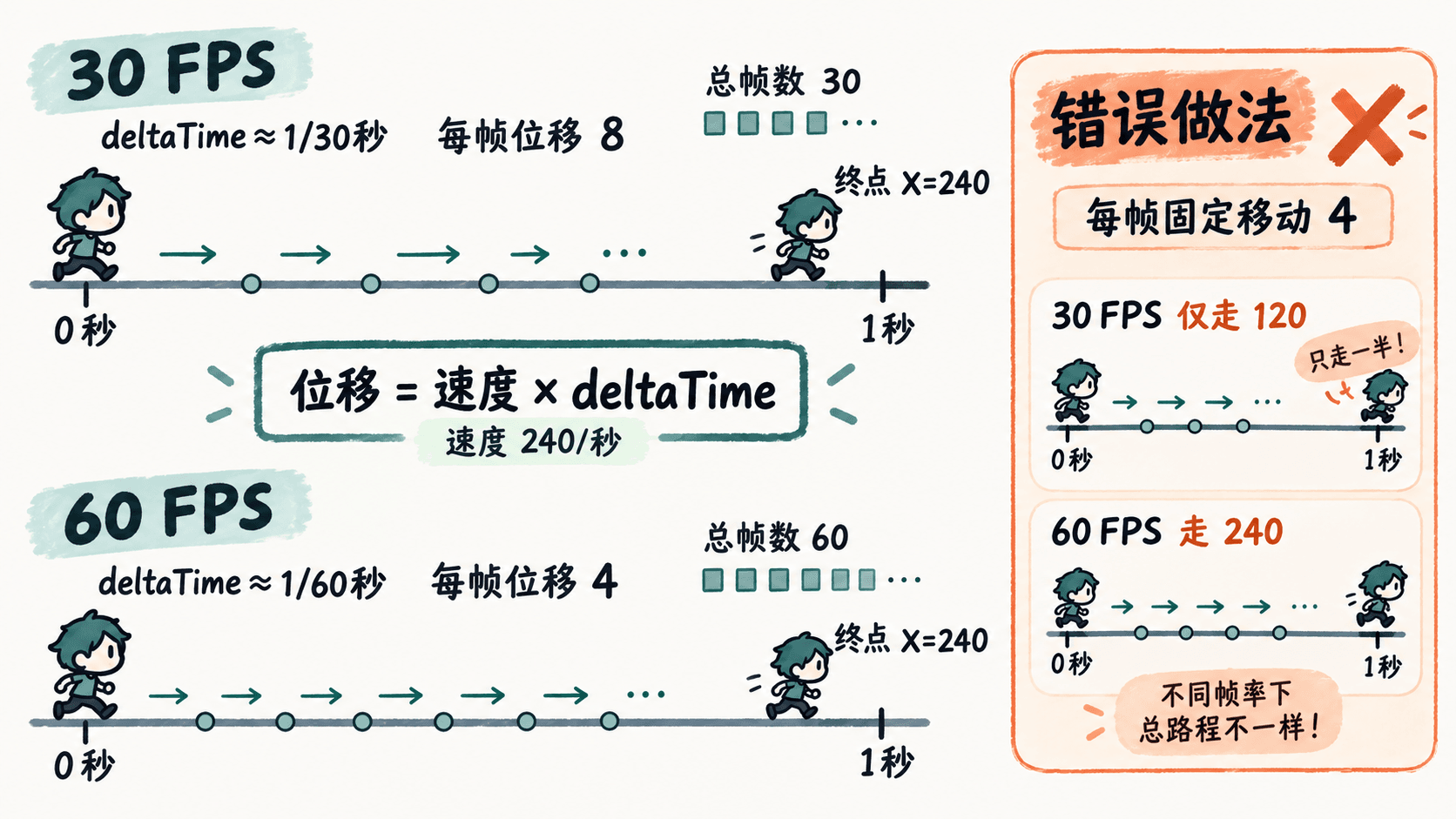
如果每帧都固定 x += 4,30 FPS 一秒只走 120,而 60 FPS 会走 240,这才是速度受帧率影响的根因。实际运行的 deltaTime 会变化,测量时允许少量计时误差。
验收与使用边界
- 只在
Player上挂一个会修改位置的移动控制器,确认父节点没有额外移动、旋转或缩放。 - 分别按住 D、W+D 约一秒,观察两种走法的位移长度是否接近;同时按 A+D 应停止水平移动。
- 临时调整预览帧率或在性能不同的设备上重复操作,比较相同操作时长的距离,而不是比较单帧位移。
直接 setPosition 适合不需要实体碰撞响应的二维演示。若角色要撞墙、沿斜坡移动或被物理系统推动,应改由适当的碰撞与运动控制方案处理位移,避免手动改位置绕开碰撞检测。