
游戏引擎 / 系统课时
管理暂停与恢复流程
管理暂停与恢复流程
玩家打开暂停菜单后,角色应停止移动,战斗和倒计时不能继续推进,但恢复按钮仍要能够操作。本课使用 Cocos Creator 3.8 实现一个可交互的暂停层,通过统一暂停状态、局部时间缩放和输入屏蔽,让游戏能够安全地暂停与恢复。
学习目标
- 区分暂停菜单、玩法逻辑和输入系统的暂停责任。
- 使用统一状态和时间缩放控制角色运动,并阻止暂停期间的玩法输入。
- 完成暂停与恢复按钮接线,验证状态恢复和输入清理是否正确。
暂停不只是显示一个面板
最容易出现的错误,是点击暂停按钮后仅显示一个半透明面板。界面看起来已经暂停,底层角色却还在移动,敌人仍然攻击,倒计时继续减少。这是因为显示状态和游戏运行状态没有建立联系。
一个可靠的暂停流程需要分别处理三类行为:
| 系统 | 暂停期间的预期行为 | 控制方式 |
|---|---|---|
| 玩法逻辑 | 停止角色移动、战斗结算和关卡计时 | 读取统一暂停状态或玩法时间缩放 |
| 玩法输入 | 不接受移动、攻击、交互等指令 | 在输入消费前检查暂停状态 |
| 暂停 UI | 遮罩可见,恢复按钮保持可点击 | 保持 UI 响应并阻挡底层触控 |
暂停菜单本身不能跟着玩法逻辑一起停止,否则恢复按钮、菜单交互和部分界面动画可能无法正常工作。因此,要区分游戏时间和界面时间。
本课采用局部暂停策略:游戏逻辑使用自定义时间缩放系数,暂停时设置为 0,恢复时设置为 1;暂停界面继续使用正常的引擎更新与输入事件。这不是修改 Cocos Creator 的全局时间。
建立暂停状态与输入流转
暂停和恢复应当是两个明确的状态转换,而不是由不同脚本分别修改节点、速度和按钮。统一状态之后,所有依赖玩法时间的逻辑都能查询同一个暂停标记。
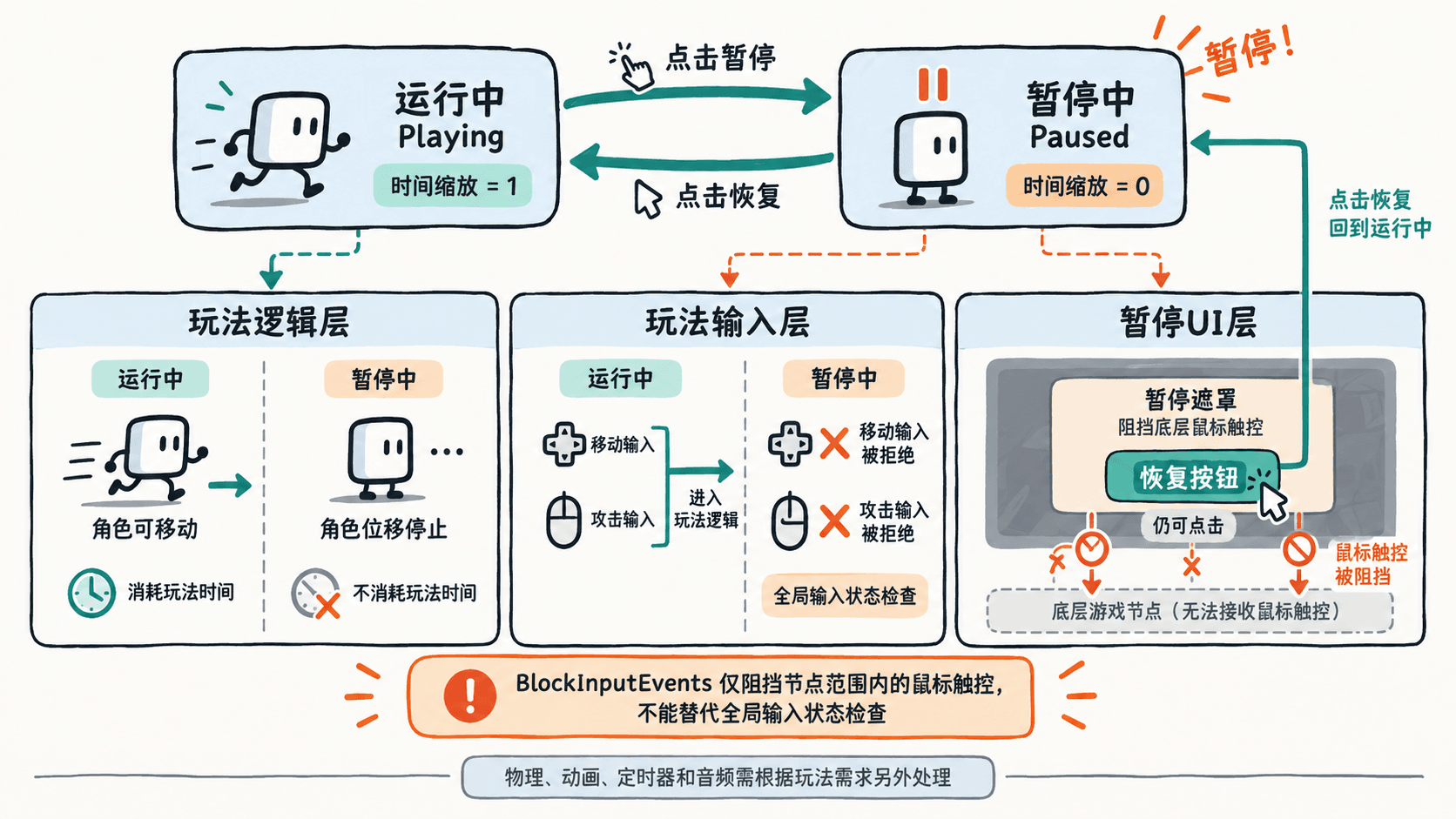
这里的关键是两条独立规则:
- 时间推进规则:玩法系统使用
dt * gameplayScale计算时间增量。暂停期间系数为 0,依赖该增量的运动不再推进。 - 输入消费规则:暂停期间拒绝玩法动作,但保留暂停与恢复命令。松开按键的事件仍需处理,避免恢复后遗留按住状态。
另外,UI 遮罩上的 BlockInputEvents 只能阻挡节点范围内的鼠标和触控事件向下层 UI 穿透。通过全局 input 注册的键盘监听,以及其他玩法逻辑,仍然需要显式判断暂停状态。
编写可运行的暂停控制组件
在 Cocos Creator 3.8 的 TypeScript 项目中,新建 PauseFlow.ts。下面的主示例提供一个可验证的最小流程:按住 D 键使角色向右移动,通过暂停和恢复按钮控制玩法时间,同时阻止暂停期间重新接收移动输入。
import {
  _decorator, Button, Component, EventKeyboard,
  input, Input, KeyCode, Node
} from 'cc';

const { ccclass, property } = _decorator;

// 统一保存当前关卡的暂停状态,其他玩法组件也可读取。
export class GameplayClock {
  static paused = false;

  static get scale(): number {
    return GameplayClock.paused ? 0 : 1;
  }
}

@ccclass('PauseFlow')
export class PauseFlow extends Component {
  @property(Node)
  player: Node | null = null;

  @property(Node)
  pauseLayer: Node | null = null;

  @property(Button)
  pauseButton: Button | null = null;

  @property(Button)
  resumeButton: Button | null = null;

  private movingRight = false;

  protected onLoad(): void {
    GameplayClock.paused = false;
    if (this.pauseLayer) this.pauseLayer.active = false;
  }

  protected onEnable(): void {
    input.on(Input.EventType.KEY_DOWN, this.onKeyDown, this);
    input.on(Input.EventType.KEY_UP, this.onKeyUp, this);
    this.pauseButton?.node.on(Button.EventType.CLICK, this.pauseGame, this);
    this.resumeButton?.node.on(Button.EventType.CLICK, this.resumeGame, this);
  }

  protected onDisable(): void {
    input.off(Input.EventType.KEY_DOWN, this.onKeyDown, this);
    input.off(Input.EventType.KEY_UP, this.onKeyUp, this);
    this.pauseButton?.node.off(Button.EventType.CLICK, this.pauseGame, this);
    this.resumeButton?.node.off(Button.EventType.CLICK, this.resumeGame, this);
  }

  private onKeyDown(event: EventKeyboard): void {
    // P 键属于流程输入,暂停时仍可切换状态。
    if (event.keyCode === KeyCode.KEY_P) {
      GameplayClock.paused ? this.resumeGame() : this.pauseGame();
      return;
    }

    // 暂停时不允许产生新的玩法移动意图。
    if (GameplayClock.paused) return;
    if (event.keyCode === KeyCode.KEY_D) this.movingRight = true;
  }

  private onKeyUp(event: EventKeyboard): void {
    // 即使处于暂停中,也要清理已释放按键。
    if (event.keyCode === KeyCode.KEY_D) this.movingRight = false;
  }

  protected update(dt: number): void {
    if (!this.player || !this.movingRight) return;

    // 只缩放玩法时间,不影响暂停菜单的交互。
    const deltaX = 160 * dt * GameplayClock.scale;
    const p = this.player.position;
    this.player.setPosition(p.x + deltaX, p.y, p.z);
  }

  public pauseGame(): void {
    if (GameplayClock.paused) return;

    GameplayClock.paused = true;
    this.movingRight = false;
    if (this.pauseLayer) this.pauseLayer.active = true;
  }

  public resumeGame(): void {
    if (!GameplayClock.paused) return;

    GameplayClock.paused = false;
    if (this.pauseLayer) this.pauseLayer.active = false;
  }
}
GameplayClock.scale 是本项目定义的玩法时间系数,并非引擎提供的全局 timeScale 属性。它只影响明确使用该系数的逻辑。其他玩法组件可以导入 GameplayClock,在执行移动、攻击或交互前检查 paused,并使用 scale 计算需要暂停的时间增量。
这里没有直接调用 game.pause(),因为该方法面向更全面的游戏暂停,不适合作为需要继续操作 UI 的暂停菜单的默认实现。director.pause() 也具有不同的全局逻辑暂停范围,不能与本例的局部时间缩放混为一谈。
在场景中接通暂停与恢复
准备一个包含二维角色和 UI 的测试场景,按以下顺序配置:
- 在
Canvas下创建Player节点,为它添加可见的精灵,确保移动效果能够观察。 - 创建
PauseButton节点并添加Button,作为正常游戏界面的暂停入口。 - 创建覆盖整个游戏画面的
PauseLayer,加入半透明背景、暂停标题和作为子节点的ResumeButton。 - 确保
PauseLayer的UITransform覆盖需要拦截的区域,在遮罩节点上添加BlockInputEvents,并将它放在需要遮挡的游戏 UI 上层。 - 创建始终保持激活的
FlowRoot节点,挂载PauseFlow,将四个对应节点或按钮组件拖入Player、PauseLayer、PauseButton和ResumeButton属性。
本示例在 onEnable 中通过代码注册两个按钮的点击事件,因此无需再在 Button 的 Click Events 列表里重复绑定相同方法。否则一次点击可能导致重复调用。
PauseFlow 不能挂在会被关闭的 PauseLayer 上。暂停层一旦隐藏,挂在其下的控制组件也会停用,恢复按钮可能失去原本需要的流程控制对象。
验证暂停边界与其他系统
在浏览器预览中执行以下操作,观察页面可见结果:
- 按住 D 键,角色持续向右移动;点击暂停按钮后,遮罩显示,角色位置立即停止变化。
- 暂停期间重新按 D 键,角色仍然不能移动;点击底层游戏按钮的位置,不应触发被遮罩覆盖的节点交互。
- 点击恢复按钮,遮罩消失;再次按 D 键,角色从暂停前的位置继续移动。
- 按 P 键反复切换暂停与恢复,确认没有发生重复移动、按钮失效或者残留输入状态。
预期结果:正常运行时移动速度为每秒约 160 个场景坐标单位;暂停时使用的玩法时间增量为 0;恢复后继续按正常速度移动,不会把暂停期间经过的真实时间一次性补算成额外位移。
实际项目中,敌人 AI、技能冷却和关卡计时应共同遵循玩法暂停状态;暂停菜单 UI、必要的系统通知与网络连接管理则可以保持运行。对于需要暂停的动画和定时任务,应保存必要状态并在恢复时继续,而不是简单地全部销毁后重新创建。
还要区分主动暂停与应用进入后台。后台切换可能中断输入或影响音频,恢复前应清理旧按键状态并确认界面与游戏状态一致。只有把状态切换、时间推进和输入消费同时管理起来,暂停流程才不会出现表面停止、底层继续运行的问题。