
P2P 与分布式存储 / 系统课时
NAT 环境如何开放入站连接
NAT 环境如何开放入站连接
BitTorrent 客户端能够主动连接其他 Peer,并不代表其他 Peer 能主动连接自己。家庭路由器的 NAT、运营商级 NAT 和主机防火墙都可能阻断入站连接。本课通过端口映射、外网探测和双节点实验,判断连接在哪一层受阻,并选择可验证的解决方案。
学习目标
- 区分 NAT 地址转换、CGNAT、主机防火墙和端口映射的作用。
- 配置固定监听端口,并通过 UPnP、NAT-PMP 或手动映射开放入站连接。
- 使用外网 TCP 探测和 BitTorrent 双节点实验验证真实可达性。
为什么能下载却无法接受入站连接
假设客户端 A 位于家庭局域网,地址为 192.168.1.50,BitTorrent TCP 监听端口为 51413。A 主动连接公网 Peer B 时,路由器可以为出站连接建立 NAT 映射,并把响应流量转发回来。
但当 B 首次向 A 发起 TCP 连接时,路由器未必知道应将目的端口 51413 的流量交给哪台内网设备。没有适当的映射规则,连接可能被丢弃。
需要区分三道关口:
| 关口 | 典型问题 | 检查位置 |
|---|---|---|
| 运营商网络 | CGNAT 导致家庭路由器没有独立公网 IPv4 | 路由器 WAN 地址与公网出口地址 |
| 家庭路由器 | 没有将公网监听端口映射到客户端 | NAT、端口转发或虚拟服务器设置 |
| 主机防火墙 | 操作系统拒绝外部 TCP 或 UDP 流量 | Windows Defender 防火墙等 |
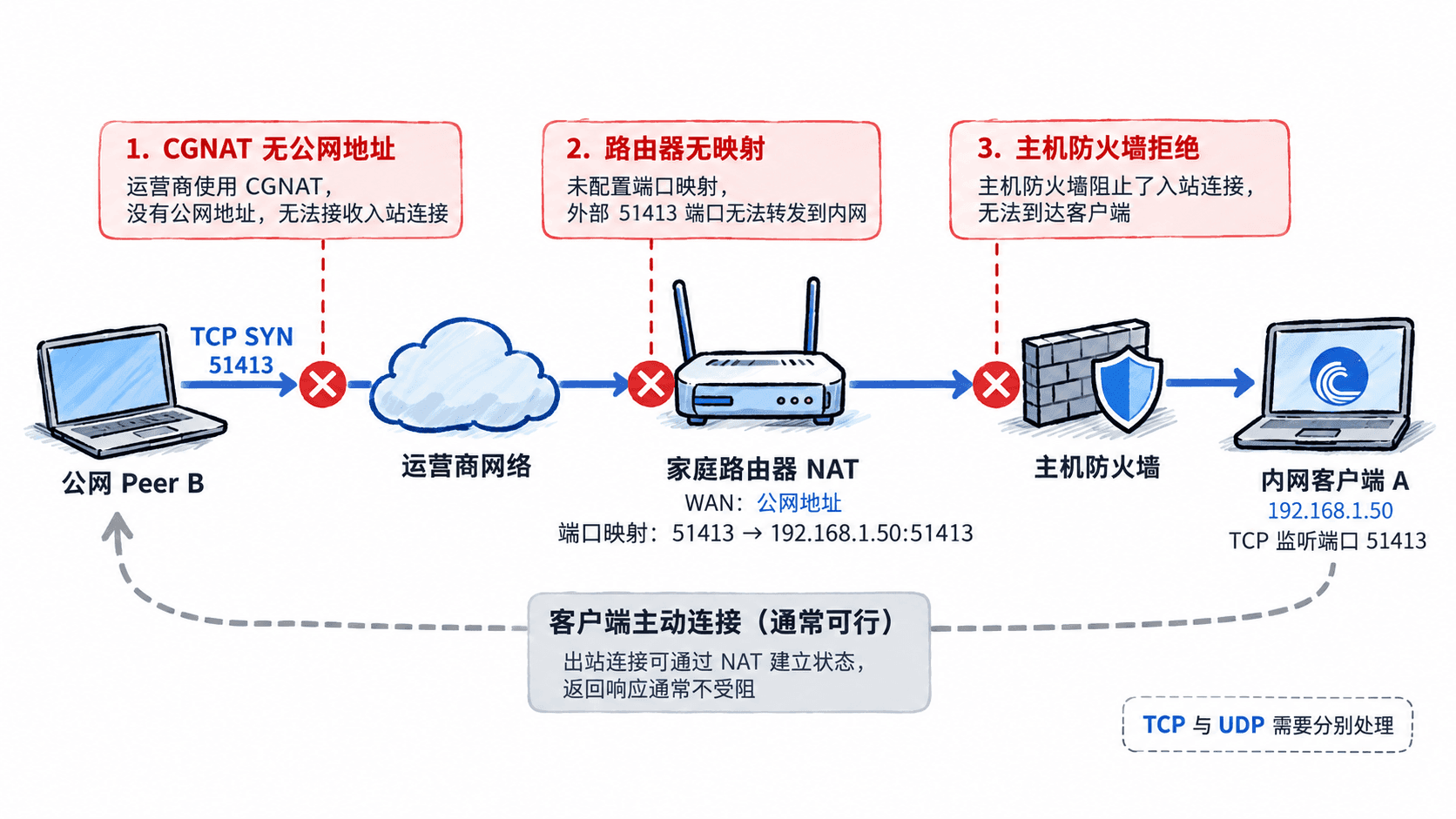
NAT 并不等于防火墙。NAT 负责地址与端口转换,防火墙负责流量过滤;两者可能由同一台路由器实现。某些 NAT 设备支持自动映射,但不能假设所有设备都会接受未经请求的入站连接。
固定监听端口并确认公网地址
先以 Windows 11 和支持固定监听端口的 BitTorrent 客户端为例,设置一个可重复测试的环境。下面使用 51413 作为实验端口,实际部署可选择其他未占用的高位端口。
- 在客户端的连接或网络设置中,将传入连接监听端口固定为
51413,关闭每次启动随机更换端口的选项。不同客户端菜单名称可能不同。 - 确认本机 IPv4 地址,例如
192.168.1.50。建议在路由器 DHCP 设置中为该设备保留固定租约,避免映射指向旧地址。 - 在路由器管理界面查看 WAN IPv4 地址,再通过可信公网 IP 查询服务获取当前 IPv4 出口地址。
- 比较两个地址。如果路由器 WAN 地址属于
10.0.0.0/8、172.16.0.0/12、192.168.0.0/16或100.64.0.0/10,说明上游还有地址转换,单独设置家庭路由器端口映射通常不足以实现公网 IPv4 入站。
在 Windows PowerShell 中执行:
# 查看本机IPv4地址与接口信息
Get-NetIPAddress -AddressFamily IPv4 |
    Where-Object { $_.IPAddress -notlike '127.*' } |
    Select-Object InterfaceAlias, IPAddress, PrefixLength

# 检查目标TCP端口是否已有监听者
Get-NetTCPConnection -LocalPort 51413 -State Listen -ErrorAction SilentlyContinue |
    Select-Object LocalAddress, LocalPort, State, OwningProcess
预期结果:第一条命令列出本机接口及 IPv4 地址;第二条命令在 BitTorrent 客户端已建立 TCP 监听时列出 Listen 状态及对应进程 ID。例如:
InterfaceAlias IPAddress    PrefixLength
-------------- ---------    ------------
Ethernet       192.168.1.50 24

LocalAddress LocalPort State  OwningProcess
------------ --------- ----- -------------
0.0.0.0      51413     Listen <ID>
以上是示例环境输出,实际接口名、地址和进程 ID 可能不同。第二条命令没有结果时,应先检查客户端是否启动、监听端口是否一致,以及客户端是否只监听 IPv6 或其他地址。
配置路由器端口映射和主机防火墙
在路由器拥有可入站的公网 IPv4 时,优先选择能够明确控制目标设备与端口的映射方式。常见方案如下:
| 方案 | 适用条件 | 注意事项 |
|---|---|---|
| 手动端口转发 | 可以管理家庭路由器 | 规则稳定,内网地址应固定 |
| UPnP IGD | 路由器与客户端均支持 | 允许局域网程序请求映射,应限制在可信网络 |
| NAT-PMP | 路由器与客户端均支持 | 由网关分配或管理映射,需确认租约有效 |
| PCP | 网关及客户端支持 | 可用于支持 PCP 的网关,不能假设运营商一定开放 |
手动映射的示例配置为:
| 字段 | 示例值 |
|---|---|
| 规则名称 | BT-Inbound |
| 外部端口 | 51413 |
| 内部地址 | 192.168.1.50 |
| 内部端口 | 51413 |
| 协议 | TCP |
- 登录路由器管理界面,寻找 NAT、端口转发或虚拟服务器功能。
- 添加上述 TCP 规则并保存。若客户端的 DHT、UDP Tracker 或传输配置也使用
51413/UDP,另建对应 UDP 规则。 - 在 Windows Defender 防火墙中确认 BitTorrent 客户端已被允许接收入站流量,或者创建范围受控的入站端口规则。
- 保持客户端运行,避免路由器映射已经建立而目标程序没有监听。
对于授权管理的 Windows 主机,可以在管理员 PowerShell 中添加实验用 TCP 入站规则:
# 仅允许指定TCP监听端口进入本机
New-NetFirewallRule -DisplayName 'BitTorrent TCP 51413' -Direction Inbound -Action Allow -Protocol TCP -LocalPort 51413 -Profile Private

# 查看规则是否存在并启用
Get-NetFirewallRule -DisplayName 'BitTorrent TCP 51413' |
    Select-Object DisplayName, Enabled, Direction, Action
预期输出中的规则状态应为:
DisplayName          Enabled Direction Action
-----------          ------- --------- ------
BitTorrent TCP 51413 True    Inbound   Allow
规则只针对 Windows 的 Private 网络配置文件生效。如果当前网络被识别为 Public,需根据实际安全策略调整,而不是直接关闭整个防火墙。UDP 需要独立规则,不能用 TCP 规则代替。
从真正的外网验证 TCP 可达性
本机访问自己的局域网地址,只能证明局域网内的连接情况;在同一 Wi-Fi 中访问公网地址,还可能受到 NAT Loopback 支持情况影响。可靠的入站实验需要另一条独立网络路径,例如手机移动数据网络上的电脑或自己管理的公网测试主机。
先在客户端所在的 Windows 主机上确认 51413/TCP 正在监听。然后在外部 Windows PowerShell 中执行:
# 在另一条网络路径上的Windows主机执行
Test-NetConnection -ComputerName 203.0.113.10 -Port 51413 -InformationLevel Detailed
这里的 203.0.113.10 是文档保留示例地址,必须替换成路由器实际公网 IPv4 地址,不可直接作为真实探测目标。
当外部 TCP 握手成功时,预期结果中的关键字段为:
RemotePort             : 51413
TcpTestSucceeded       : True
若显示 TcpTestSucceeded : False,按以下顺序定位:
- 检查 BitTorrent 客户端是否监听正确端口,并确认监听地址不是仅限
127.0.0.1。 - 在局域网另一台设备上测试
192.168.1.50:51413。若失败,优先检查主机防火墙和监听配置。 - 局域网成功、外网失败时,核对 WAN 地址、端口映射目标、上游 NAT 和运营商过滤策略。
- 若映射由 UPnP、NAT-PMP 或 PCP 自动创建,检查映射是否仍存在、外部端口是否与测试端口相同。
TCP 握手成功只证明端口可建立 TCP 连接,不证明 BitTorrent 握手、Info Hash 匹配或实际 Piece 传输成功。Test-NetConnection 也不能用于证明 UDP 端口开放。
用两个 BitTorrent 节点完成协议级验收
完成网络层验证后,使用两个自己控制的节点测试实际 Peer 连接。准备一份可合法分发的小文件,例如 sample.bin,大小约 1 MiB,由节点 A 创建种子并完整做种。
- 节点 A 使用固定 TCP 监听端口
51413,保持文件完整并持续做种。 - 节点 B 位于独立外网,导入同一个种子,确保其对应的资源标识与 A 一致。
- 在客户端支持手动添加 Peer 的情况下,向 B 添加 A 的公网地址与监听端口;必要时查看客户端连接日志或 Peer 列表。
- 确认 B 能主动连接 A、完成 BitTorrent 握手,并成功接收至少一个经过哈希校验的 Piece。
- 下载完成后比较两端文件的 SHA-256,排除只建立连接但内容没有正确传输的情况。
在两台 Windows 主机分别执行,路径替换为实际文件路径:
# 对两端各自下载或保存的文件计算内容摘要
Get-FileHash -Path 'C:\BTLab\sample.bin' -Algorithm SHA256 |
    Select-Object Algorithm, Hash
预期结果:两台主机均显示 SHA256,且 Hash 字段完全相同。哈希值取决于文件内容,因此不预设固定摘要。
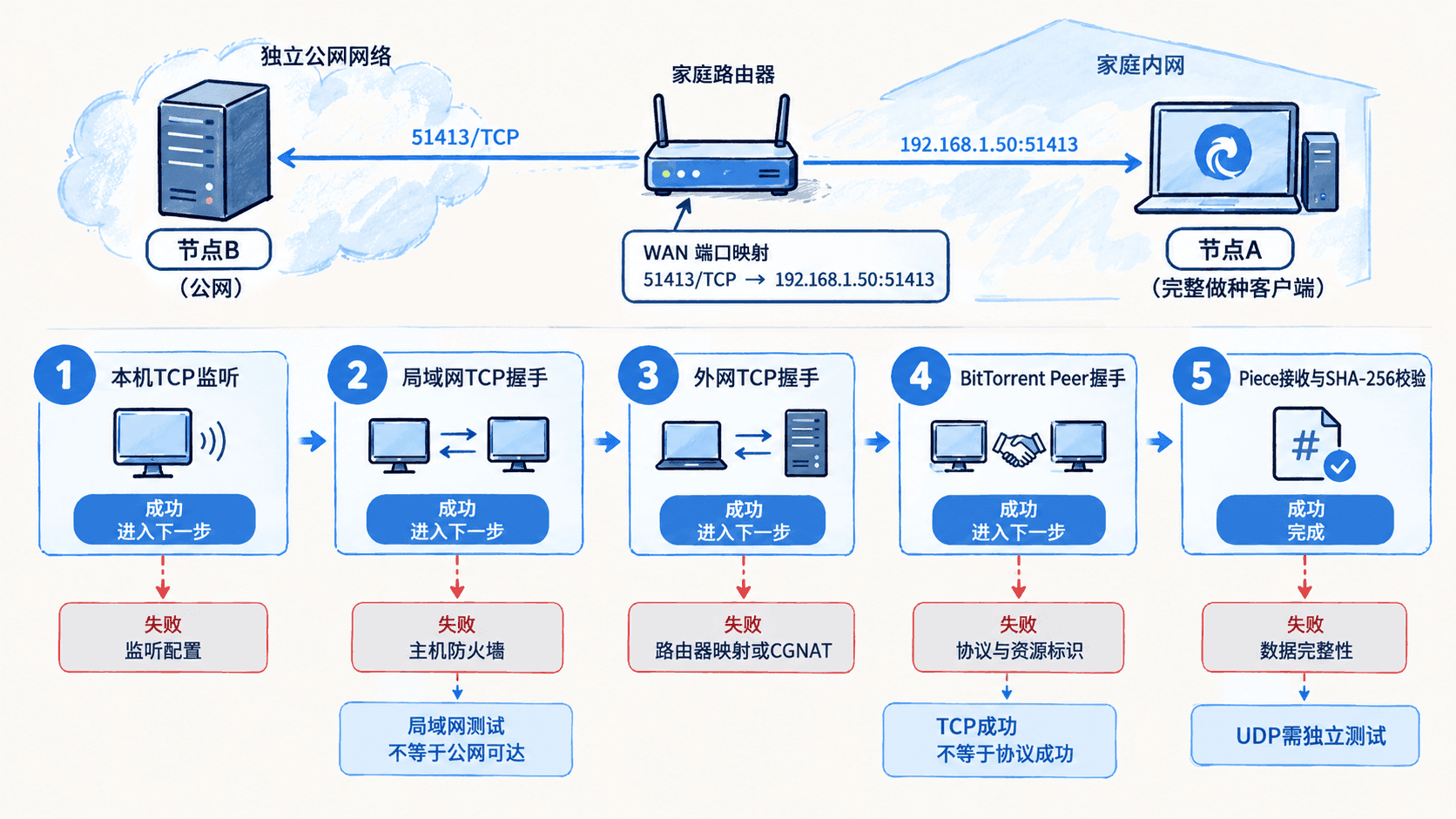
如果 B 能完成 TCP 握手却无法下载,继续检查种子资源标识、Peer 协议握手、Choke 状态、Piece 可用性和客户端日志,不应直接归因于 NAT。
遇到 CGNAT 或 IPv6 时如何处理
当家庭路由器的 WAN IPv4 位于 100.64.0.0/10 等非公网地址范围,且上游设备无法配置映射时,家庭路由器上的普通端口转发无法单独解决问题。
可选择以下处理方式:
- 向运营商申请支持入站连接的公网 IPv4,确认是否提供以及是否过滤目标端口。
- 若属于自己管理的双路由器网络,在上游设备增加对应映射,或在合适条件下改用桥接模式。
- 如果双方具备可路由的 IPv6 地址,使用支持 IPv6 的客户端,并在 IPv6 防火墙中仅允许所需入站端口。
- 如果没有公网入站能力,继续利用客户端的主动出站连接;这可以维持部分下载能力,但不能保证所有 Peer 之间直接互通。
IPv6 通常不需要传统 IPv4 NAT 端口映射,但仍需要可路由地址、正确的监听绑定和允许入站的防火墙规则。部分 IPv6 地址可能是临时地址,配置长期访问策略时应注意地址变化。
最终验收应分别记录 TCP 入站是否成功、UDP 功能是否正常、实际 Peer 握手是否成功,以及 Piece 是否通过完整性校验。只有外网节点能够主动建立连接并完成协议级传输,才能确认这条 BitTorrent 入站链路真正可用。