
P2P 与分布式存储 / 系统课时
配置客户端和抓包工具
配置客户端和抓包工具
要复现 BitTorrent 的节点发现、连接握手和分块传输,首先需要一套能控制监听端口、记录连接行为并捕获网络报文的实验环境。本课使用 qBittorrent、Wireshark 和本机回环网络,完成客户端配置、抓包过滤与双节点连通性验证,为后续协议实验保留可重复的观察条件。
学习目标
- 安装并配置 qBittorrent 与 Wireshark,固定监听端口和实验网络范围。
- 区分 TCP、uTP、DHT 与 Tracker 流量,设置有效的抓包和显示过滤条件。
- 通过本地双客户端实验验证端口监听、握手可达性与抓包结果。
准备实验软件与网络
推荐在 Windows 11 或 Linux 桌面环境中进行实验。以下图形界面操作以 qBittorrent 5.x 和 Wireshark 4.x 为参考,不同小版本的菜单翻译可能略有差异。
| 组件 | 建议版本 | 实验用途 |
|---|---|---|
| qBittorrent | 5.x | 发起和接收 BitTorrent 连接,支持 DHT、PEX、LSD、uTP 等功能 |
| Wireshark | 4.x | 捕获 TCP、UDP 和 BitTorrent 协议报文 |
| Npcap | Windows 当前兼容版本 | 为 Wireshark 提供抓包驱动及可选回环捕获支持 |
| Python | 3.10 或更新版本 | 运行最小 TCP 连通性验证脚本 |
从各软件官方网站下载安装包:qBittorrent 使用 https://www.qbittorrent.org/,Wireshark 使用 https://www.wireshark.org/。Windows 安装 Wireshark 时保留 Npcap 组件;需要抓取本机进程之间的流量时,确认安装环境支持 Npcap Loopback Adapter 或对应的回环捕获接口。
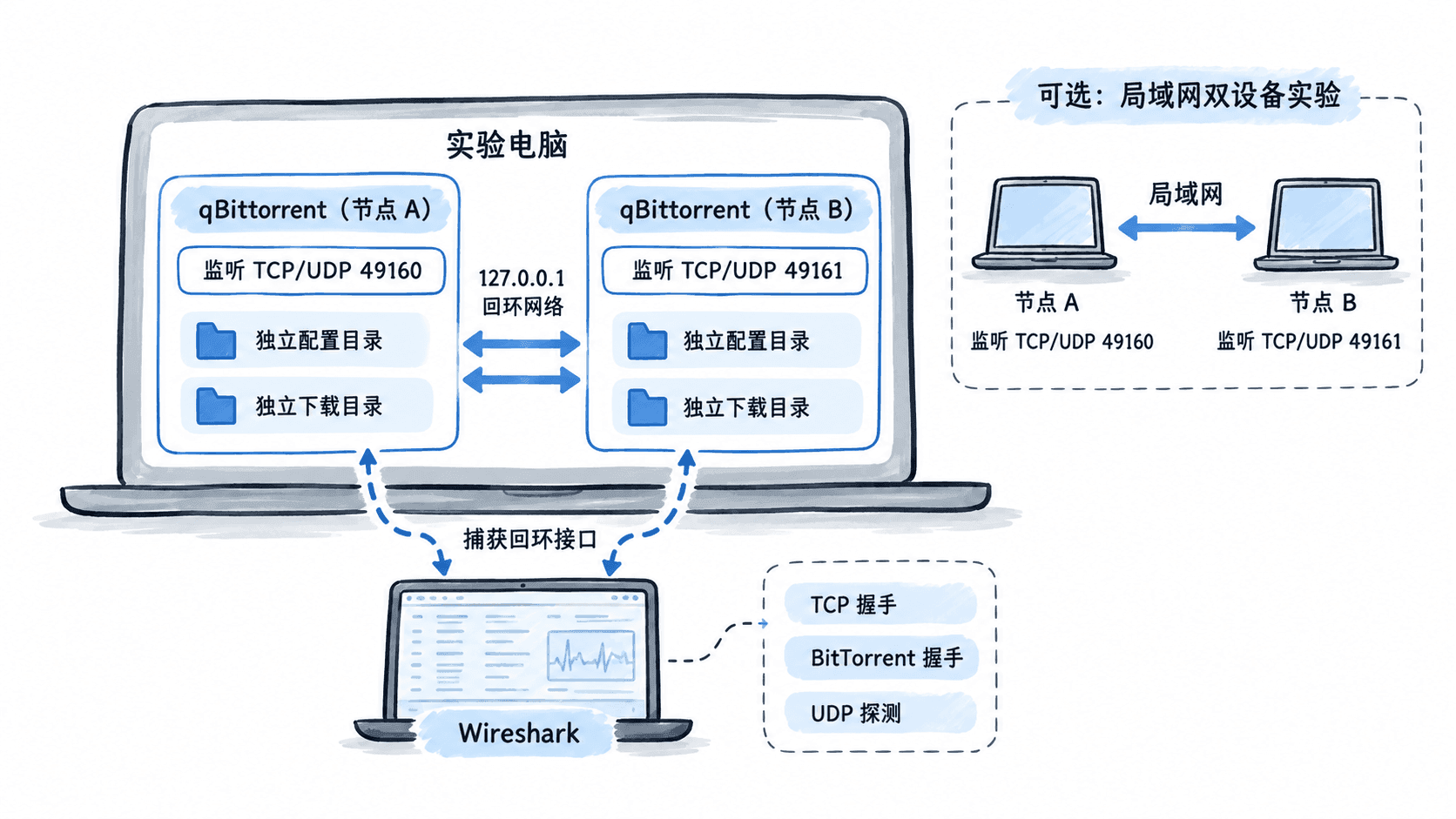
实验优先使用自己制作、拥有分发权限的小文件,不使用公共版权内容。建议创建两个独立客户端实例,分别监听 TCP/UDP 端口 49160 和 49161。这两个端口是实验选定值,不是 BitTorrent 协议固定端口。
在 Windows PowerShell 中检查 Python 是否可用:
python --version预期输出示例:
Python 3.12.7实际版本号可能不同。如果系统提示找不到 Python,需要先完成安装并确认 python 命令可以从终端访问。
固定 qBittorrent 的监听与发现设置
打开 qBittorrent,进入 工具 → 选项 → 连接(英文界面为 Tools → Options → Connection),将传入连接使用的端口设为 49160,关闭每次启动随机更换监听端口的选项。
建议使用以下实验参数:
| 配置项 | 建议值 | 原因 |
|---|---|---|
| 传入连接端口 | 49160 | 固定观察 TCP 与 UDP 报文 |
| 启动时随机端口 | 关闭 | 保持抓包条件一致 |
| UPnP / NAT-PMP 端口映射 | 关闭 | 避免自动改变网关映射 |
| 代理服务器 | 无 | 避免流量经过代理而改变观察路径 |
| 加密模式 | 允许加密 | 兼容明文和加密连接,便于观察协议差异 |
在 选项 → BitTorrent 中检查 DHT、Peer Exchange(PEX)和 Local Peer Discovery(LSD)选项。首次观察基础握手时,可以暂时关闭这些发现机制;后续分析节点发现时再逐项开启。若要观察传统 TCP 握手,需在连接设置中禁用 uTP,并允许非加密连接。
第二个客户端必须使用独立配置目录和下载目录。qBittorrent 支持通过 --profile 指定配置目录,部分构建还提供 --configuration 参数;先执行 qbittorrent --help 核对当前版本支持的选项。两个实例分别配置 49160 与 49161,避免共享同一配置目录或监听端口。
配置 Wireshark 抓包接口和过滤条件
启动 Wireshark 后,先确认捕获接口。两台不同设备通过局域网通信时,应选择实际承载流量的以太网或 Wi-Fi 接口;同一台电脑上的两个实例使用 127.0.0.1 通信时,必须选择回环接口。Linux 通常为 lo,Windows 可显示为 Npcap Loopback Adapter 或其他回环接口名称。
在 Wireshark 欢迎页面选择接口,双击开始捕获。捕获过滤器在抓包前设置,显示过滤器在抓包后设置,两者语法不同。
| 类型 | 过滤表达式 | 用途 |
|---|---|---|
| 捕获过滤器 | tcp port 49160 or tcp port 49161 |
仅抓取实验 TCP 流量 |
| 捕获过滤器 | udp port 49160 or udp port 49161 |
仅抓取实验 UDP 流量 |
| 捕获过滤器 | tcp port 49160 or tcp port 49161 or udp port 49160 or udp port 49161 |
同时捕获两类传输 |
| 显示过滤器 | `tcp.port == 49160 | |
| 显示过滤器 | `udp.port == 49160 | |
| 显示过滤器 | bittorrent |
查看 Wireshark 已识别的 BitTorrent 协议报文 |
捕获过滤器使用 libpcap 语法,显示过滤器使用 Wireshark 字段表达式,不能直接互换。bittorrent 显示过滤器只匹配已被解析器识别的报文,不代表所有 BitTorrent 流量;uTP、加密连接或非标准端口上的流量可能不会被自动识别。
需要进一步分析时,可在报文列表中右键选择 Follow → TCP Stream,查看一条 TCP 连接的数据;或者通过 Analyze → Decode As 检查协议解析方式。不要将普通 UDP 数据报自动判定为 DHT 或 uTP,必须结合载荷结构确认。
验证本地 TCP 端口与抓包链路
在启动真正的 BitTorrent 传输之前,先用最小 TCP 程序验证本地回环接口、监听端口和 Wireshark 是否工作。以下示例不实现 BitTorrent 协议,只用于排除操作系统和抓包环境问题。
将以下完整代码保存为 tcp_probe.py:
import socket
import threading

HOST = "127.0.0.1"
PORT = 49160


def server():
    with socket.socket(socket.AF_INET, socket.SOCK_STREAM) as listener:
        listener.setsockopt(socket.SOL_SOCKET, socket.SO_REUSEADDR, 1)
        listener.bind((HOST, PORT))
        listener.listen(1)
        with listener.accept()[0] as conn:
            data = conn.recv(1024)
            print("server received:", data.decode(), flush=True)
            conn.sendall(b"ACK")


def main():
    # 用事件保证服务端开始监听后客户端才发起连接。
    ready = threading.Event()

    def run_server():
        with socket.socket(socket.AF_INET, socket.SOCK_STREAM) as listener:
            listener.bind((HOST, PORT))
            listener.listen(1)
            ready.set()
            with listener.accept()[0] as conn:
                data = conn.recv(1024)
                print("server received:", data.decode(), flush=True)
                conn.sendall(b"ACK")

    worker = threading.Thread(target=run_server)
    worker.start()
    ready.wait()

    # 连接固定监听端口,观察三次握手及应用数据。
    with socket.create_connection((HOST, PORT), timeout=5) as client:
        client.sendall(b"HELLO")
        print("client received:", client.recv(1024).decode())
    worker.join()


if __name__ == "__main__":
    main()
这里使用 threading.Event 避免依赖固定睡眠时间。执行脚本前先停止占用 49160 的 qBittorrent 实例,否则会出现地址已被使用的错误。
在终端执行:
python tcp_probe.py预期输出:
server received: HELLO
client received: ACK
同时在 Wireshark 回环接口上捕获 tcp port 49160,预期可以观察到 SYN、SYN/ACK、ACK 三次握手,以及携带 HELLO 和 ACK 的 TCP 数据。源端口由操作系统临时分配,具体数值可能不同;同一 TCP 段是否与确认报文合并也可能因系统实现而变化。
如果终端输出正确但 Wireshark 没有报文,优先检查是否选择了回环接口,而不是修改 Python 程序。
启动双节点并检查 BitTorrent 流量
完成 TCP 验证后,停止测试脚本,重新启动两个 qBittorrent 实例。使用自己创建的测试种子,例如包含一个约 1 MiB 随机测试文件的私有种子,避免依赖公共 Tracker 或外部 Peer。
建议按以下顺序执行:
- 在节点 A 创建测试种子并保留原始文件,确认节点 A 处于做种状态。
- 在节点 B 添加同一种子,选择独立的空下载目录。
- 对于允许手动添加 Peer 的客户端,在节点 B 的 Peer 列表中添加
127.0.0.1:49160。如果使用不同设备,则填写节点 A 实际可达的局域网地址。 - 在 Wireshark 中同时观察
49160和49161端口,检查是否出现 TCP 连接或 UDP 传输。 - 等待节点 B 完成下载,核对文件大小与内容哈希,并保存抓包文件。
创建种子时如选择 Private torrent,客户端通常会禁用 DHT、PEX 和 LSD;这适合控制实验发现路径,但不应期待通过这些机制自动发现节点。手动添加 Peer 的功能位置和可用性可能随客户端版本及种子状态变化。
传统明文 BitTorrent TCP 连接建立后,握手报文包含长度为 19 的协议名称 BitTorrent protocol、8 字节保留字段、20 字节 info hash 和 20 字节 peer ID。若连接使用协议加密或 uTP,不能直接按普通 TCP 明文握手解析。
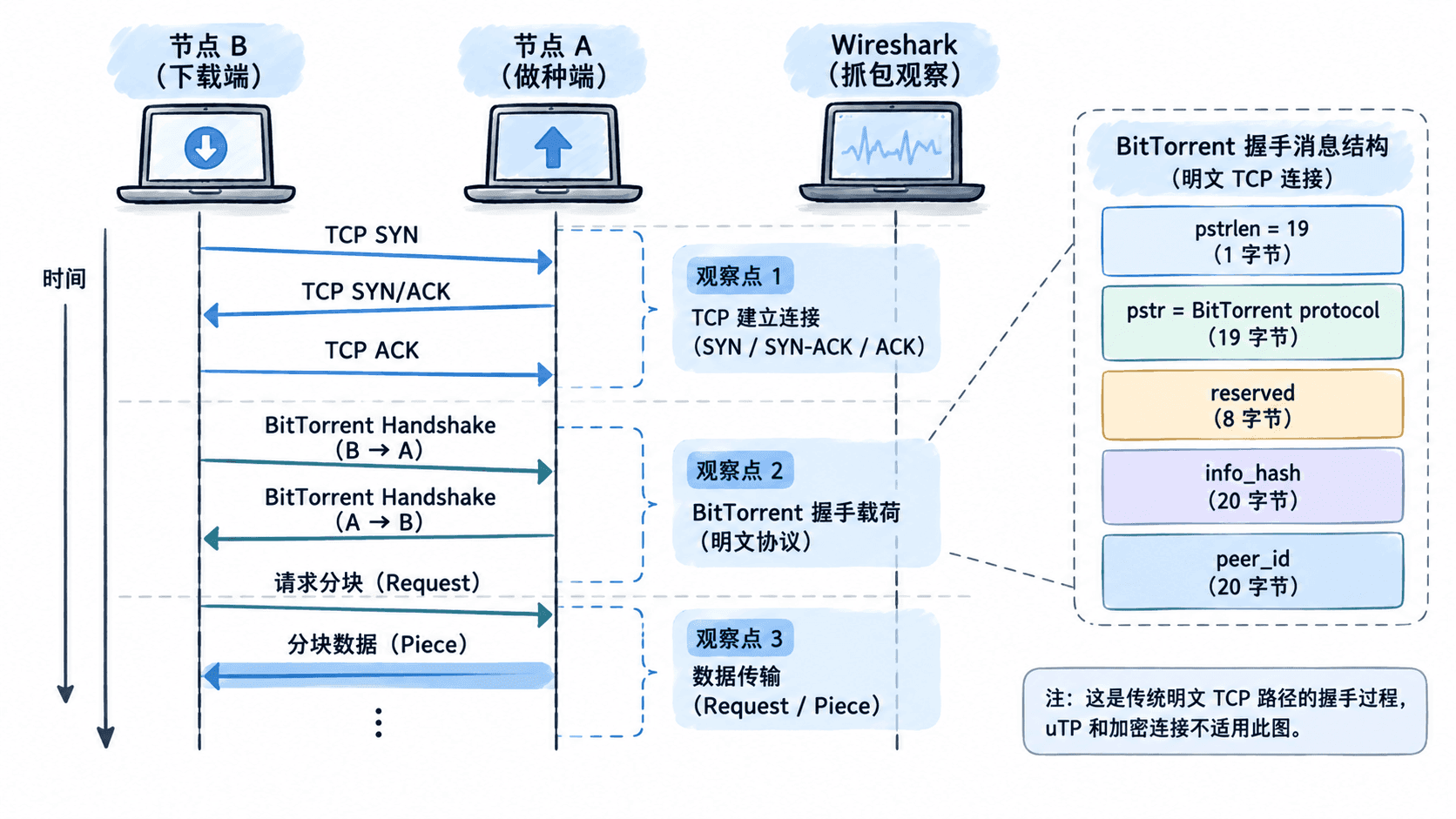
验收时至少记录三个证据:节点 B 的下载完成状态、Wireshark 中可识别的连接报文、两个节点的监听端口和网络地址。若已启用加密或 uTP,应记录实际传输方式,而不是强行要求出现明文握手。
排查常见失败并保存实验基线
| 现象 | 优先检查 | 修复方式 |
|---|---|---|
| 客户端监听失败 | 端口被占用 | 停止测试脚本或更换监听端口 |
| 抓不到回环流量 | 捕获接口选择错误 | 改选系统回环接口 |
| TCP 能连接但 Peer 不下载 | 种子信息哈希、文件完整性、客户端状态 | 确认双方使用同一种子且做种端拥有完整文件 |
| 只看到 UDP | uTP、DHT 或其他 UDP 流量 | 检查载荷并按需关闭 uTP 重测 TCP |
| 连接建立但看不到明文握手 | 协议加密或解析器未识别 | 检查加密设置、TCP 流及协议解析 |
| 两台设备无法互联 | 防火墙、监听地址、网络隔离 | 检查本机防火墙和局域网连通性 |
实验结束后,通过 File → Save As 将 Wireshark 抓包保存为 bittorrent-baseline.pcapng,同时记录客户端版本、监听端口、是否启用 DHT/PEX/LSD/uTP、是否允许协议加密,以及操作系统与捕获接口名称。
可以使用以下命令在 Linux 上检查监听端口:
ss -lntup预期结果:输出 TCP/UDP 套接字列表;如果 qBittorrent 正在监听并且权限允许查看对应进程,应能找到端口 49160 或 49161。进程信息可能受权限限制,实际地址和进程标识也会不同。
后续每次修改发现机制或传输方式时,只改变一项配置并重新抓包。这样可以将节点发现、TCP 握手、uTP 传输和协议加密产生的差异归因到明确的实验变量。