
UI 视觉设计 / 系统课时
Web 字体回退与加载应该如何配置
Web 字体回退与加载应该如何配置
网页使用自定义字体时,首屏可能先显示系统字,文件下载后再换成品牌字体,导致标题重新换行或按钮位置变化。这里用一份最小页面配置字重、回退链和加载策略,再模拟慢网与字体失效,检查文字是否始终可读、布局是否稳定。
学习目标
- 使用
@font-face把 WOFF2 文件准确映射到 400 和 700 字重。 - 区分
font-family的字符回退与font-display的加载时机。 - 在慢网和字体请求失败时检查实际字体、换行与布局偏移。
准备文件与回退顺序
先准备获得 Web 嵌入授权的同一家族静态字体文件,常规字重为 400,粗体为 700。让 index.html 与 fonts/ 目录同级,目录中放置 UISans-Regular.woff2 和 UISans-Bold.woff2。文件名是项目示例,不是现成字体资源,必须放入真实的 WOFF2 文件才能测试加载成功。
若字体只包含拉丁字形,中文不会因此变成方框:浏览器通常会为缺失字符继续尝试后面的字体。回退栈可按 macOS 的 PingFang SC、Windows 的 Microsoft YaHei、system-ui、sans-serif 排列,并实际检查中英数字与标点的基线差异。
配置字体声明与字重映射
将下面内容保存为 index.html。@font-face 的 font-family 是字体族的内部引用名;页面元素再通过同名 font-family 使用它。每个静态字体文件只声明实际具备的字重,不要把单一静态 400 文件标为 400 700。
<!doctype html>
<html lang="zh-CN">
<head>
  <meta charset="utf-8">
  <meta name="viewport" content="width=device-width, initial-scale=1">
  <title>Web 字体验证</title>
  <style>
    /* 同一字体家族的常规和粗体分别绑定 */
    @font-face {
      font-family: "UISans";
      src: url("./fonts/UISans-Regular.woff2") format("woff2");
      font-style: normal;
      font-weight: 400;
      font-display: swap;
    }
    @font-face {
      font-family: "UISans";
      src: url("./fonts/UISans-Bold.woff2") format("woff2");
      font-style: normal;
      font-weight: 700;
      font-display: swap;
    }
    body {
      /* 未覆盖的中文字符和加载失败时沿列表回退 */
      font-family: "UISans", "PingFang SC", "Microsoft YaHei",
                   system-ui, sans-serif;
      margin: 24px;
    }
    .card { max-width: 360px; }
    .title { font-size: 28px; line-height: 1.25; font-weight: 700; }
    .detail { font-size: 16px; line-height: 1.5; font-weight: 400; }
  </style>
</head>
<body>
  <main class="card">
    <h1 class="title">订单 Order #42</h1>
    <p class="detail">本周发货,Total ¥129.00</p>
  </main>
</body>
</html>
预期结果:在文件所在目录执行 python -m http.server 8000(需安装 Python),访问 http://localhost:8000/,页面显示 28px 粗体标题和 16px 常规正文;字体文件有效时,网络面板可看到相应的 WOFF2 请求。8000 是示例端口,占用时可更换。
如果设计稿使用 500 或 600 字重,应提供对应静态文件,或使用确实支持该范围的可变字体,并在其 @font-face 中声明实际 font-weight 范围。只提供 400 和 700 时,浏览器按匹配规则选择已有字重,不代表真的加载了 600 字重文件。
理解加载时的文字切换
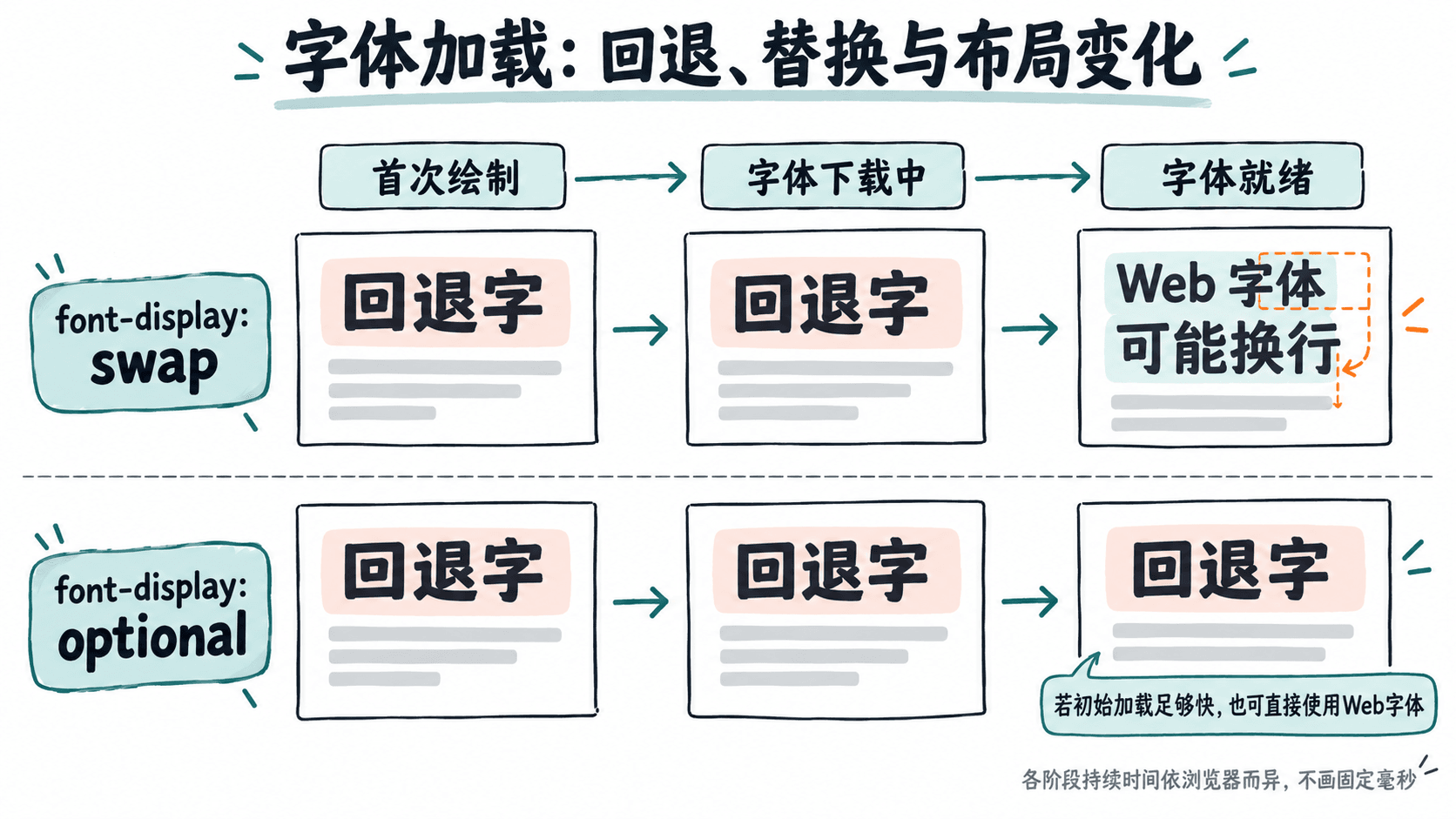
font-family 决定某个字形找不到时用哪种字体;font-display 决定远程字体尚未就绪时,文字先显示什么、后来是否替换。当前示例使用 swap,让回退文字尽快可见,字体到达后可能重新排版;若首屏绝不能突然换行,可以在验证效果后尝试 optional。
| 策略 | 首次字体未就绪时 | 字体稍后到达时 |
|---|---|---|
swap |
极短阻塞期后使用回退字体 | 允许换成 Web 字体,可能产生位移 |
optional |
极短阻塞期后使用回退字体 | 可能维持本次页面的回退字体,不保证立即替换 |
block |
短暂显示不可见文字 | 字体可用后再显示或替换,首屏可读性较差 |
加载策略的精确定义可参考 MDN:font-display。
验证字体失败与版面位移
- 打开 Chrome 开发者工具的 Network,勾选 Disable cache,选择慢速网络模拟并刷新页面。用
Font筛选请求;确认两个 WOFF2 返回成功状态。若只有一个文件被请求,先看页面是否真的使用了另一档字重。 - 选中文字,在 Elements → Computed → Rendered Fonts 查看实际渲染字体。分别检查拉丁字符和中文;字体族声明成功不等于每个字符都使用同一文件。
- 暂时把两处
src路径改成不存在的文件,刷新后应仍能看到全部文字,Network 则出现字体请求失败。恢复路径后再测试。 - 使用 Performance 录制慢网刷新,查看 Layout Shifts 与文字是否换行。比较字体替换前后的标题行数、卡片高度,以及下方元素是否移动。
例如卡片内容宽度为 360 px,回退字体的一段标题测得 344 px,Web 字体变成 376 px;后者超过容器宽度,可能多出一行,使后续内容下移。固定 line-height: 1.25 能控制单行高度,却不能保证两种字体的文字宽度相同。
降低真实页面的字体跳动
优先选择形态与目标字体接近的系统回退字,并减少非必需字重文件。对首屏确实要使用的字重,可以按需预加载,但不要把所有字重和语言子集都预加载;否则会和图片、脚本抢带宽。
若替换后仍发生明显位移,可先测试 font-display: optional 是否满足品牌一致性要求;也可在实测字体度量之后,使用 @font-face 的 size-adjust、ascent-override、descent-override、line-gap-override 调整回退字体。调整值必须针对具体字体测量,不能套用任意百分比,也需要检查目标浏览器支持情况。
验收至少覆盖正常网络、慢网、字体请求失败,以及中英混排的 400/700 字重:所有状态下文字可读,不产生意外裁切,慢网切换后的换行与位移可接受。