
UI 视觉设计 / 系统课时
段落间距怎样形成统一的纵向节奏
段落间距怎样形成统一的纵向节奏
字号一致的页面仍可能显得松散:两段文字贴得太近,标题却离正文很远。本篇用一个文章页案例,把行内、段间和区块间距分开设定,再用自动布局和跨屏检查把数值落实为可复用的纵向节奏。
学习目标
- 区分行高、段落间距和区块间距,避免把行高误当空白。
- 根据内容关联程度,为标题、段落、列表和章节设定间距。
- 在设计稿与实际页面中检查换行、默认边距和重复留白。
先区分行内、段间和区块
行高决定同一段文字逐行阅读的节奏;段距提示同一主题下的论点切换;区块间距则表示信息组或章节结束。以正文16px为例,可先采用下表作为文章页的起点,再结合字体实际字形微调。
| 关系 | 建议数值 | 对应内容 |
|---|---|---|
| 同一段内的相邻行 | 字号16px,行高24px | 连续正文 |
| 标题与首段 | 12px | 标题直接说明下文 |
| 同一主题的两段 | 16px | 两个相邻论点 |
| 段落与所属列表 | 12px | 说明文字与检查项 |
| 独立内容组之间 | 24px | 说明区与示例卡片 |
| 两个章节之间 | 40px | 正文主题切换 |
注意,24px行高指每行的行盒高度,不是两行之间再插入24px空白。两段都采用24px行高、段间额外留16px时,前段末行与后段首行的基线距离通常为40px;不要再人为插入一个空行。
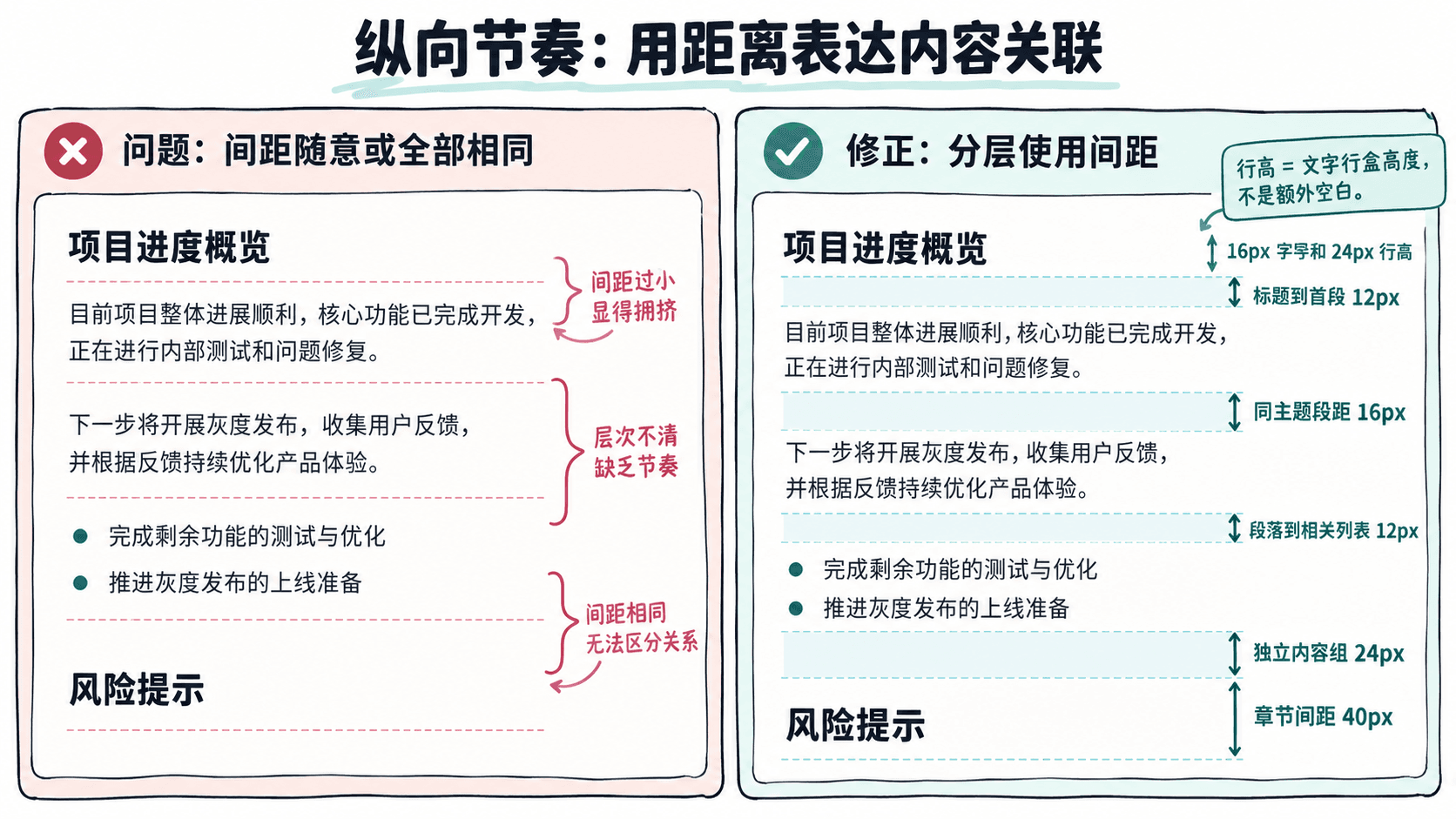
按内容关系组织自动布局
假设文章包含“执行计划”和“风险提示”两个章节。“执行计划”下有标题、两段说明,以及紧接第二段的三项待办列表。先确定谁与谁属于同一组,再赋予容器间距,避免用视觉拖拽来修正每一处位置。
- 标题设为24px字号、32px行高;正文设为16px字号、24px行高。保持段落为独立文本层,不通过连续回车制造段距。
- 在Figma中选择两段正文,按
Shift + A建立纵向自动布局,将Gap between items设为16px。 - 把第二段与其待办列表组合成子容器,间距改为12px;如果原来的两段已在同一容器中,需相应调整嵌套关系,避免第二段同时受16px与12px两套间距控制。
- 标题与正文内容容器之间设12px;两个章节容器之间设40px。若中途有独立示例卡片,则与相邻内容组保持24px。
这样设置后,修改某段文字长度只会改变本段的行数;段间16px与章节间40px不会因文字换行而漂移。组件内优先使用一套4px倍数的间距刻度,例如8、12、16、24、40px,临时例外须说明原因。
排除默认边距和双重留白
最常见的失败是设计稿在段落末尾敲两次回车,开发端又给段落加下边距。若上一段margin-bottom为16px,下一列表margin-top为12px,在纵向Flex布局中两者可能相加成28px;普通块布局的垂直外边距又可能发生折叠,导致同一页面的留白表现不一致。
更稳妥的做法是重置段落、标题及列表的默认外边距,由父容器统一管理gap,或明确只由相邻双方中的一方负责间距。比如“段落接列表”只保留12px,不同时设置段落下边距和列表上边距。设计稿也不要放不可见空白层充当间隔。
在手机和桌面宽度下验收
复制同一篇样稿,分别放入宽390px的手机画板和宽1280px的桌面画板;手机左右各留20px边距,桌面正文列宽可取720px。保留相同的字号、行高和段距,让窄屏自然多换行。
检查时逐项测量:标题到首段12px、同组相邻段落16px、段落到列表12px、章节之间40px。观察列表是否被误判为新章节,以及长段落换行后是否出现多余空行。若某个标题看似被“挤走”,先排查上一组的额外边距,再考虑改动全局间距刻度。
一套纵向节奏应让同组内容靠近、不同主题明确分开,并且在文案增减或容器变窄后仍保持相同的关系。