
UI 视觉设计 / 系统课时
如何支持用户的系统字体缩放设置
如何支持用户的系统字体缩放设置
用户调大系统或浏览器文字后,页面不能继续依赖固定字号和固定高度,否则按钮、提示文案容易被截断。本课用一个可直接打开的网页验证相对字号、弹性容器和自动换行,并给出放大到 200% 时的验收方法。
学习目标
- 区分系统文字设置、浏览器默认字号与页面缩放的影响范围。
- 用
rem、em和内容自适应布局保留放大后的全部文字。 - 按 200% 放大和 320 CSS px 视口检查截断、重叠与操作可达性。
确认文字放大的来源
同样叫“字体变大”,触发方式不同,页面能收到的变化也不同。
| 调整入口 | 实际影响 | 检查重点 |
|---|---|---|
| Windows 11「设置 → 辅助功能 → 文本大小」等系统选项 | 主要影响支持该设置的系统界面和应用;网页不保证直接继承 | 在目标系统、浏览器和内嵌 WebView 上实测 |
| Chrome「设置 → 外观 → 字体大小」 | 改变浏览器字体偏好,可能影响依赖默认根字号的网页文字 | 不要用 html { font-size: 16px; } 固定根字号 |
Chrome「设置 → 外观 → 网页缩放」或 Ctrl + + |
放大整页,CSS 视口的可用宽度通常同时减小 | 观察组件换行、布局重排和横向溢出 |
原生界面要分别接入平台机制:iOS 使用 Dynamic Type,Android 文本使用 sp;仅把网页字号写成 rem,不能保证所有移动系统的“文字大小”设置都会自动传给网页。
用相对单位构建可放大的卡片
网页的 1rem 以根元素字体大小为参照。若浏览器基准由 16px 调成 20px,1.25rem 就由 20px 变成 25px;em 则适合让按钮内边距跟随按钮自身文字。不要在根元素上把字号强行写成固定像素。
将下面内容保存为 index.html,用 Chrome 打开。示例没有固定卡片高度;按钮继承字体,操作区允许换行。
<!doctype html>
<html lang="zh-CN">
<head>
  <meta charset="utf-8">
  <meta name="viewport" content="width=device-width, initial-scale=1">
  <title>字体缩放验收</title>
  <style>
    /* 保留浏览器设置的根字号作为 rem 基准 */
    :root { font-size: 100%; }
    * { box-sizing: border-box; }
    body { margin: 0; font: 1rem/1.5 system-ui, sans-serif; color: #26364a; }
    main { max-width: 42rem; margin: 2rem auto; padding: 1rem; }
    .card { padding: 1.25rem; border: 1px solid #b8c7d6; border-radius: .75rem; overflow-wrap: anywhere; }
    h1 { margin: 0 0 .75rem; font-size: 1.5rem; line-height: 1.3; }
    p { margin: 0 0 1rem; }
    /* 放大后按钮可以换行,卡片高度由内容撑开 */
    .actions { display: flex; flex-wrap: wrap; gap: .75rem; }
    button { font: inherit; padding: .65em 1em; min-height: 2.75rem; border: 1px solid #315c88; border-radius: .5rem; background: #e9f2fb; color: #173958; }
  </style>
</head>
<body>
  <main>
    <section class="card" aria-label="通知设置">
      <h1>账户通知与辅助设置</h1>
      <p>文字放大后,这段说明应完整显示;按钮空间不足时应自动换行。</p>
      <div class="actions">
        <button type="button">保存设置</button>
        <button type="button">查看更详细的说明</button>
      </div>
      <p id="feedback" role="status" aria-live="polite"></p>
    </section>
  </main>
  <script>
    // 演示用反馈,便于确认放大后按钮仍可操作
    document.querySelectorAll(".actions button").forEach(button => {
      button.addEventListener("click", () => {
        document.querySelector("#feedback").textContent = `已触发:${button.textContent}`;
      });
    });
  </script>
</body>
</html>
预期结果:页面出现一张标题、说明和两个按钮组成的卡片。提高浏览器字体偏好或整页缩放比例后,文字变大,卡片随内容增高;空间不足时按钮移到下一行。点击或用键盘激活“保存设置”按钮,下方显示“已触发:保存设置”,该反馈仅用于演示,不会真的保存设置。
固定高度为什么会让放大失效
假设正文基准从 16px 增至 24px,行高设置为 1.5,每行就从 24px 增至 36px。某段文字放大后排成三行,仅文字就占约 108px;如果说明容器仍写 height: 96px 且 overflow: hidden,第三行必然被截断,内边距还没计算在内。
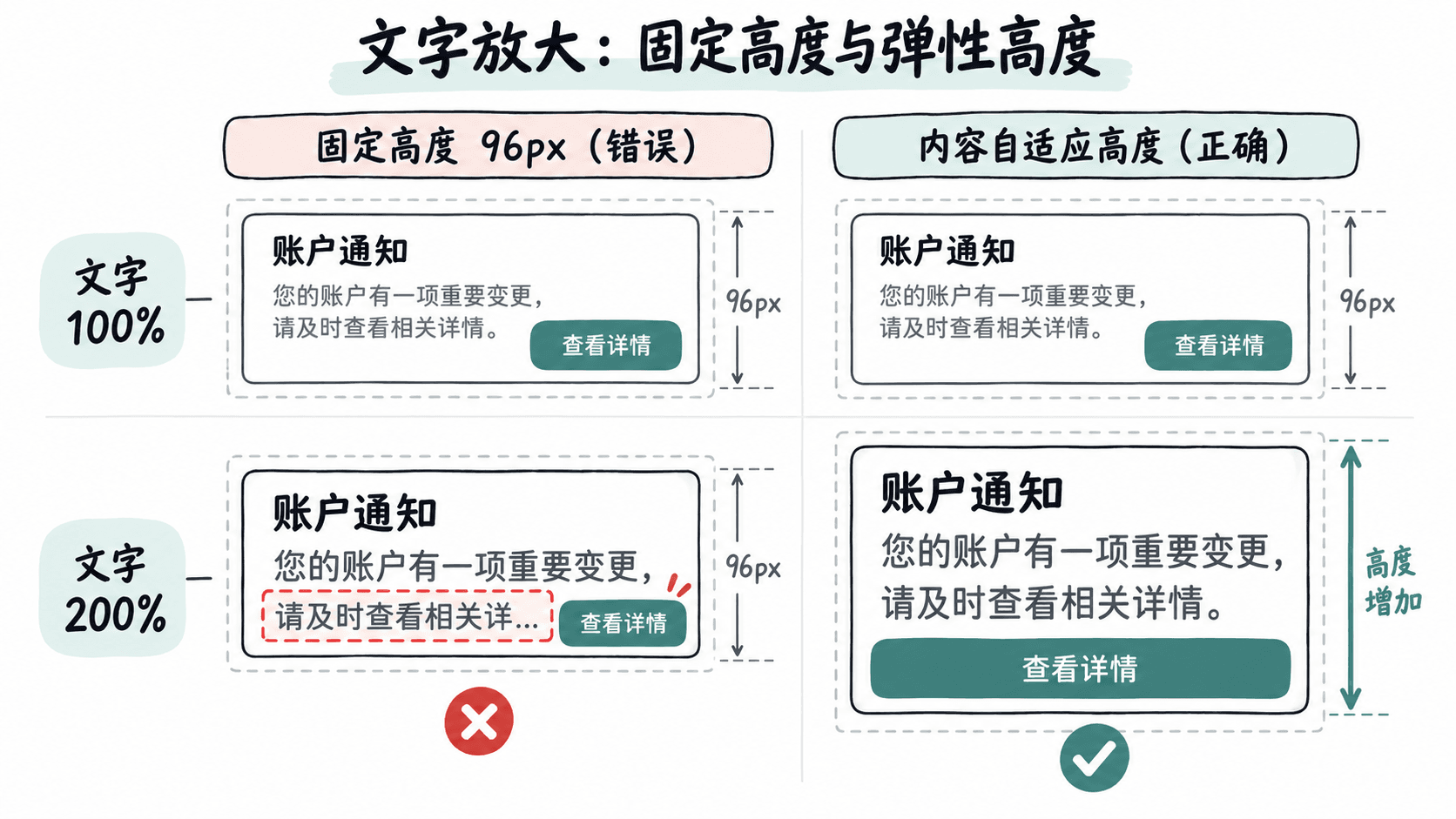
修正时先删除承载正文的固定 height 和裁切型 overflow: hidden,改用自然高度;只有需要最低触控面积时再加 min-height。多按钮区域使用 flex-wrap: wrap,长字段和 URL 可用 overflow-wrap: anywhere 兜底。省略号只能用于确实允许省略的次要信息,不能代替可访问的完整说明。
按真实缩放场景验收
- 参照 Chrome 官方说明 在「设置 → 外观 → 字体大小」调高一级,刷新页面,确认标题、说明和按钮文字跟随变大。若无变化,检查根字号是否被
px固定,并记录浏览器行为。 - 恢复默认字体偏好,将网页缩放依次设为 100%、150%、200%。每档检查文字、按钮与焦点状态,确保没有遮挡、裁切或无法点击的操作。
- 将浏览器可用视口设为 320 CSS px,检查普通卡片与表单只需纵向滚动;这对应 WCAG 2.2 的重排要求。在 1280 CSS px 的起始视口下,400% 缩放是等效测试方式之一。
- 分别用鼠标与键盘 Tab 访问按钮,确认两个按钮仍可被看到、聚焦和激活;在实际手机上再测试系统“大字体”设置,避免只依据桌面浏览器判定移动端通过。
WCAG 2.2 的“调整文本大小”要求是在不损失内容或功能的前提下支持最高 200% 的文字放大;重排要求还单独检查窄视口下是否出现不必要的双向滚动。验收记录至少保存“环境与倍率、出现问题的组件、裁切或溢出截图、修复后复测结果”四项。