
UI 视觉设计 / 系统课时
数据表格中的数字应该怎样对齐
数据表格中的数字应该怎样对齐
当同一列出现 9.5、128.75 和 13.42 时,随意靠左或居中摆放会让位数与小数难以迅速比较。本篇给出可直接用于数据表格的对齐规则,分别处理金额、百分比、时间和统计指标,并用边界数据检查实际阅读效果。
学习目标
- 根据字段语义选择左对齐、右对齐或小数点对齐。
- 为金额、百分比、时间统一数字格式和字形。
- 用长数字、负数与空值检查组件是否仍能准确比较。
先判断这一列在比较什么
表格对齐应按列的语义决定,而不是按单元格里的字符是不是数字决定。判断顺序如下:
| 字段与用途 | 推荐对齐 | 具体示例 |
|---|---|---|
| 名称、编号:用于识别 | 左对齐 | 项目 A、订单 00128 |
| 数量、金额:比较大小 | 右对齐 | 85、1,280 |
| 精度不同的测量值:比较整数与小数部分 | 小数点对齐 | 9.5、128.75 |
订单号即使全由数字组成,也应视为标识符:00128 的前导零不能删除,通常不需要拿它比较大小。固定精度的数值列优先右对齐,让个位或相同格式的单位落在同一垂直线上;列标题也沿右边界对齐,方便识别所属列。
同一组数字的三种排列
拿 9.5、128.75、13.42 做对照:左对齐时开头整齐,但各行的个位与小数点散开;右对齐时末端整齐,适合快速浏览数量级;小数点对齐则把三个小数点压到同一竖线上,整数位和小数位更容易逐项比较。
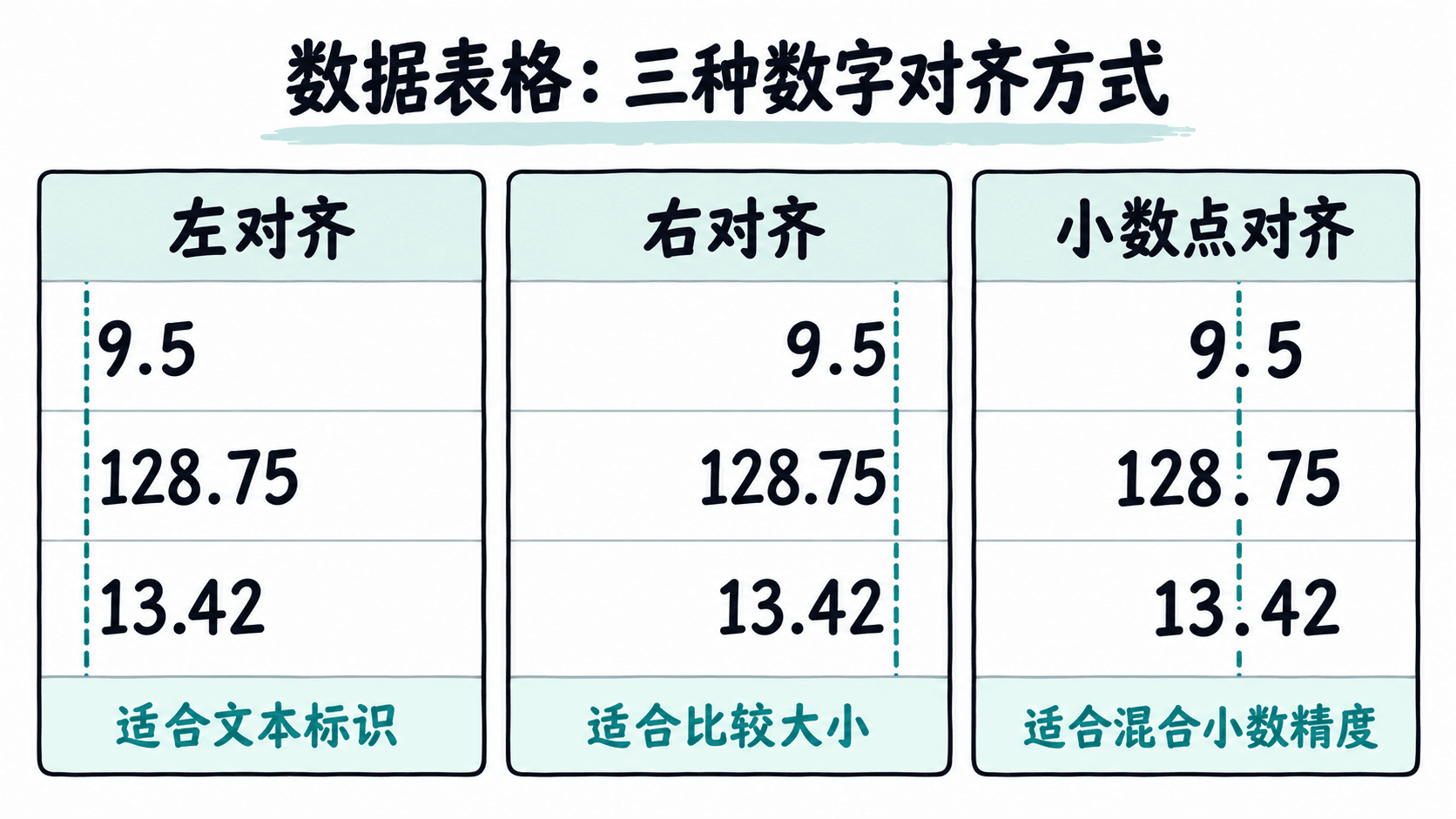
注意:等宽数字不等于小数点对齐。OpenType 的表格数字(tnum,常称 tabular figures)让 0~9 各数字占相同宽度,但不同小数位长度仍会使小数点错位。精度不统一时,可在组件中为整数部分、小数点和小数部分分别预留区域,而不是手工补空格。
为常见数据规定统一格式
| 类型 | 同列显示示例 | 对齐与格式规则 |
|---|---|---|
| 金额 | ¥98.00、¥1,280.50 | 固定两位小数,右对齐;同列统一币种与千位分隔符 |
| 百分比 | 8.4%、12.1% | 固定一位小数,右对齐;百分号紧跟数值 |
| 时间 | 09:05、12:40 | 统一 HH:mm 格式,右对齐;不要混入仅有日期的值 |
| 平均耗时(ms) | 9.5、128.75 | 单位放在表头,数值按小数点对齐 |
只有业务定义了相同精度,才统一补零。例如财务金额保留两位小数通常合理;测量值原本为 9.5 时,不应只为对齐而改写成 9.50,除非显示规则允许这种精度表达。百分比也要区分 8.4% 与 0.084,不能只替换符号而不换算。
对于同一列的正负值,应使用一致的负号规则;缺失值显示为“—”,不要用 0 冒充。若多币种混排,增加独立的币种列或先按币种分组,避免 ¥100 与 $100 被误当作同一量纲。
把规则落到表格组件并验收
以字号 14 px 的桌面数据表为例,可先给金额列设置至少 120 px 的内容宽度、左右各 16 px 内边距、48 px 行高;这些是起始设计值,仍需由实际字体和最长数值决定最终宽度。单元格使用右对齐,优先选支持表格数字的字族,使连续更新的 1、8、0 不会造成横向抖动。
检查时在同一列依次放入 9.50、1,280.50、-12.50、0.00、12,800.00 与“—”,然后验证:
- 右对齐列的内容末端处在同一竖线上;小数点对齐列的小数点在同一竖线上。
- 负号、币种符号和千位分隔符没有被裁切;数值距离单元格边缘至少保留设定的 16 px。
- 列标题与数值所属范围明确;在窄屏下宁可允许表格横向滚动,也不要把数字挤到换行。
- 空值、负数和异常值除颜色外还有文字或符号区分,不能只凭红绿判断。
验收时重点观察两件事:读者是否能沿同一基准线快速比较,以及数值变化后表格是否仍保持稳定。只要这两点通过,对齐规则就能实际降低扫描负担。