
UI 视觉设计 / 系统课时
长标题换行怎样保持语义完整
长标题换行怎样保持语义完整
长标题如果断在“AI”和“助手”之间,读者就得重新拼接词义;为某一屏宽手工插入换行,又可能在窄屏多出一行。本篇用移动端任务卡说明如何确定行宽、保护语义短语,并检查自然换行与受控断行的实际效果。
学习目标
- 识别数字、单位、英文词和中文固定短语的错误断点。
- 根据容器是否响应式,选择自然换行或人工指定断点。
- 用明确的宽度、行高与验收条件检查长标题。
先确定文字真正可用的宽度
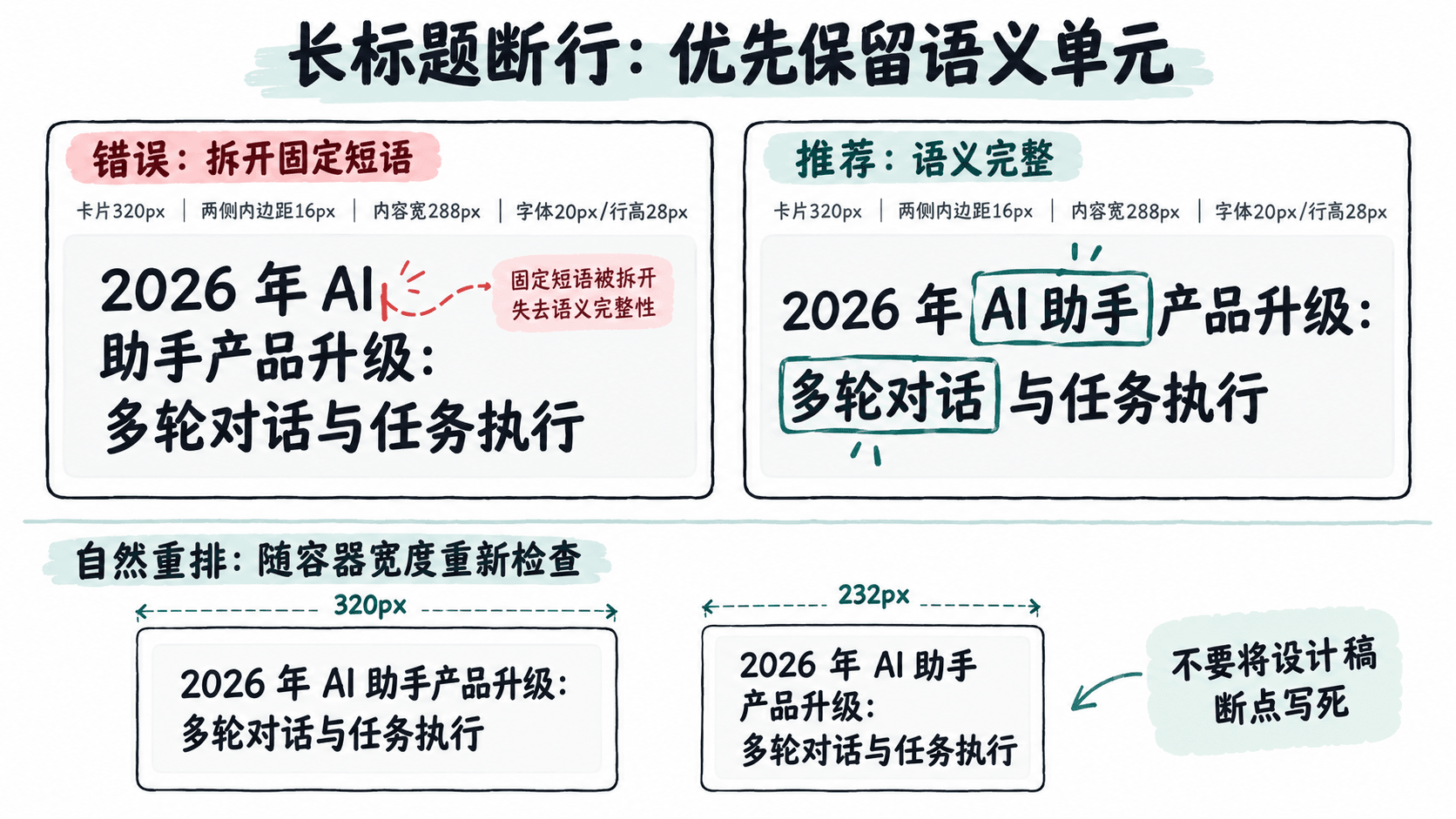
以宽 320px 的任务卡为例,两侧内边距各 16px,标题实际可用宽度是 288px,而不是 320px。先固定容器,再讨论哪里断行,否则设计稿与上线界面的结果无法比较。
| 设置项 | 本例取值 | 检查方式 |
|---|---|---|
| 卡片宽度 | 320px | 检查最外层卡片 |
| 标题可用宽度 | 288px | 320 − 16 × 2 |
| 标题字体 | 20px,Semi Bold | 保持字族与字重不变 |
| 行高 | 28px | 两行文字本身占高约 56px |
| 列表页上限 | 2 行 | 超出时先改文案或布局 |
在 Figma 中选中标题文本层,将宽度设为 288px,并把文本的 Auto resize 设为 Auto height,让高度随换行增长。不要靠缩小字号、输入多个空格或拖窄单个字符去制造期望的断点。
按语义单元判断哪里能断
以“2026 年 AI 助手产品升级:多轮对话与任务执行”为例,较合理的两行划分是“2026 年 AI 助手产品升级:”与“多轮对话与任务执行”。如果人为断成“2026 年 AI”与“助手产品升级……”,不仅割裂“AI 助手”,还可能让后续文字被挤成第三行。这是经人工审核的断行方案,并非默认自动换行一定会落在冒号之后。
检查断点时按以下顺序处理:
- 先保完整单词:英文单词不能随意拆成两个片段;“Pro Max”这类确定的产品名称,优先作为整体检查。
- 再保数字与量词:尽量不把“64 GB”“3.5 倍”“2026 年”拆在两行;百分号应紧随对应数字,例如“20%”。
- 再看中文语义:“多轮对话”“任务执行”等短语,优先在短语之间而不是词语内部换行。
- 最后检查标点:逗号、句号、冒号和右括号不应孤零零出现在行首;左括号不应单独落在行尾。
什么时候让系统换行,什么时候人为断行
列表卡片、搜索结果、支持多语言的页面应优先自然换行:标题内容和屏宽都会变化,把换行符直接存进标题会让另一个设备出现不必要的短行或空白。需要保护“AI 助手”“64 GB”等短片段时,可在实现层对该片段设置不换行约束;约束只覆盖短语,不要让整段标题都不能折行。
人工断行适合宽度固定、文案固定且经过预览的横幅或活动视觉。例如宽度固定为 640px 的活动标题,编辑可在两个完整短语之间指定断点;但同一文案进入 320px 的卡片时应重新排版,不能直接复制换行符。
一旦受保护的短语本身比容器还宽,优先增大可用空间、缩短文案或采用产品认可的缩写,不要允许文字溢出卡片边界。
用三档宽度验收标题
沿用 16px 左右内边距,把卡片分别设为 320px、272px、232px,对应标题宽度为 288px、240px、200px。每档都在同一字族、20px 字号、28px 行高下检查,不要为了某一档悄悄改字体参数。
- 输入真实标题,检查是否拆散“AI 助手”、数字与单位,及是否出现不合理的行首标点。
- 查看最后一行:若只剩一两个汉字,优先删减冗余词或调整内容宽度,而非随意强制换行。
- 超过列表页两行上限时,优先生成经编辑审核的短标题;若产品采用省略号,详情页必须可查看完整标题,不能只依赖鼠标悬停。
- 再用较长的英文译文和放大字号测试,确认文本不会覆盖日期、按钮或下方卡片。
验收通过的标准不是每档都有相同断点,而是三档都不误读、不溢出,且重要信息不因两行截断而消失。