
UI 视觉设计 / 系统课时
按钮与导航文字如何设定排版密度
按钮与导航文字如何设定排版密度
按钮文字太挤会显得难点,导航项太松会减少可见入口,标签太小又容易难读。本篇以 Web 产品界面为例,为按钮、导航项和标签分别设置字号、行高、组件高度及点击热区,并用一组尺寸计算检查它们是否协调。
学习目标
- 区分按钮、导航和标签对文本长度与密度的不同要求。
- 用字号、行高和容器高度计算文字上下留白。
- 分开验证可见外框与实际点击热区,处理窄屏和长文案。
先按组件用途约束文案
按钮表达动作,优先写「保存」「创建项目」「继续支付」,避免把「点击这里进行项目保存」塞进单个按钮。常规单行按钮可先按 2~6 个汉字试排;超过宽度预算时先改文案,不先缩小字号。
导航项帮助识别位置。移动端底部导航宜使用「首页」「任务」「消息」「我的」这类短名称;桌面侧栏可容纳「项目设置」等较长条目,但同一层级应统一字号与行高。选中态优先通过指示条、背景或字重体现,不依赖微小的字号变化。
标签负责分类或状态,例如「待审核」「进行中」。只展示信息的状态标签不需要点击热区;可操作的筛选标签则必须按交互控件设计。标签文字通常保持单行,不让「待审核」在三个字之间换行。
用字号、行高和高度建立密度表
以下为 Web 界面的起始设计值,单位均为 CSS px,需用实际字体字形、页面宽度和测试结果校准;不是所有平台共用的强制标准。
| 组件 | 字号 | 行高 | 可见高度 | 上下单侧留白 |
|---|---|---|---|---|
| 紧凑按钮(桌面) | 13 | 18 | 32 | 7 |
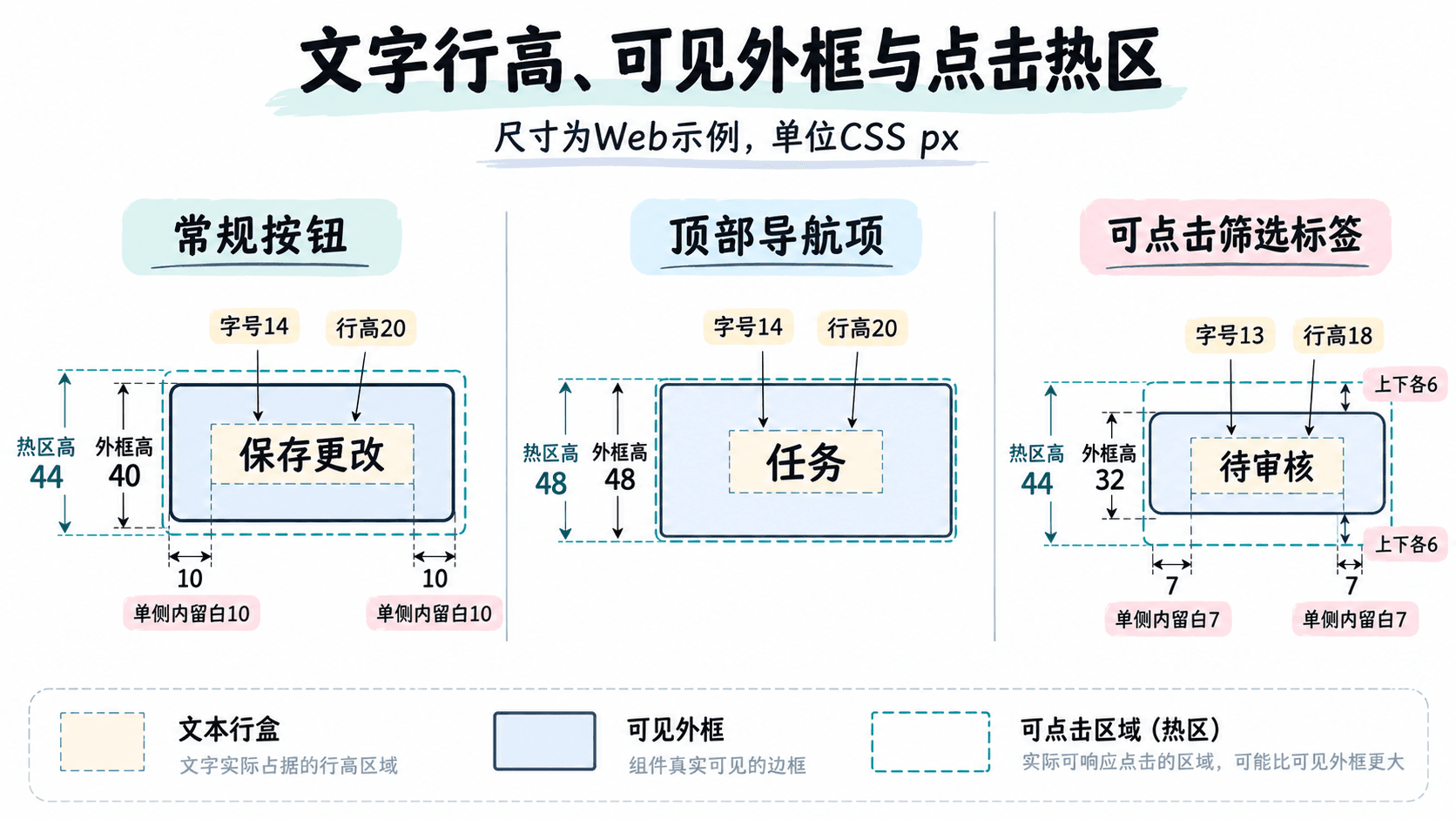
| 常规按钮 | 14 | 20 | 40 | 10 |
| 主要操作按钮 | 16 | 24 | 48 | 12 |
| 顶部导航项 | 14 | 20 | 48 | 14 |
| 侧栏导航项 | 14 | 20 | 40 | 10 |
| 只读状态标签 | 12 | 16 | 24 | 4 |
| 可点击筛选标签 | 13 | 18 | 32 | 7 |
表中留白按「(可见高度-行高)÷2」计算。例如常规按钮是(40-20)÷2=10 px,行高占按钮高度的 50%;只读标签是 16÷24≈67%,视觉上更紧凑。这些比值只用于比较密度,不能代替实际字形和对齐检查。
宽度也要有预算:常规按钮设置左右各 16 px 内边距,「保存更改」按 4 个 14 px 汉字粗估需要 56+32=88 px。实际应以排版引擎测量为准,并检查图标与文字之间是否保留约 8 px 间距。
把可见外框与可点击区域分开
可见高度 32 px 的筛选标签可以拥有 44 px 高的触控热区:上下各向外扩展 6 px,外观仍然紧凑。常规按钮可见高 40 px 时,扩成 44 px 热区则上下各增加 2 px;相邻热区不得重叠,否则会误触。只读状态标签没有这一要求。
平台尺寸不能混用:Web 的 WCAG 2.2 AA 目标尺寸基线为 24×24 CSS px,并列有间距等例外;触屏 Web 可主动采用 44×44 CSS px 作为更宽裕的设计目标。iOS 按钮一般建议至少 44×44 pt 的命中区域,Android 建议至少 48×48 dp。分别参考 WCAG 2.2、Apple 按钮指南 与 Android 触控目标。
用窄屏和真实内容检查结果
以宽 390 px 的移动页面为例,左右各留 16 px,四个等宽导航项的格宽约为(390-32)÷4=89.5 px;若每项左右各有 8 px 内边距,文本可用宽约 73.5 px。按 14 px 全角汉字粗估,四字标签约 56 px 可以容纳,六字标签约 84 px 就应缩短文案或调整导航结构,而不是直接压到 10 px 字号。
完成组件样张后,逐项验收:
- 同屏摆放「保存更改」「项目设置」「待审核」,检查文字是否单行完整、视觉中心是否一致;混排英文和数字时复查基线。
- 显示可见边框和可点击热区,确认边界没有遮挡、交叠;鼠标与触屏都能准确触发,键盘焦点状态清晰可见。
- 将页面缩至 320 CSS px 宽并测试放大文字或浏览器缩放,检查长文案、用户自定义字体与本地化字符串;出现溢出时,优先换行布局或缩短标签,不能裁掉关键动作名称。
最终交付的不只是字号表,还应包含每种组件的文本样张、可见高度、左右内边距、触控热区和窄屏异常记录,以便设计与开发采用同一套检查口径。