
UI 视觉设计 / 系统课时
文本与图标基线错位应该怎么修
文本与图标基线错位应该怎么修
按钮中的图标和文字即使设置了居中,也可能看起来一高一低。本课以高度 40px 的「下载文件」按钮为例,区分字体基线、文字行盒与图标可见轮廓,比较 Flexbox 对齐方式和视觉微调方法,最终整理出适用于按钮、标签和图标文字组合的检查规则。
学习目标
- 识别文字基线、行盒、SVG 外框与实际图形轮廓之间的差异。
- 根据单行按钮、标签和多行文本的特点选择 Flexbox 对齐方式。
- 通过具体尺寸、偏移量和组件状态验证视觉修正是否合理。
先分清基线、行盒和图标外框
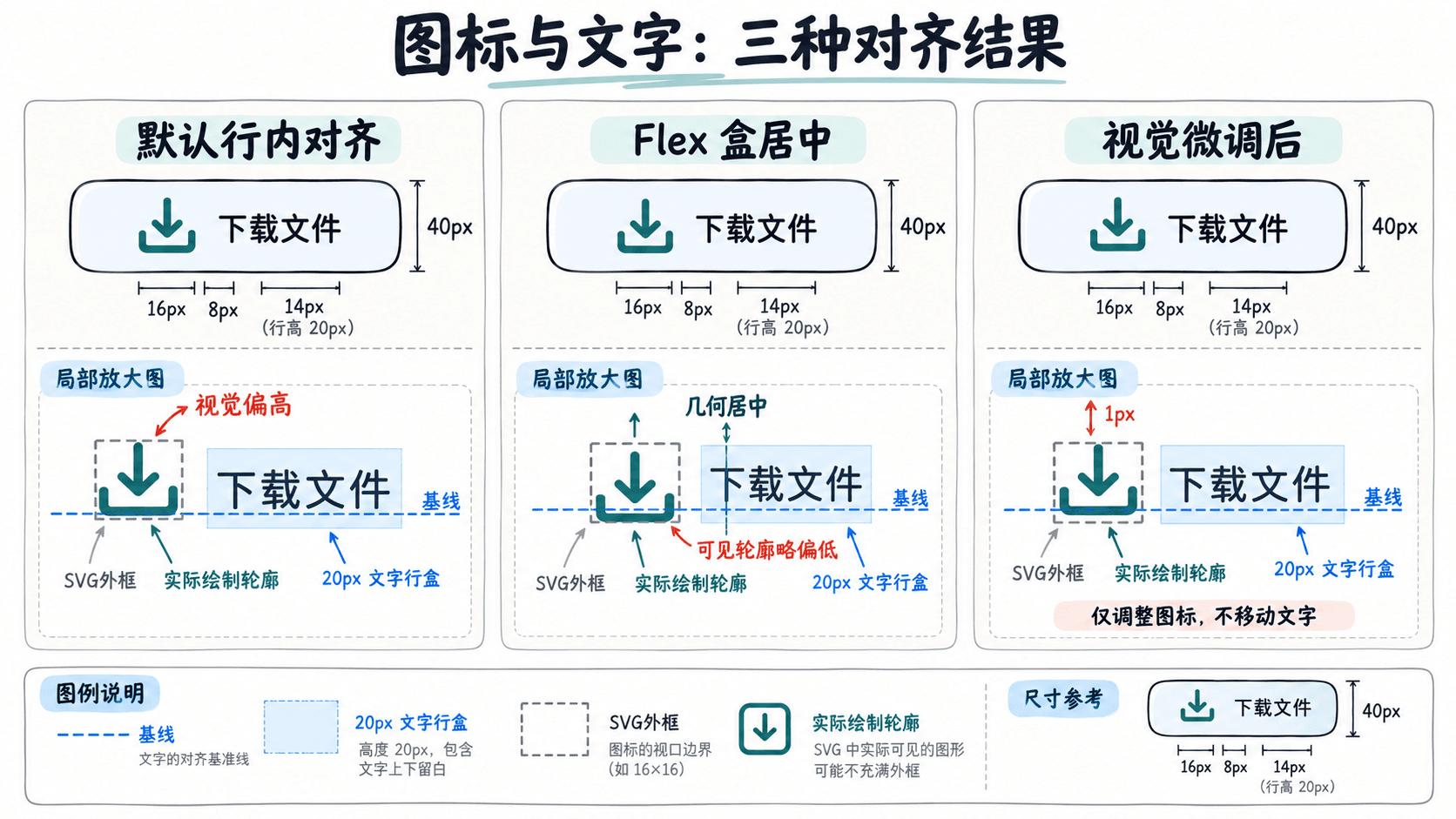
判断错位前,必须区分三个不同的对齐参照。文字基线是大多数字符主体依附的排版参考线,字母 g、p、y 的下伸部分可以越过基线。行盒由行高和字体度量共同决定,其几何中心不一定等于可见字形的视觉中心。图标外框则可能包含没有绘制内容的透明留白。
例如,一个按钮使用 14px 字号和 20px 行高。行高比字号多出 6px,但这不代表字形上下各有精确的 3px 可见留白。实际字形位置还受到字体上升部、下降部、字形设计与字体回退的影响。
如果 SVG 使用 24×24 的 viewBox,显示尺寸为 16×16px,浏览器布局时主要依据 16×16px 的元素外框,而不是内部路径的可见轮廓。即使外框已经居中,图形本身仍可能偏上或偏下。
浏览器默认将行内 SVG 作为行内元素参与排版,其底边通常与文字基线对齐。因此,直接把图标插在文字前面,常会出现图标相对文字偏高、底部留有额外空间的现象。
优先使用正确的 Flexbox 对齐方式
对于普通单行按钮,先使用 display: inline-flex 和 align-items: center,让图标外框与文字行盒在交叉轴方向居中。再设置固定图标尺寸和间距,避免依赖空格字符或临时内边距制造距离。
以同一产品中的按钮、状态标签和双行列表项为例,可以采用以下起始参数:
| 组件 | 容器高度 | 文本字号/行高 | 图标尺寸 | 间距 | 对齐策略 |
|---|---|---|---|---|---|
| 操作按钮 | 40px | 14px/20px | 16×16px | 8px | align-items: center |
| 状态标签 | 28px | 12px/16px | 12×12px | 4px | align-items: center |
| 双行列表项 | 由内容决定 | 14px/20px | 16×16px | 8px | align-items: flex-start,再按首行定位图标 |
这些数值是用于建立组件规范的示例,不是浏览器或设计系统的强制标准。
不同对齐方式解决的问题并不相同:
align-items: center:居中的是 Flex 子项的布局盒,适合单行按钮和标签,但不保证图形墨迹与字形的视觉中心完全一致。align-items: baseline:按照子项基线进行排列,更适合不同字号的文本并排。SVG 等没有正常文本基线的元素可能使用合成基线,不能据此保证图标视觉对齐。align-items: flex-start:适合需要让图标贴近第一行文字的多行信息项,但仍需结合首行行高设置图标位置。
例如双行列表项的文本行高是 20px,图标高 16px。如果希望图标外框与首行行盒居中,可以从顶部偏移 (20 - 16) / 2 = 2px 开始检查,而不是把图标居中到整个两行文本块。否则文字换行后,图标会跟着整个文本块的高度移动。
盒居中以后再做视觉微调
当布局盒已经正确居中,但图标仍然看起来偏低时,应检查 SVG 的实际绘制范围,而不是立即移动整行内容。
假设某个图标的 viewBox 为 0、0、24、24,实际可见路径的纵向外接范围为 Y=5 到 Y=23。那么路径外接框的纵向中心为 14,而外框中心为 12,两者相差 2 个 SVG 坐标单位。
当图标缩放到 16px 高时,这个几何偏差为 2 × 16 / 24 ≈ 1.33px。它说明图形可能存在向下偏移的趋势,但外接框中心不是严格的视觉重心,最终仍需观察图形形状和文字组合。
可以按下面的顺序处理:
- 先移除已有的
top、margin-top或transform位移,确认是否存在历史补丁叠加。 - 确认 SVG 的外框尺寸、
viewBox和真实路径范围,查看上下是否有明显不对称的空白。 - 保持文字和图标所在的 Flex 容器居中,只针对图标测试
transform: translateY(-1px),再与无偏移版本并排比较。 - 如果同一图标在所有尺寸下都有相近的方向性偏差,优先考虑统一修正图标资源或图标组件,而不是在每个按钮中重复添加偏移。
视觉微调通常先从 1px 开始测试。若需要连续移动 2px 以上才能看起来正常,应重新检查图标透明留白、字体回退、行高和已有变换。这个阈值属于项目排查约定,并非通用排版规范。
还要注意不同图标的视觉重心不相同。例如,向下箭头可能因下方箭头尖端而显得偏低,圆形图标与方形图标也可能在相同外框内表现不同。应优先规范同一图标家族的画布、笔画和留白,再为少数特殊形状制定明确的例外规则。
用真实内容和尺寸验收对齐效果
不要只检查设计稿中一枚孤立按钮。将修正后的组件放回页面,在实际渲染环境中验证,才能发现字体、语言和换行引起的差异。
建议使用以下验收组合:
| 检查场景 | 测试内容 | 通过标准 |
|---|---|---|
| 中文单行按钮 | 下载文件、确认提交 | 图标与字形视觉协调,按钮整体没有明显上下偏移 |
| 英文与混排 | Sync、Sync gyp、文件 Upload | 字符下降部或字体回退不导致明显跳动 |
| 状态标签 | 已完成、处理中 | 12px 图标在 28px 标签内没有贴边或压线 |
| 多行列表 | 标题由一行变为两行 | 图标仍对应第一行文字,而不是整个文本块中心 |
| 交互状态 | 默认、悬停、按下、禁用 | 切换状态时图标与文字的相对位置保持一致 |
先以实际 100% 页面显示比例检查,再在 200% 缩放下观察图标轮廓、线条锐度和相对位置;同时在目标平台的真实字体渲染环境中复核。浏览器开发者工具能够帮助查看元素盒尺寸和 CSS 属性,但盒模型高亮不等同于字形可见轮廓,不能替代视觉检查。
修正被接受前,至少记录组件名称、字号、行高、图标尺寸、对齐方式和图标偏移值。例如:操作按钮使用 14px/20px 文本、16px 图标、8px 间距、align-items: center,仅某个图标组件额外上移 1px。这样后续更换文字、图标或尺寸时,设计和开发能够检查同一套规则。
当容器、行盒和图标外框尚未对齐时,应先修布局;只有这些几何关系已经正确、实际绘制轮廓仍造成稳定视觉偏差时,才进行小幅图标微调。