
UI 视觉设计 / 系统课时
怎样制作字体与排版对照样张
怎样制作字体与排版对照样张
排版样张用于把字体选择和参数调整变成可以复查的视觉比较。本课以移动端信息卡片为统一容器,制作包含中文、西文、数字、标题和长段落的基准样张,再分别改变字体与行高,记录断行、占用空间和阅读效果,形成后续设计评审可以重复使用的对照依据。
学习目标
- 组织覆盖中文、西文、数字及不同文字层级的样张内容。
- 在 Figma 中建立统一容器,并通过单变量实验比较字体与排版参数。
- 使用明确的检查标准记录差异,输出可复用的排版基准。
确定样张内容与比较条件
样张需要覆盖实际界面中容易暴露字体问题的内容。只放几个大标题无法观察长段落换行、中文标点占位和中西文混排差异。
先准备以下五组固定文案,所有对照方案必须逐字一致:
| 测试类型 | 固定样张内容 | 检查重点 |
|---|---|---|
| 中文主标题 | 本周账单概览 | 字重、字面比例、标题换行 |
| 中文次标题 | 订单与支付记录 | 标题层级是否明显 |
| 西文 | Weekly activity / Review your changes | 字母形态、词间距、混排协调性 |
| 数字与符号 | ¥1,280.50 · 12:30 · 2026/10/18 | 数字宽度、货币符号、标点 |
| 中文长段落 | 见下方完整测试文案 | 行高、断行、段落密度 |
长段落使用以下文案:
今天需要处理三项任务:核对订单信息、确认配送时间、检查付款状态。系统将在 12:30 前同步最新进度;若发现异常,请进入“订单详情”查看记录并联系支持。所有修改都会保留操作时间,便于后续回溯。
固定容器与视觉条件:
- 卡片宽度:360 px。
- 左右内边距:各 20 px,文本可用宽度为 320 px。
- 背景颜色:
#FFFFFF。 - 主要文字颜色:
#1F2937。 - 文本区块之间的间距:12 px。
- 对齐方式:全部左对齐。
以上数值是本次比较实验的控制条件,并非所有产品都必须采用的排版规范。比较字体时,不允许同时改变容器宽度、文字颜色或内容。
在 Figma 中制作基准样张
以下操作适用于 Figma Design。新版界面的尺寸与自适应属性主要位于右侧 Layout 区域,文字属性位于 Typography 区域;旧版界面的分组位置可能不同。
- 新建一个设计文件,按
F创建 Frame,将宽度设为 360 px。 - 选中 Frame,按
Shift + A添加 Auto layout,方向设为 Vertical。 - 将水平内边距设为 20 px、上下内边距设为 20 px,子项间距设为 12 px。
- 保持卡片宽度为 Fixed width,高度使用 Hug contents,让卡片随内容增加而增长。
- 按
T创建五组文字图层,分别填入已经准备的文案。 - 将文本图层宽度设置为 Fill container,使文本使用 320 px 可用宽度;高度保持随内容增长,避免长文被裁切。
如果文本图层没有放在 Auto layout 中,可以设置固定文本框宽度,并使用 Auto height。不要使用无限延伸的 Auto width 来检查长段落,否则文本可能不按预期换行。
基准方案命名为 A-Base,字体统一使用 Noto Sans SC。使用前确认设计环境已安装该字体;如果团队采用其他字体,需要统一替换并记录实际字体名称。
建议从以下层级参数开始:
| 文字层级 | 字号 | 字重 | 行高 | 字间距 |
|---|---|---|---|---|
| 主标题 | 28 px | 600 | 36 px | 0 |
| 次标题 | 20 px | 600 | 28 px | 0 |
| 正文与西文 | 16 px | 400 | 24 px | 0 |
| 数字及辅助信息 | 14 px | 400 | 20 px | 0 |
这里的 600 和 400 分别是目标字体的字重值。实际操作中应选择字体提供的对应字重,不要通过拉伸或增加描边模拟加粗。
完成后先检查基准版:中文长段落应该在 320 px 宽度内正常换行,数字与货币符号完整显示,所有文字图层都不能出现裁切。
复制样张并进行单变量比较
直接在一张样张上反复修改,容易忘记之前使用的参数。正确做法是保留原始基准,再复制出独立方案。
将 A-Base 复制两份,建立三个并列版本:
| 方案 | 唯一改变的条件 | 比较目的 |
|---|---|---|
| A-Base | 不修改 | 作为所有实验的参照 |
| B-Font | 字体族改为 Noto Serif SC | 比较不同字形对密度与断行的影响 |
| C-LineHeight | 仅将长段落行高从 24 px 改为 28 px | 比较行距对阅读节奏和高度的影响 |
如果未安装 Noto Serif SC,可换成团队实际可用的另一款字体,并在记录中填写真实字体名称。比较字体时,字号、字重数值、行高和文本宽度仍保持相同。
方案 C 中,正文行高从 24 px 增加到 28 px。如果长段落恰好排成五行,相邻五行共有四个基线间隔,每个间隔增加 4 px,首末行基线之间的距离便增加 16 px。文本框最终高度还与字体度量有关,应以 Figma 实际测量值为准。
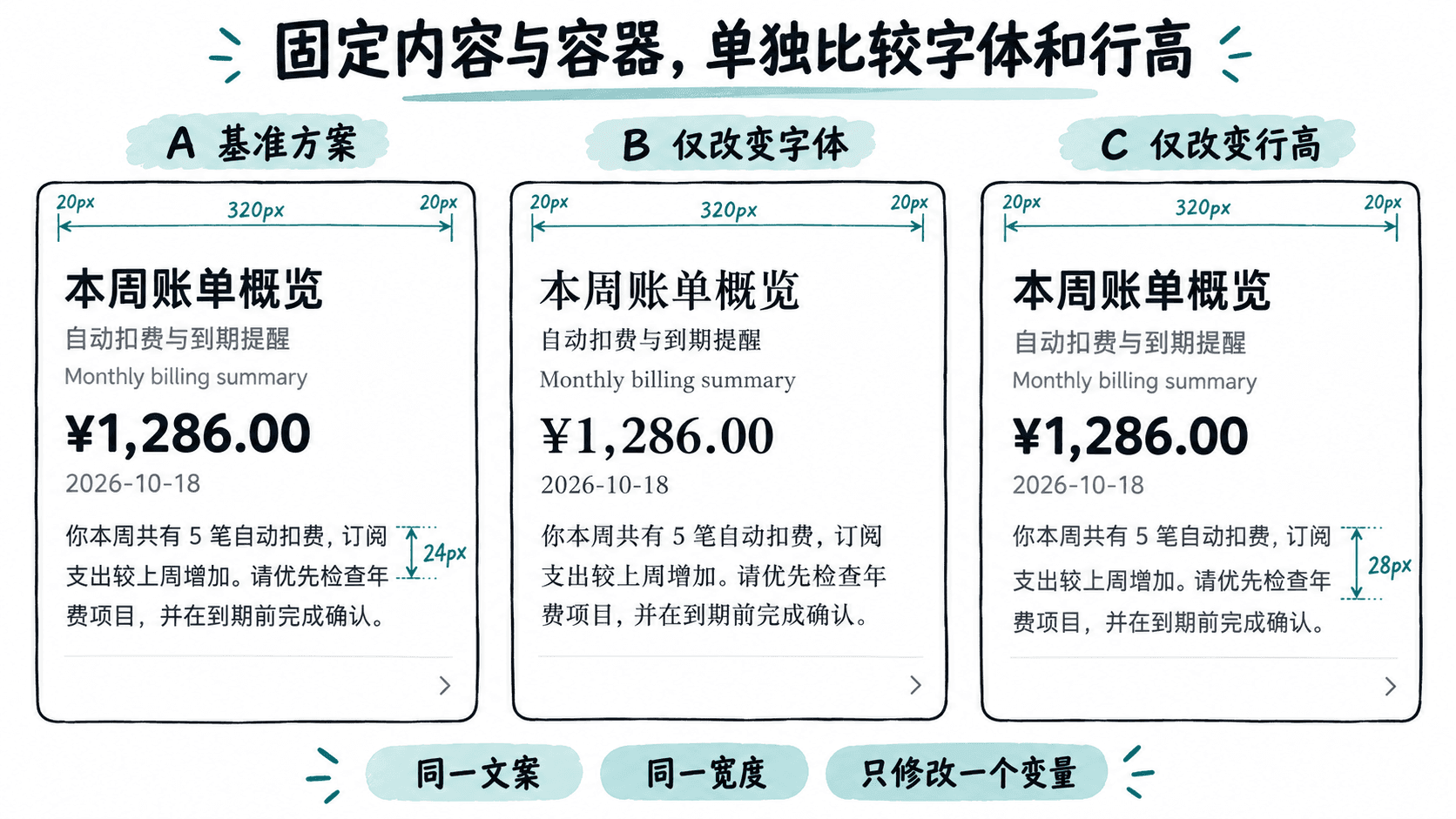
评审时把三个方案放在同一水平线上,使用相同画布缩放比例观察。先比较 A 与 B,再比较 A 与 C,不要直接把 B 和 C 的差异归因于某一个参数,因为它们修改了不同变量。
测量差异并建立判断标准
样张比较不能只留下“B 更高级”“C 更舒服”这样的主观描述。至少需要记录可复核的排版结果。
为每个方案建立一条记录,包含字体族、字号、字重、行高、文本宽度、长段落实际行数、文本图层高度和异常断行位置。
具体检查四个方面:
- 换行稳定性:主标题尽量控制在两行以内;检查英文单词、金额与日期是否出现不合理拆分或裁切。
- 垂直占用:在 Figma 右侧尺寸属性中读取长段落图层高度,记录 A、B、C 的差值,而不是靠视觉估计。
- 层级识别:分别观察主标题、次标题、正文和辅助信息,确认阅读顺序仍然清楚,不会因为字重或字形变化导致辅助信息比标题更显眼。
- 实际显示效果:将三个样张按 1x 导出为 PNG,在接近 360 px 实际显示宽度的条件下查看,避免只在放大的设计画布上判断。
例如,假设字体方案 B 的长段落由五行变成六行,就应记录增加的一行以及最终文本高度,再判断它对真实页面是否有影响。这个数值是判断方式的示例,实际结果必须通过当前字体和文案测得。
对于行高方案 C,如果文本更容易逐行阅读,但明显增加了卡片高度,就要结合实际使用场景决策:长内容阅读区可以考虑较宽松行高;高密度列表则需要检查一屏可展示的条目数量是否下降。
最后把选定方案标记为 Approved,同时保留原始 A 方案和未采用方案。这样日后调整字体时仍可找到初始条件和选择依据。
排除样张中的常见误差
最常见的误差不是字体本身,而是比较条件发生了变化。
- 文字宽度不同:一个方案使用 320 px,另一个使用 Auto width。应统一文本宽度与换行规则,再重新比较。
- 字体被自动替代:某台电脑缺少指定字体,实际显示了替代字形。应确认字体可用,必要时安装团队统一字体后重新打开文件检查。
- 同时修改多个参数:更换字体时顺便修改字号和字重,无法判断差异来源。应拆成独立实验,每份只修改一个指定变量。
- 直接缩放文本图层:使用 Scale 工具可能连字号一起改变,产生非整数参数。需要改变字号时,在 Typography 中直接输入目标值。
- 只看短标题:标题表现良好不代表正文可读。必须同时核对长段落、英文、数字和标点。
最终保留一套包含固定文案、统一容器、基准参数、字体对照、行高对照和测量记录的 Figma 样张。以后评估新字体时,只复制基准版并替换待测变量,不必重新准备内容,也能直接比较不同方案在相同条件下的实际表现。