
UI 视觉设计 / 系统课时
细字重在深浅主题下怎样检查
细字重在深浅主题下怎样检查
同一套细字重样式,在浅色背景上可能发灰,在深色背景上也可能显得笔画发虚。本课用一组订单提示文案,分别检查颜色对比度、字重、字号和真实设备显示,最终得到可复用的深浅主题文字验收方法。
学习目标
- 区分对比度数值达标与文字实际易读这两类检查。
- 在浅色、深色主题中识别细字重和小字号的高风险组合。
- 按同一组样张完成检查、修改与复测记录。
先用对比度筛掉明显不合格的配色
按 WCAG 2.2 的 AA 级文字对比度要求,普通文本与背景至少达到 4.5:1;符合大文本定义的文字可采用 3:1。通常,非粗体需达到约 24 CSS px,粗体需达到约 18.5 CSS px 才适用大文本门槛。不要因为用了 18px 的细字重,就按大文本放宽要求。
以订单提示「订单将在 15 分钟后关闭」为例,下面数值依据不透明的文字色和背景色计算,并非主观评分。
| 主题与方案 | 文字色 / 背景色 | 对比度 | 普通文字 AA |
|---|---|---|---|
| 浅色·风险 | #9CA3AF / #FFFFFF |
2.54:1 | 不通过 |
| 浅色·修正 | #6B7280 / #FFFFFF |
4.83:1 | 通过 |
| 深色·风险 | #64748B / #111827 |
3.73:1 | 不通过 |
| 深色·修正 | #E5E7EB / #111827 |
14.33:1 | 通过 |
检查时要取文字背后实际显示的颜色:半透明文字需先考虑透明度叠加,卡片和浮层应以其实际背景计算,不能拿页面底色代替。阈值和例外以 WCAG 2.2 文字对比度说明 为准。
同时比较字重、字号与笔画边缘
颜色对比度通过,不代表细字一定好读。抗锯齿会给字形边缘添加过渡像素;300 字重本来就窄的笔画,在较小尺寸下可能显得更淡。WCAG 的规范性对比度计算依据指定的前景色和背景色,而不是从抗锯齿后的截图逐像素取色。
制作一张 2×2 对照样张:两列为浅色与深色主题,上行为 12px / 300 的风险组合,下行为 16px / 400 的修正组合,文案、字体家族和容器宽度保持一致。300、400 是字体字重取值,不等于所有字体都具有相同的实际笔画厚度。
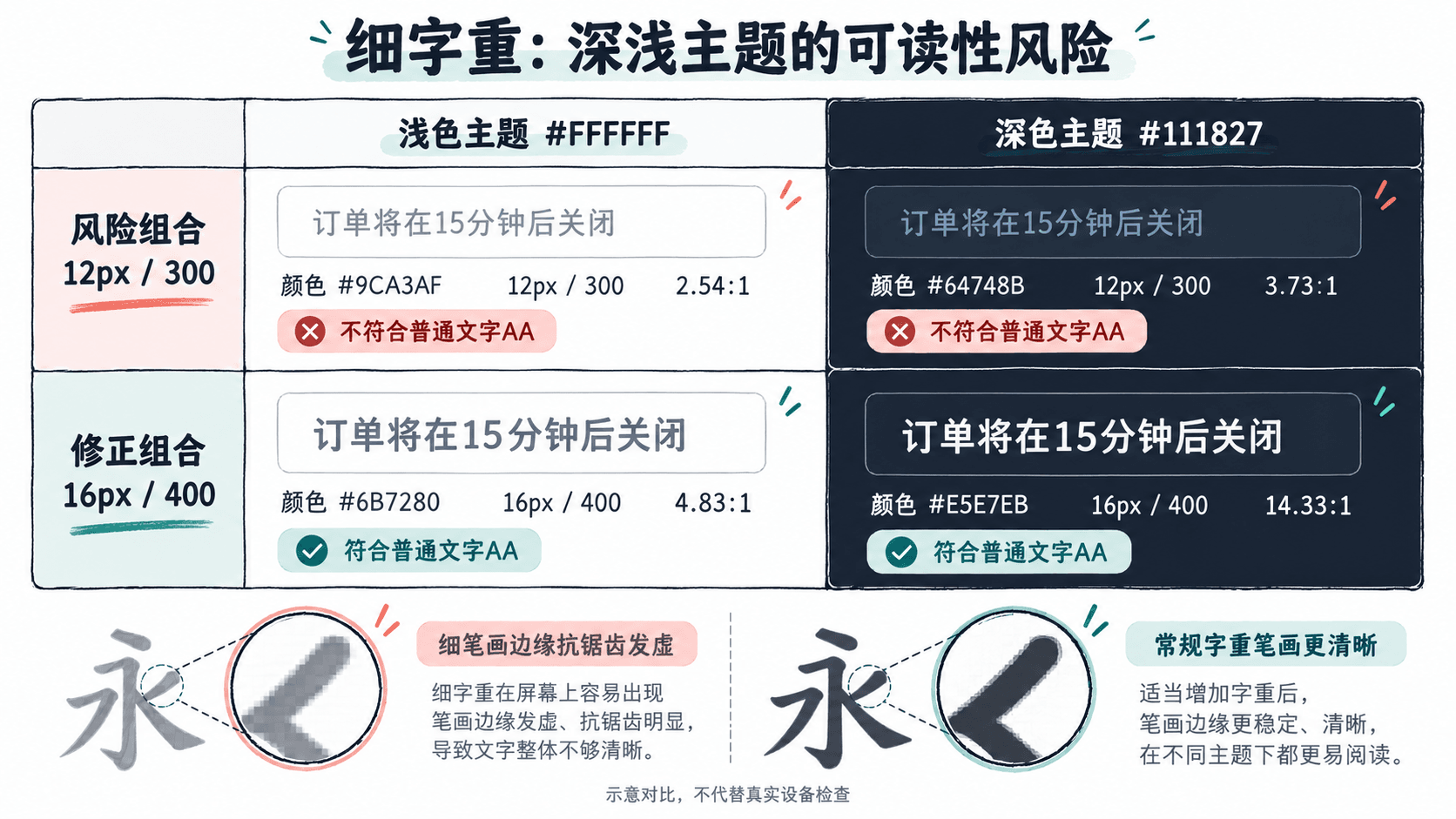
样张不宜只放英文。至少加入「退款审核中」「订单号 10810」「¥1,188.00」三组内容,检查汉字密集笔画、相似数字和标点是否粘连或变淡。不要为了掩盖问题给所有文字加阴影,阴影不能替代合格的前景色。
在真实显示条件下复测
按以下顺序记录同一组件,避免同时改变多个变量而无法判断原因:
- 在设计稿复制同一文本组件,固定字体家族、字距和容器宽度,仅切换浅色与深色背景;分别标记文字色、字号和字重。
- 在最终运行环境以正常阅读尺寸查看,例如手机 390 CSS px 宽视口、桌面浏览器 100% 缩放。注意 CSS px 不等于固定数量的物理屏幕像素,系统缩放与屏幕像素密度都会改变观感。
- 检查浅色主题中的浅灰细字,以及深色主题中的暗灰细字;在能取得的不同系统或浏览器上复核,重点看汉字横画、数字 1 与字母 I、标点是否清晰。
- 将文字放大至 200%,检查关键内容是否被截断或遮盖。此项属于文字缩放可用性检查,不应与对比度检测混为一个分数。
记录格式可以固定为「主题 / 页面 / 字体 / 字号 / 字重 / 前景色 / 背景色 / 对比度 / 实机观察 / 处理结果」。例如:深色 / 订单页 / 产品正文字体 / 12px / 300 / #64748B / #111827 / 3.73:1 / 笔画偏淡 / 待修改。
按风险修正,不只提高亮度
先改不达标的前景色,再处理细字重和过小字号。对订单提示这种持续阅读、不能漏看的信息,可以先试 16px / 400;空间紧张的辅助文字可测试 14px / 400,仍需达到普通文字的 4.5:1,并在目标设备复测。这里的字号和字重是项目试验起点,不是 WCAG 强制指定值。
常见误区是浅色主题通过后直接沿用同一灰色到深色主题:例如 #6B7280 在白底上为 4.83:1,在 #111827 深底上却只有约 3.67:1。两套主题应分别定义文字色令牌并独立验收。
最终至少留下两种主题各一张真实尺寸的样张、对比度检测结果和调整前后记录。只有数值通过、笔画在实际尺寸下清楚、放大后内容仍完整,才能将对应样式列为已验证。