
UI 视觉设计 / 系统课时
如何审计产品界面中的文字样式
如何审计产品界面中的文字样式
文字样式审计要解决的是同一产品中字号、字重和行高不断增加,却无法解释各自用途的问题。通过抽取典型页面的文字属性、建立样式清单并逐项归类,可以识别重复规格、同用途规则冲突和用途不明的样式,形成后续统一排版规范的依据。
学习目标
- 从典型页面准确提取字体、字号、字重、行高、使用位置和样式绑定信息。
- 区分重复规格、同用途不一致以及用途不明三类问题,并识别合理例外。
- 整理包含问题证据、影响范围和处理建议的文字样式审计表。
锁定审计范围与采样条件
不必从产品全部页面开始。先选择能够覆盖主要文字角色的代表性页面,再补充特殊状态,通常就能发现大部分排版规则冲突。
以一个同时提供桌面端和移动端的内容产品为例,第一轮选择以下五类页面:
- 首页:检查页面标题、卡片标题、导航文字和辅助说明。
- 搜索结果页:检查列表标题、摘要、筛选标签和空状态提示。
- 内容详情页:检查正文、章节标题、引用及图片说明。
- 表单页:检查字段标签、占位文字、帮助文字和错误提示。
- 弹窗:检查弹窗标题、正文、按钮标签和警告文字。
分别记录桌面端宽度为 1440px、移动端宽度为 390px 时实际存在的样式。它们只是本次审计的采样条件,不是要求产品统一使用这两个断点。
同一个组件还应抽查默认、禁用和错误等实际存在的状态。若错误提示采用独立的文字规格,必须单独记录,不能因为内容较短就将其归入普通辅助文字。
每条记录至少拥有三个定位信息:页面名称、组件名称、文字角色。例如“搜索结果页 / 结果卡片 / 标题”,比单独记录“16px 文字”更便于后续核对。
提取文字属性并建立原始清单
审计时先记录现状,不在采集阶段直接修改字体。否则后续无法分辨哪些问题原本存在,哪些差异是修改造成的。
使用 Figma 设计文件时,可以按以下顺序操作:
- 打开目标页面所在的设计文件,选中具体文字图层。
- 在右侧 Design 属性面板查看字体、字重、字号、行高和字距;不同界面版本的属性分组位置可能略有变化。
- 检查该图层是否绑定文字样式,记录绑定的样式名称;没有绑定则标注为“局部值”。
- 记录页面、组件、语义用途和平台断点,并统计该样式在本次采样范围内的实例数量。
- 如果产品已经上线,使用浏览器开发者工具的 Computed 面板核对实际渲染的
font-family、font-size、font-weight、line-height和letter-spacing。
设计稿与浏览器渲染结果应分开记录。设计文件里的字体可能未在运行环境中安装,实际显示的字体也可能来自回退字体列表。
下面是一份假设产品的简化审计清单,所有字号和行高单位均为 px,实例数仅统计本轮采样范围。
| 编号 | 页面与使用位置 | 字体 | 字号/字重/行高 | 样式名/实例数 |
|---|---|---|---|---|
| S01 | 首页·卡片标题 | Noto Sans SC | 16/600/24 | CardTitle / 8 |
| S02 | 搜索页·结果卡片标题 | Noto Sans SC | 16/600/24 | ResultTitle / 6 |
| S03 | 详情页·模块标题 | Noto Sans SC | 18/600/26 | SectionTitle / 5 |
| S04 | 表单页·模块标题 | Noto Sans SC | 20/600/28 | FormHeading / 2 |
| S05 | 设置页·辅助说明 | Noto Sans SC | 12/400/18 | HintText / 9 |
| S06 | 样式库·用途未登记 | Noto Sans SC | 13/500/19 | OldCaption / 0 |
正式审计表还需要增加字距、颜色、平台断点、样式绑定状态、组件或设计稿定位链接,以及审计人员和核对日期。如果行高设置为 Auto,先如实记录 Auto,不要擅自换算成固定像素值。
区分重复规格、规范冲突和用途不明
完成采样后,先按语义用途分组,再在同一平台和断点下比较属性,避免把正常的响应式差异误判为问题。
重复规格是指多个样式名称承担相同用途,且字体、字号、字重、行高、字距和颜色等参数一致。例如 S01 和 S02 都用于卡片标题,主要参数相同,可以列为合并候选。但正式合并前,还需确认未展示的颜色、字距和交互状态也一致。
规范冲突是指相同语义角色在相同使用条件下采用了不同规格。例如 S03 与 S04 都被标为模块标题,却分别使用 18/600/26 和 20/600/28。应检查它们是否确实处于同一级标题层级;如果没有明确的组件层级或断点规则,就需要确定统一基准。
用途不明是指存在样式定义,却找不到明确语义角色或实际使用证据。例如 S06 在采样范围内没有实例,也缺少用途说明,只能标记为待核实,不能仅凭实例数为零便直接删除。
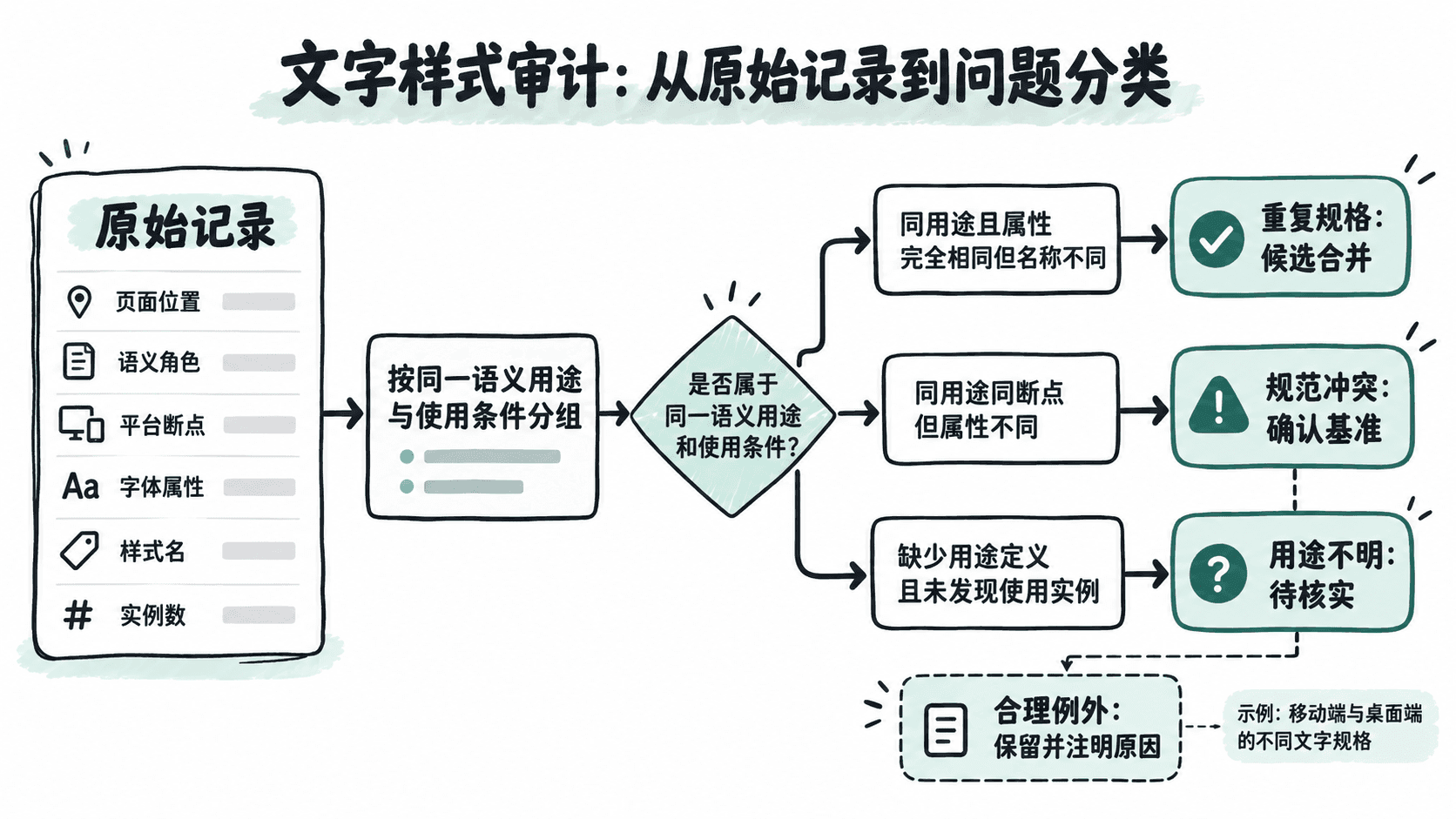
分类时可以使用以下判定顺序:
- 先比较语义用途,而不是只按字号排序。
- 再核对平台、断点、组件状态和文字层级。
- 最后比较完整属性,并检查样式绑定与实际实例。
- 有明确业务理由的差异标为合理例外,并写出允许差异的条件。
例如桌面端模块标题为 20px、移动端为 18px,如果产品已有明确响应式规则,便不属于规范冲突。相反,同一移动端页面中两个同级模块标题无理由地使用 18px 和 20px,则应列入整改。
整理整改清单并确定优先级
审计结果不能只是一张字号统计表。每个问题都应包含问题类型、涉及样式、证据位置、建议动作和处理状态。
以上述六条样式为例,可以形成三条整改记录:
| 问题 | 证据 | 建议动作 | 优先级 |
|---|---|---|---|
| 同用途规格冲突 | S03、S04 | 核对标题层级,确认是否统一或拆分语义角色 | P1 |
| 重复规格候选 | S01、S02 | 全属性一致后统一引用一个卡片标题样式 | P2 |
| 用途不明 | S06 | 扩大实例搜索范围,确认后保留、归档或删除 | P3 |
这里的 P1、P2、P3 是本案例的整改排序,不是所有产品都必须采用的固定标准。通常先处理跨页面可见的不一致,再处理重复定义,最后清理没有明确使用证据的历史样式。
在本例中,六个样式名称对应五组已记录的字号、字重和行高组合。若完成全部属性核对,并确认 S01、S02 的语义一致,则可以把两者合并为一个卡片标题样式;S03、S04 是否合并仍取决于实际标题层级,S06 需要继续查证。
交付前对审计表做一次完整检查:
- 所有采样文字都能定位到具体页面和组件,不能只有截图或孤立字号。
- 字体、字号、字重、行高、语义角色与绑定状态均已填写;缺失值明确标记为待核实。
- 重复样式有完整属性比对证据,冲突样式有同用途、同条件的对照证据。
- 用途不明的样式尚未直接删除,合理例外均注明适用条件。
- 每条整改建议都能找到对应样式编号和受影响的使用位置。
审计完成后,应保留原始清单和问题清单两个版本。原始清单用于追溯现状,问题清单用于后续制定文字层级、统一命名并验证改动是否真正减少了无依据的样式差异。