
UI 视觉设计 / 系统课时
Figma 中如何整理现有文本样式
Figma 中如何整理现有文本样式
面对已有的 Figma 界面,先查清哪些文字引用了本地或团队样式、哪些是手填参数、哪些存在局部差异,再决定是否合并。完成后应得到可追溯的文本盘点表和候选样式清单,而不是直接批量改动线上设计。
学习目标
- 找到当前文件的本地文本样式和已启用的团队库样式。
- 逐层识别未绑定样式、局部差异与重复定义。
- 整理可复用的样式名称、参数及设计令牌映射表,并完成抽检。
确定盘点范围并保护原文件
- 在 Figma 文件列表中对目标文件执行 Duplicate(复制),在副本内盘点;已有团队审计副本时直接使用,避免误改组件与库源文件。
- 选取登录页、内容列表、详情页各一个代表性 Frame;同时纳入弹窗、表单错误提示等容易遗漏的文字。
- 建立记录字段:
页面/Frame/文本层、用途、样式名、来源文件、字体、字重、字号、行高、字距、异常类型、处理状态。
例如先检查 3 个页面共 45 个文本图层,按图层逐项记录;这是抽样范围,不等于全产品已完成盘点。遇到缺失字体警告,先记录并处理字体可用性,避免把替代字体造成的换行误判为字号问题。
在两个入口查找文本样式
- 在画布空白处单击或按
Esc取消选择,在右侧 Design → Local styles 查看当前文件定义的 Text styles;这里不包含其他文件的已发布样式。 - 选中一个文本图层,在右侧 Typography 区点击样式选择图标,打开样式选择器,查看本地与当前文件已启用的库样式。
- 若预期的团队样式未出现,检查左侧 Assets → Libraries 中相关库是否已启用,并确认自己有查看权限。发布库的样式要在源文件修改,不能把消费文件里的引用当作本地定义。
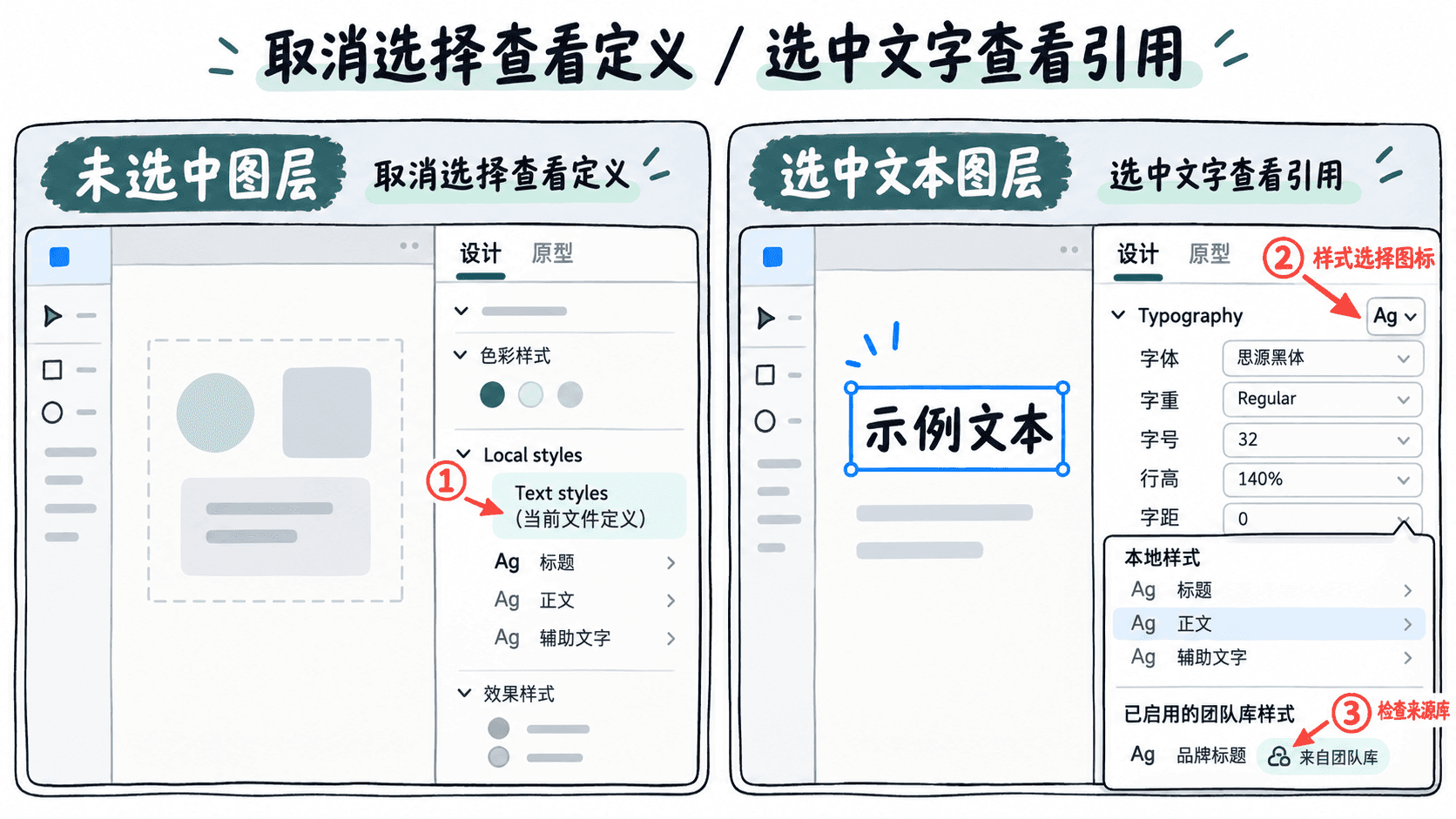
不同界面版本的图标外观可能变化,以 Design 面板的 Local styles 和 Typography 区的样式选择功能为准,不依赖截图中的固定像素位置。
按图层核对绑定与局部差异
选中文本后记录字体族、字重、字号、行高、字距;需要时展开更多排版设置,检查段间距、大小写及装饰等属性。Figma 文本样式不包含文字填充颜色、水平或垂直对齐、文本框缩放行为,不能把这些差异直接判作文本样式覆写。
- 未绑定:文本层没有文本样式引用,虽然字号可能与规范相同,也要标记为“手动值”。
- 有引用且一致:所选文字范围的属性与样式定义相符,记录引用的文件及样式名。
- 有引用但存在差异:比对样式定义与文字实际参数,并进入文本编辑状态检查是否只有部分字符使用其他格式;记下具体字段和字符范围,避免把一段富文本当成统一属性。
排查时不要点击 Detach style(解除样式关联):解除后外观可以保持不变,但引用关系会丢失,反而掩盖原始问题。
用参数和用途识别重复定义
下面是示例盘点结果;行高与字号均以 px 记,字距为 0 时统一记录为 0,实际项目还应比对字体族及其他已启用的文本样式属性。
| 文本层 | 样式来源 | 字重 / 字号 / 行高 | 处理判断 |
|---|---|---|---|
| 登录主标题 | 本地 Title/24 |
Semibold / 24 / 32 | 保留为标题候选 |
| 详情主标题 | 团队库 Heading/Detail |
Semibold / 24 / 32 | 同字体且用途一致,可合并引用 |
| 内容摘要 | 未绑定 | Regular / 16 / 24 | 补用正文样式 |
| 表单标签 | 本地 Form/Label |
Medium / 16 / 20 | 与正文同字号但用途不同,保留 |
先核对完整参数组合,再看用途:两个 24 px 标题只有在字体族、字重、行高、字距等一致且语义相同时,才作为合并候选。不要因都叫“标题”就忽略参数差异,也不要因为都为 16 px 就把标签并入正文。
整理可复用样式并准备令牌映射
- 选中参数正确的代表性文本层,在 Typography → 样式选择器 中选择创建新样式,填写
Type/Heading/H2等名称及用途描述;斜杠可将样式按层级分组。 - 对已有本地样式,先取消选择,在 Local styles 中打开对应样式的编辑入口,统一名称与描述。修改样式属性会影响本文件内引用它的文本层,因此重命名前后都应复核引用。
- 将重复定义列成“旧样式 → 目标样式”的替换清单,先逐处把图层引用切换到目标样式,再评估旧定义是否可以删除,不直接删除仍被使用的样式。
- 在交付表中记录
Type/Heading/H2→typography.heading.h2,再附上字体、24 px 字号、32 px 行高及字重。右侧是建议的代码侧令牌键名,不是 Figma 自动生成的令牌。
如果目标样式来自已发布团队库,需由有编辑权限的人前往源文件修改并发布更新,使用该库的文件再审核、接受更新;当前任务仅整理候选,不应未经确认直接发布。
抽检结果是否真正统一
从标题、正文、辅助文字三种用途各选 3 个实例,优先覆盖普通文本层、主组件及组件实例:重新选中并查看样式名称、字号、行高和字重,确认既使用了目标样式,也没有多余的字符级差异。切换引用后检查换行、截断及 Auto layout 尺寸,尤其关注长中文标题与窄屏表单。
交付记录至少包含:已检查文本层数、未绑定数、差异数、重复候选数、目标样式清单、来源库、待确认项。比如抽查 45 层发现未绑定 8 层、差异 3 层、重复候选 2 组,应逐项标记“已处理 / 待确认”,而不是把候选直接算作已修复。最终保留原始参数与新映射,方便设计、开发双方复核。